Brug Apple Pay i apps og på nettet på iPad
Du kan foretage køb med Apple Pay i apps, i appklip og på internettet, hver gang du ser knappen Apple Pay.
Bemærk: Apple Pay og funktionerne er ikke tilgængelige i alle lande og områder. Se Apple-supportartiklen Lande og områder, der understøtter Apple Pay.
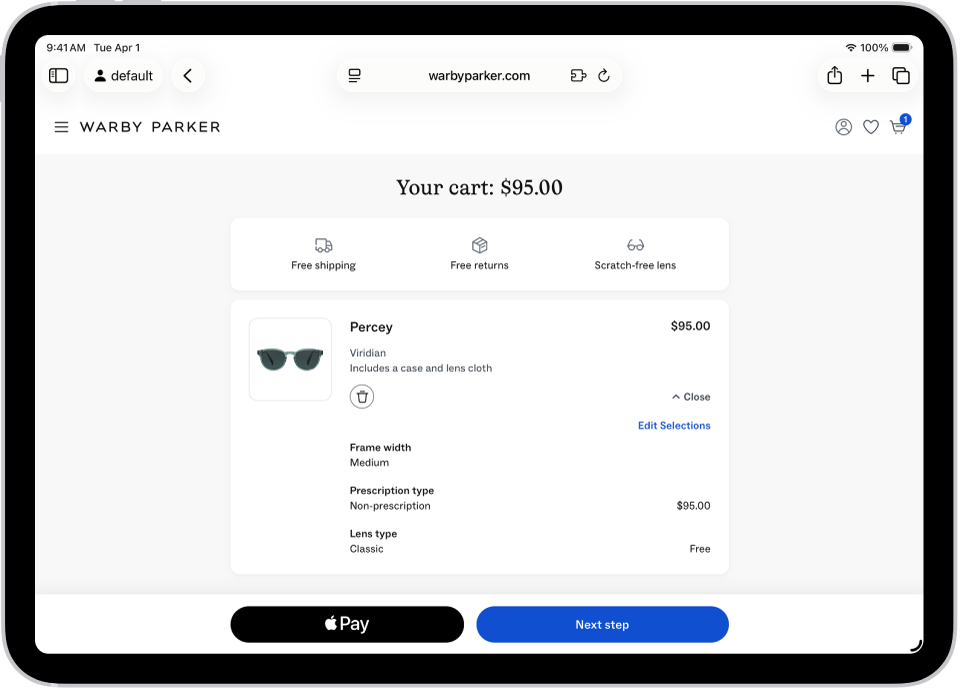
Betal i apps, appklip eller Safari
Tryk på knappen Apple Pay, når du skal betale.
Gennemse betalingsoplysningerne, og indstil en eller flere af følgende:
Betalingsmetode
Du kan vælge et andet betalingskort. Du kan også betale med bonusser eller afbetalinger (tilgængeligt for kort fra deltagende banker og kortudbydere i bestemte markeder, med forbehold for berettigelse og godkendelse).
Fakturerings- og leveringsadresser
Kontaktoplysninger
Tip: Når du abonnerer på iCloud+, kan du bruge Skjul min e-mailadresse til at holde din personlige e-mailadresse for dig selv.
Godkend med Face ID, Touch ID eller din kode for at gennemføre betalingen.
Se Apple-supportartiklerne Betal med bonusser med Apple Pay og Betal med afbetalinger med Apple Pay.
Brug Apple Pay i browsere fra tredjeparter på Mac, Windows-enheder og andre enheder
Når du handler i en understøttet browser fra en tredjepart, kan du gennemføre købet med Apple Pay vha. betalingsoplysningerne på din iPad. (Ikke tilgængeligt i alle lande og områder).
Klik på Apple Pay ved kassen, og scan koden vha. iPad-kameraet.
Gennemse betalingsoplysningerne på din iPad, og indstil en eller flere af følgende muligheder:
Betalingsmetode
Fakturerings- og leveringsadresser
Kontaktoplysninger
Godkend med Face ID, Touch ID eller din kode for at gennemføre betalingen.
Se forhåndsgodkendte betalinger
Du kan se forhåndsgodkendte betalinger, der er foretaget med Apple Pay, for fremtidige og tilbagevendende betalinger, f.eks. abonnementer.
Gå til appen Indstillinger
 på din iPad.
Tryk på Wallet & Apple Pay, og tryk derefter på Forhåndsgodkendte betalinger.
Tryk på en betaling for at se oplysningerne om den.
Kontakt butikken direkte for at annullere tjenesten eller administrere betalingsmetoderne. (Tryk Administrer for deltagende butikker.)
Du kan forhindre en butik i automatisk at trække betalinger på dit kort ved at trykke på Tilbagekald betalingsgodkendelse.
Bemærk: Tilbagekaldelsen af betalingsgodkendelsen annullerer ikke din tjeneste.