Overfør fra pc til Mac med Overførselsassistent
Overførselsassistent kopierer dine kontakter, kalendere, e-mailkonti og meget mere fra din Windows-computer til de relevante steder på din Mac. Den sletter ikke oplysninger fra din pc eller erstatter operativsystemet (macOS) på din Mac.
Klargøring
Sørg for, at Microsoft Windows er opdateret på din pc, og at macOS er opdateret på din Mac.
Afslut alle apps, og slå alle indstillinger fra, der kan få din pc til at udføre andre opgaver. Hvis du har installeret antivirussoftware, firewallsoftware eller VPN-software på en af computerne, skal du også slå dem fra.
Sørg for, at din Mac og pc er i nærheden af hinanden, og at Wi-Fi og Bluetooth er slået til. Hvis din ældre pc ikke understøtter Bluetooth Low Energy, kan Overførselsassistent meddele, at der kræves et Bluetooth-mellemstik. Bluetooth-mellemstik, der tilsluttes USB-porten på din pc, er bredt tilgængelige.
Hvis din Mac bruger macOS Ventura 13 eller en tidligere version, eller hvis du ikke er sikker, skal du slutte begge computere til det samme netværk eller slutte dem direkte til hinanden ved hjælp af et Ethernet-kabel.
Afhængigt af hvilket macOS din Mac bruger, skal du downloade den relevante Windows Overførselsassistent på din pc:
Til overførsel fra Windows 10 eller nyere til:
| |
Til overførsel fra Windows 7 eller nyere til:
| |
Til overførsel fra Windows 7 eller nyere til:
| |
Windows Overførselsassistent version 2.2.0.1, version 2.1.2.0 og version 1.0.5.7 er stadig tilgængelige til overførsel til tidligere versioner af macOS. | |
Brug Overførselsassistent
Disse trin henviser til Windows Overførselsassistent 3, men de fleste trin er ens for tidligere versioner.
På din Mac
Fastslå, hvorvidt Overførselsassistent skal åbnes:
Hvis din Mac starter med en indstillingsassistent, er muligheden for at overføre dine oplysninger en del af denne indstilling, og du behøver ikke at åbne Overførselsassistent.
Hvis du allerede har udført indstilling af din Mac, skal du åbne Overførselsassistent. Du kan bruge Spotlight til at finde og åbne den eller finde den i mappen Hjælpeapps i dine Apps-mappe.
Hvis du bliver bedt om tilladelse til at foretage ændringer, skal du indtaste din administratoradgangskode.
Når Overførselsassistent (eller indstillingsassistenten til Mac) spørger, hvordan du vil overføre dine oplysninger, skal du vælge "fra en Windows-pc". Klik på Fortsæt.

På din pc
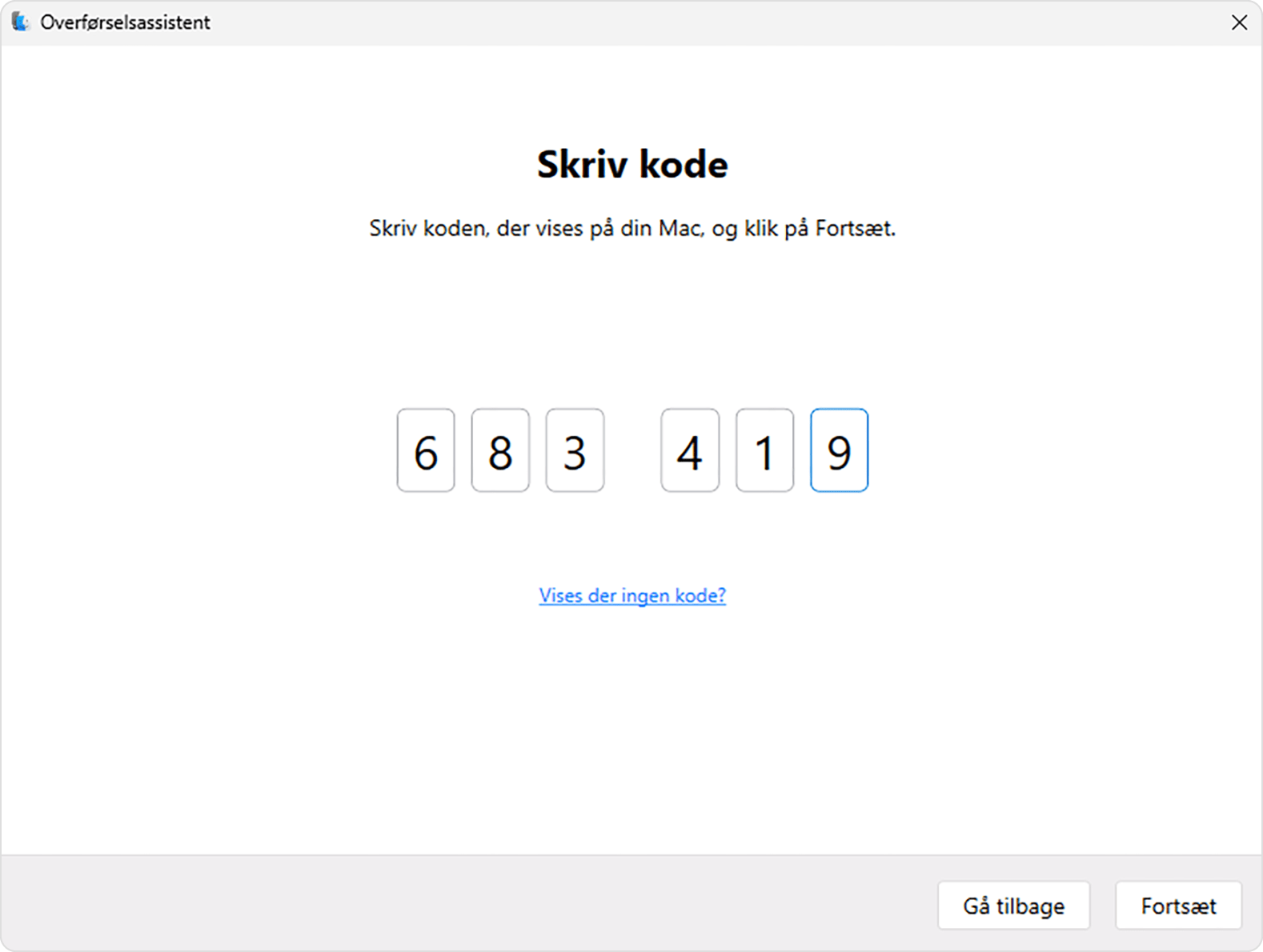
Når din Mac viser en kode og beder dig om at indtaste koden på din pc, skal du åbne Windows Overførselsassistent.
Følg vejledningen på skærmen, indtil du bliver bedt om at indtaste den kode, der vises på din Mac. Indtast koden, og klik på Fortsæt. Din pc leder så efter og opretter forbindelse til din Mac.
På din Mac
Din Mac beregner, hvor meget lagringsplads dine oplysninger bruger. Du skal muligvis rulle ned for at se den komplette liste. Vent på, at beregningen udføres.
Marker afkrydsningsfeltet ud for hver kategori af arkiver, du vil overføre. Eller klik på infopilen ud for en kategori, og vælg bestemte emner i den pågældende kategori. Klik på Fortsæt, når du er færdig.

I eksemplet på billedet er Joe Lipscomb en brugerkonto. Det kan være en administratorkonto eller en standardkonto.
Hvis du overfører en administratorkonto, bliver du bedt om at klikke på Indstil adgangskode og indtaste en sikker adgangskode. Husk denne adgangskode. Du skal bruge den til at logge ind på kontoen på din nye Mac.
Hvis du overfører en standardkonto, tildeles der en midlertidig adgangskode, som vises på skærmen. Skriv denne adgangskode ned. Når brugeren logger ind første gang på denne konto på din Mac, skal denne adgangskode indtastes. Derefter skal brugeren indtaste sin egen nye adgangskode, når brugeren bliver bedt om det.
Hvis du bliver bedt om adgangskoden tilhørende en eksisterende bruger, der allerede er godkendt på din nye Mac, skal du klikke på Godkend og derefter indtaste adgangskoden til kontoen.
Store overførsler kan tage flere timer at gennemføre og kan se ud til at gå midlertidigt i stå. Når du er færdig, skal du afslutte Overførselsassistent.
Når din Mac genstarter, skal du bruge den adgangskode, du har indstillet i Overførselsassistent, til at logge ind på den overførte konto på din Mac.
Hvis du har brug for at overføre data fra endnu en Windows-brugerkonto, skal du logge ind på den pågældende konto på din pc og gentage trinnene i denne artikel.
Godkend din Mac til køb med din Apple-konto. Det er vigtigt at gøre dette, inden du synkroniserer eller afspiller indhold, som er downloadet fra Apple.
Hvilke data overføres, og hvor placeres de
Fra din pc | Til din Mac |
|---|---|
E-mai- og e-mailindstillinger fra Outlook og Windows Mail | Appen Mail |
Kontakter fra Personer (Windows 10 eller nyere), Outlook og mappen Kontakter i din hjemmemappe. | Appen Kontakter |
Aftaler fra Kalender (Windows 10 eller nyere) og Outlook | Appen Kalender |
Opgaver fra Outlook (hvis du overfører til en Mac ved hjælp af macOS Ventura 13 eller nyere) | Appen Påmindelser |
Music | Appen Musik |
Podcasts | Appen podcasts |
Lydbøger | Appen Bøger |
Film og tv-udsendelser | Appen TV |
Hjemmeside og bogmærker fra Chrome, Edge, Firefox, Internet Explorer og Safari | Safari |
Dokumenter og andre arkiver fra din hjemmemappe | |
Billeder, som du derefter manuelt kan føje til appen Fotos på din Mac, eller du kan lade Fotos søge på din Mac efter de billeder, der skal importeres | Hjemmemappen |
Tilpassede skrivebordsbilleder, sprogindstillinger og placeringsindstillinger. Hvis Mac-computeren bruger macOS Ventura eller en nyere version, kendte Wi-Fi-netværk | System Settings |
Ikke-systemarkiver og dokumenter fra systemdisken (typisk C-drevet) og andre tilgængelige diske (kræver brug af Overførselsassistent, mens du er logget ind på din pc som administrator) | Delt mappe i din hjemmemappe |
Hvis overførslen mislykkedes
Sørg for, at du har indstillet dine computere korrekt, herunder at du bruger den korrekte version af Windows Overførselsassistent på din pc.
Hjælpeappen til at tjekke disken (chkdsk) på din pc kan kontrollere, om der er andre problemer, der kan medføre, at overførslen mislykkes:
Højreklik på Start-knappen, og klik på Kør.
Skriv
cmdKommandoprompten åbnes.Skriv
chkdski prompten, og tryk på Enter.Hvis programmet finder problemer, skal du skrive
chkdsk drive: /F, hvor drive er det bogstav, der repræsenterer din Windows-startdisk, f.eks. C.Tryk på Enter.
Skriv
Yi prompten, og genstart din pc.Gentag denne fremgangsmåde, indtil diskkontrolprogrammet ikke finder problemer. Hvis hjælpeprogrammet ikke kan rette alle de problemer, det har fundet, skal du muligvis have din pc til service.
Hvis du ikke kan løse problemet, skal du bruge en ekstern lagringsenhed eller arkivdeling til at kopiere vigtige arkiver fra din pc til din Mac.
Oplysninger om produkter, der ikke er produceret af Apple, eller uafhængige websteder, der ikke styres eller testes af Apple, leveres uden Apples anbefaling eller godkendelse. Apple påtager sig intet ansvar, hvad angår valg, ydeevne eller brug af websteder eller produkter fra andre producenter. Apple giver ingen erklæringer med hensyn til nøjagtigheden eller pålideligheden af websteder fra andre producenter. Kontakt producenten for at få flere oplysninger.
