Brug iMac som skærm med destinationsskærmtilstand
Nogle ældre Mac-modeller kan bruge ældre iMac-modeller som en ekstern skærm.
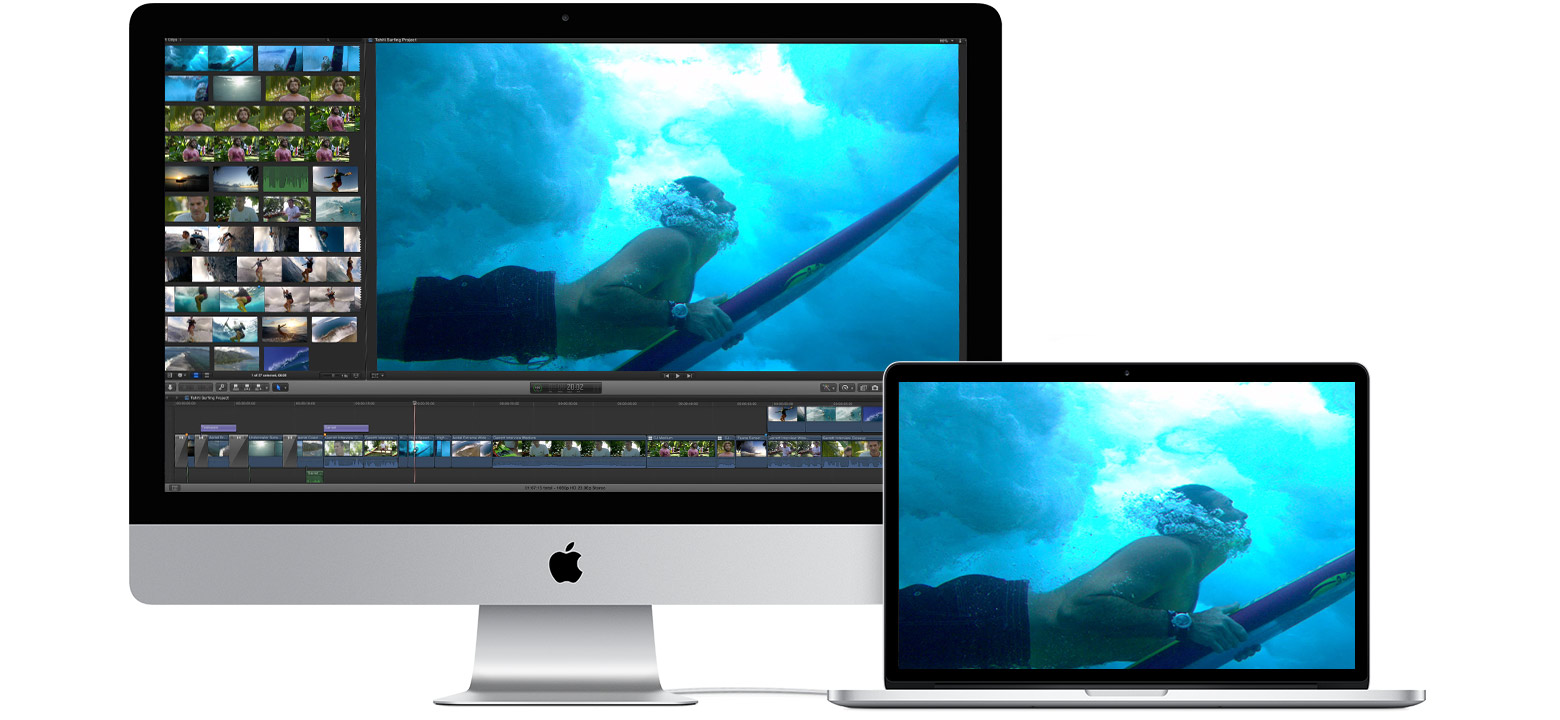
Systemkrav til destinationsskærmtilstand
Hvis du vil bruge destinationsskærmtilstand, skal den ældre iMac, der skal bruges som skærm, og den ældre Mac, der tilsluttes den, opfylde systemkravene til destinationsskærmtilstand.
Krav til den iMac, der bruges som skærm
Alle iMac-modeller fra 2011, 2012, 2013 eller medio 2014 med macOS High Sierra 10.13.6 eller tidligere. Når du bruger disse iMac-modeller som skærm, skal det kabel, der forbinder de to Mac-computere, være et Thunderbolt
 - eller Thunderbolt 2-kabel.
Alle iMac-modeller på 24" eller 27" fra 2009 eller 2010 med macOS High Sierra 10.13.6 eller tidligere. Når du bruger disse iMac-modeller som skærm, skal det kabel, der forbinder de to Mac-computere, være et Mini DisplayPort
 -kabel.
Krav til den Mac, der sluttes til iMac-skærmen
Alle Mac-modeller fra 2019 eller tidligere, der bruger macOS Catalina 10.15.8 eller tidligere. Destinationsskærmtilstand understøtter ikke Boot Camp eller Windows.
Sådan bruger du destinationsskærmtilstand
Sørg for, at begge computere opfylder systemkravene til destinationsskærmtilstand, og at de er tændt og startet. Den Mac, der sluttes til iMac-skærmen, skal være logget ind på en macOS-brugerkonto.
Tilslut de to computere ved hjælp af et Mini DisplayPort
- eller Thunderbolt-kabel, afhængigt af systemkravene. Når du bruger en iMac-model, der tilsluttes ved hjælp af et Thunderbolt-kabel, kan du tilslutte mere end én iMac til de enkelte Thunderbolt-porte på den anden Mac. Få mere at vide om, hvordan du identificerer portene på din Mac.Tryk på Kommando-F2 på tastaturet på iMac-computeren. Du burde nu kunne se skrivebordet på den anden Mac.
Hvis du vil afslutte destinationsskærmtilstand, skal du trykke på Kommando-F2 igen, tage kablet ud eller genstarte en af Mac-computerne.
Når du bruger destinationsskærmtilstand:
De programmer, der var åbne på din iMac, da du slog destinationsskærmtilstand til, forbliver åbne i destinationsskærmtilstand. Hvis du f.eks. afspiller musik på din iMac og derefter slår destinationsskærmtilstand til, sættes musikken ikke på pause på din iMac.
Den anden Mac kan ikke bruge iMac-computerens indbyggede kamera eller porte. Hvis du vil bruge eksterne enheder sammen med din anden Mac, skal du slutte dem direkte til den pågældende Mac og ikke til din iMac.
Hvis du vil styre lysstyrken på din iMac, mens den er i destinationsskærmtilstand, skal du bruge skærmindstillingerne på den anden Mac eller lysstyrketasterne
 på tastaturet på den anden Mac.
Hvis du vil bruge de indbyggede højttalere på din iMac til at afspille lyd fra den anden Mac, skal du åbne lydindstillingerne på den anden Mac. Klik på Lyd ud, og vælg derefter iMac-computeren som enhed til udgående lyd. Du kan derefter bruge lyd- og medietasterne på tastaturet på den anden Mac til at justere lydstyrken og styre medieafspilning.
Sådan gør du, hvis destinationsskærmtilstand ikke fungerer
Sørg for, at både iMac-computeren og den Mac, der sluttes til den, opfylder systemkravene til destinationsskærmtilstand.
Genstart begge Mac-computere.
Fjern Thunderbolt- eller Mini DisplayPort-kablet fra den anden Mac, og sæt det derefter i igen.
Tryk på Kommando-F2 på iMac-computeren. Hvis du i øjeblikket er logget ind på iMac-computeren, skal du vælge Log ud i Apple-menuen for at vende tilbage til loginvinduet. Tryk derefter igen på Kommando-F2.
Vælg Systemindstillinger i Apple-menuen , og klik derefter på Tastatur. Hvis “Brug tasterne F1, F2 osv. som almindelige funktionstaster” er valgt, skal du trykke på Kommando-Fn-F2 i stedet for Kommando-F2 for at aktivere destinationsskærmtilstand. Det kan også hjælpe at bruge det tastatur, der fulgte med din iMac. Nogle tastaturer fra andre producenter og ældre Apple-tastaturer understøtter ikke destinationsskærmtilstand.