Tag et skærmbillede på Apple Watch
Du kan tage et billede af skærmen på dit Apple Watch ved hjælp af Digital Crown og sideknappen.
Sådan slår du skærmbilleder til på dit Apple Watch
Åbn appen Apple Watch på din iPhone.
Tryk på fanen Mit ur, og tryk derefter på Generelt.
Rul ned, og aktivér derefter Slå skærmbilleder til.
Du kan også gøre følgende på dit Apple Watch:
Åbn appen Indstillinger på dit Apple Watch.
Tryk på Generelt, og tryk derefter på Skærmbilleder.
Aktivér Slå skærmbilleder til.
Sådan tager du et skærmbillede på Apple Watch
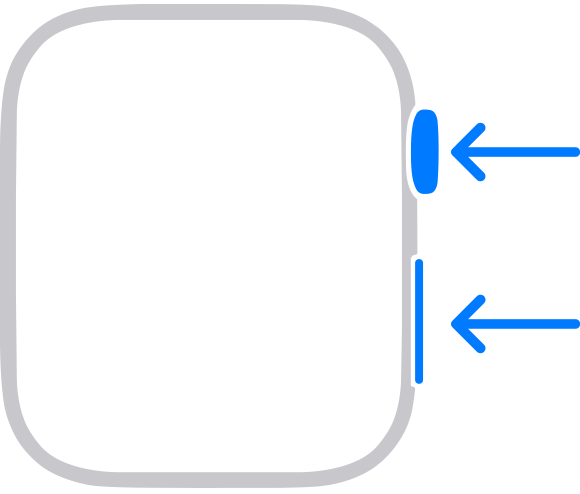
Brug to fingre til at trykke på Digital Crown og sideknappen samtidigt. Skærmen blinker, når du tager et skærmbillede.
Åbn appen Fotos på din iPhone for at se skærmbilledet.
Hvis du har indstillet et Apple Watch for et familiemedlem
Du kan slå skærmbilleder til for et Apple Watch, som du har indstillet for et familiemedlem:
Åbn appen Indstillinger på familiemedlemmets Apple Watch.
Tryk på Generelt, og tryk derefter på Skærmbilleder.
Aktivér Slå skærmbilleder til.
Når dit familiemedlem tager et skærmbillede på sit Apple Watch, gemmes skærmbilledet i appen Fotos på vedkommendes iPhone og Apple Watch og sendes til din iPhone. Du kan se skærmbilledet på din iPhone ved at gøre følgende:
Åbn appen Apple Watch på din iPhone.
Tryk på Alle ure, tryk på dit familiemedlems Apple Watch, og tryk på OK.
Tryk på Generelt, og tryk derefter på Logarkiver til diagnosticering.
Tryk på et skærmbillede for at se det. Hvis du vil gemme eller dele skærmbilledet, skal du trykke på knappen Del
 og derefter vælge den måde, du vil dele på.
Når du bruger appen Træning, kan du sætte træningen på pause ved at trykke på Digital Crown og sideknappen samtidigt. Tryk på begge knapper igen for at fortsætte træningen.
