Diske til sikkerhedskopiering, som du kan bruge sammen med Time Machine
Time Machine kan sikkerhedskopiere din Mac til en af disse lagringsenheder.
Ekstern lagringsenhed tilsluttet Mac
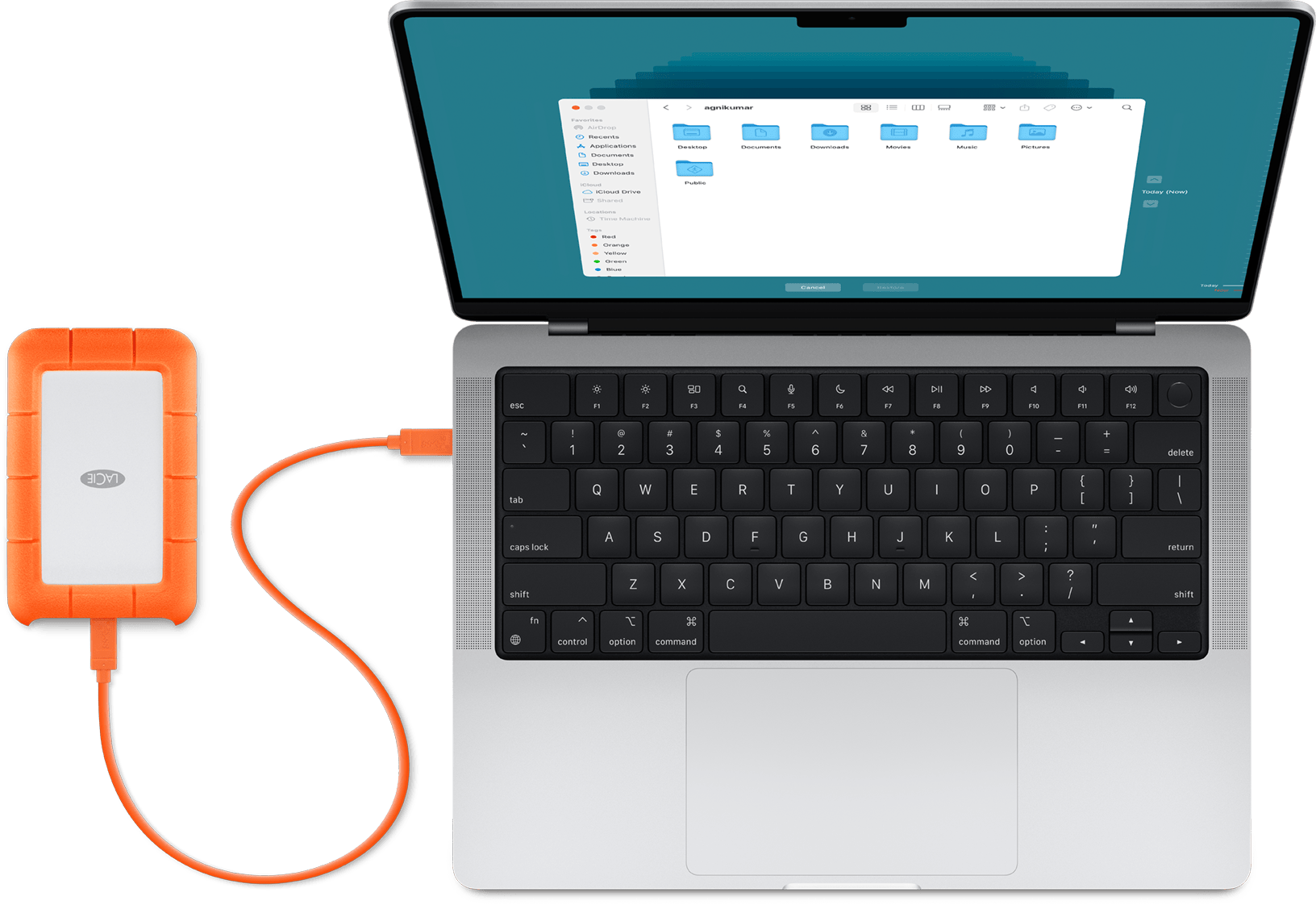
Time Machine kan sikkerhedskopiere til en ekstern lagringsenhed, der er sluttet til en kompatibel port på din Mac, f.eks. en USB-C- eller Thunderbolt-port. Det er den mest almindelige Time Machine-indstilling.
Kompatibilitet: Nogle ældre versioner af macOS oprettede diske til sikkerhedskopiering ved at bruge Mac OS – udvidet som arkivsystemformat i stedet for APFS. Hvis du har en eksisterende Time Machine-disk til sikkerhedskopiering, og du vælger at kryptere denne sikkerhedskopi, kan du få mere at vide om understøttelse af krypterede diske i formatet Mac OS – udvidet i macOS 28 eller nyere.
Mac delt som modtagerdisk til sikkerhedskopier på netværk
Time Machine kan sikkerhedskopiere til den indbyggede disk i en anden Mac på dit netværk eller til en ekstern lagringsenhed, der er tilsluttet denne Mac.
Kompatibilitet: Denne løsning anbefales kun, når begge computere bruger macOS 11 eller nyere. Når en af Mac-computerne bruger en tidligere version af macOS, bruger netværkssikkerhedskopiering Apple Filing Protocol (AFP), som ikke understøttes i macOS 27 eller nyere.
macOS Ventura 13 eller nyere
På den Mac, der skal bruges som modtagerdisk til Time Machine-sikkerhedskopier: Vælg Systemindstillinger i Apple-menuen .
Klik på Generelt i indholdsoversigten, og klik derefter på Deling til højre.
Slå Fildeling til. Indtast administratoradgangskoden, hvis du bliver bedt om det.
Klik på knappen Mere info
 ud for Arkivdeling.
Klik på knappen Tilføj
 under listen Delte mapper, og vælg derefter en mappe eller ekstern lagringsenhed, der skal bruges til Time Machine-sikkerhedskopier.
Hold Control-knappen nede, og tryk på den mappe eller lagringsenhed, du tilføjede, og tryk derefter på Avancerede indstillinger i menuen, der vises.

Vælg "Del som en modtagerdisk til Time Machine-sikkerhedskopier", og klik derefter på OK.
Under opsætning af Time Machine på andre Mac-computere, der er tilsluttet det samme netværk, kan du nu vælge den delte mappe eller lagringsenhed som disk til sikkerhedskopiering.
macOS Monterey 12 eller macOS Big Sur 11
På den Mac, der skal bruges som modtagerdisk til Time Machine-sikkerhedskopier: Vælg Systemindstillinger i Apple-menuen .
Klik på Deling.
Gå til listen over tjenester til venstre, og vælg Arkivdeling.
Klik på tilføjelsesknappen (+) under listen Delte mapper til højre, og vælg derefter en mappe eller ekstern lagringsenhed, der skal bruges til Time Machine-sikkerhedskopier.
Hold Control-knappen nede, og tryk på den mappe, du tilføjede, og tryk derefter på Avancerede indstillinger i menuen, der vises.
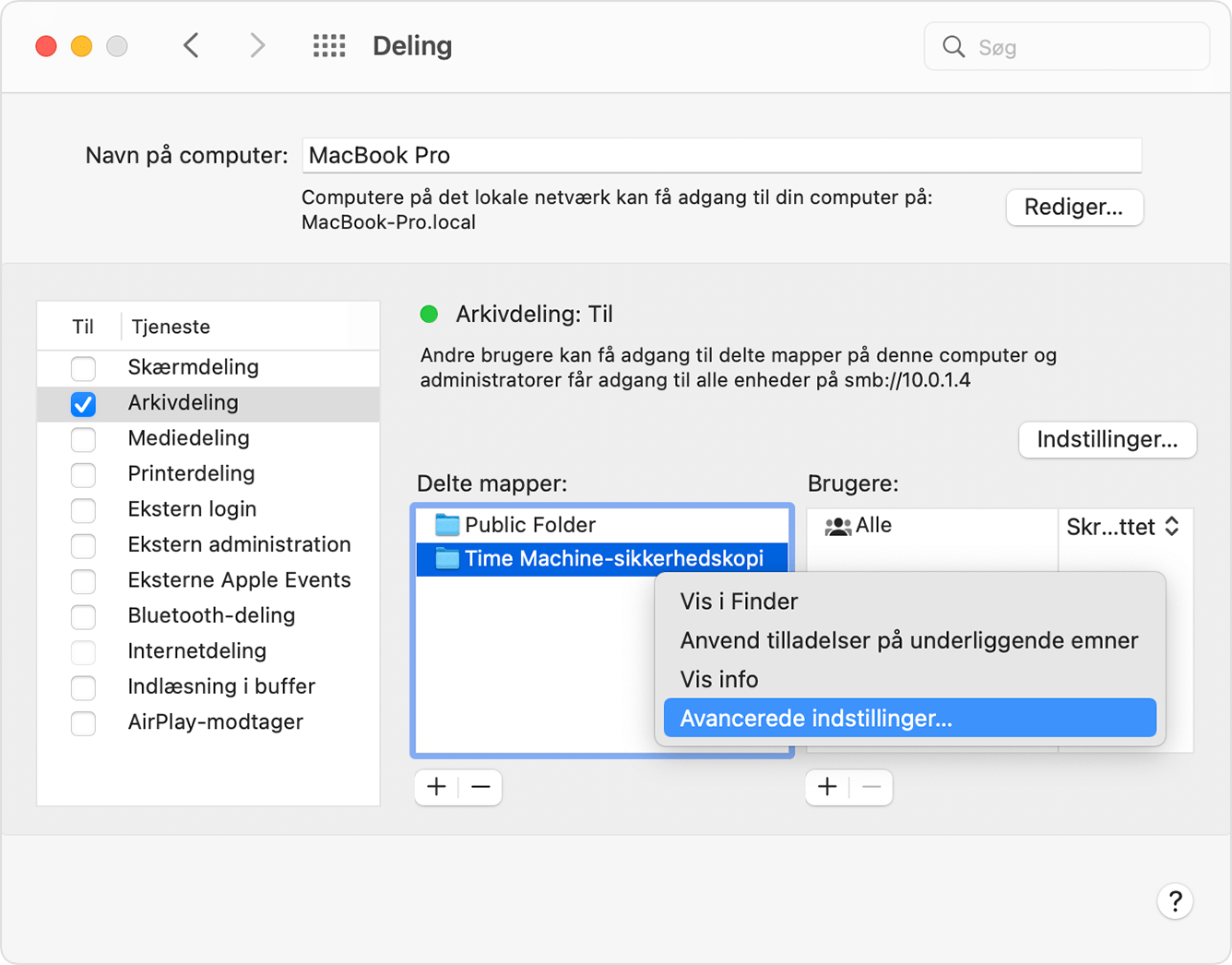
Vælg "Del som en modtagerdisk til Time Machine-sikkerhedskopier", og klik derefter på OK.
Under opsætning af Time Machine på andre Mac-computere, der er tilsluttet det samme netværk, kan du nu vælge den delte mappe eller lagringsenhed som disk til sikkerhedskopiering.
NAS-enhed (Network-attached storage)
Time Machine kan sikkerhedskopiere til en NAS-tredjepartsenhed, der understøtter Time Machine via SMB-netværksprotokollen. Se dokumentationen til din NAS-enhed for at få hjælp til opsætning af den til brug med Time Machine.
Kompatibilitet: Time Machine-sikkerhedskopiering eller anden dataoverførsel til eller fra NAS-enheder via Apple Filing Protocol (AFP) anbefales ikke og understøttes ikke i macOS 27 eller nyere.
AirPort Extreme-base eller Time Capsule
Kompatibilitet: Disse løsninger anbefales ikke længere, fordi Time Machine-sikkerhedskopiering og anden dataoverførsel til eller fra disse enheder bruger Apple Filing Protocol (AFP), som ikke understøttes i macOS 27 eller nyere.
Time Machine kan sikkerhedskopiere til den indbyggede disk i en AirPort Time Capsule på dit netværk. Du skal blot vælge den pågældende Time Capsule som disk til sikkerhedskopiering under opsætning af Time Machine på din Mac.
Time Machine kan også sikkerhedskopiere til en ekstern lagringsenhed, der er tilsluttet USB-porten på en AirPort Extreme-base (802.11ac-model) eller AirPort Time Capsule på dit netværk:
Hvis lagringsenheden ikke bruger formatet Mac OS Extended (Journaled), skal du slutte den til din Mac og omformatere den med Diskværktøj.
Slut lagringsenheden til en USB-port på basen, og tænd den.
Åbn AirPort-værktøj i mappen Hjælpeapps under mappen Apps.
Vælg din base, og klik derefter på Rediger for at se dens indstillinger.
Klik på fanen Diske i indstillingsvinduet.
Vælg din disk til sikkerhedskopiering på listen over partitioner, og vælg derefter "Slå arkivdeling til":
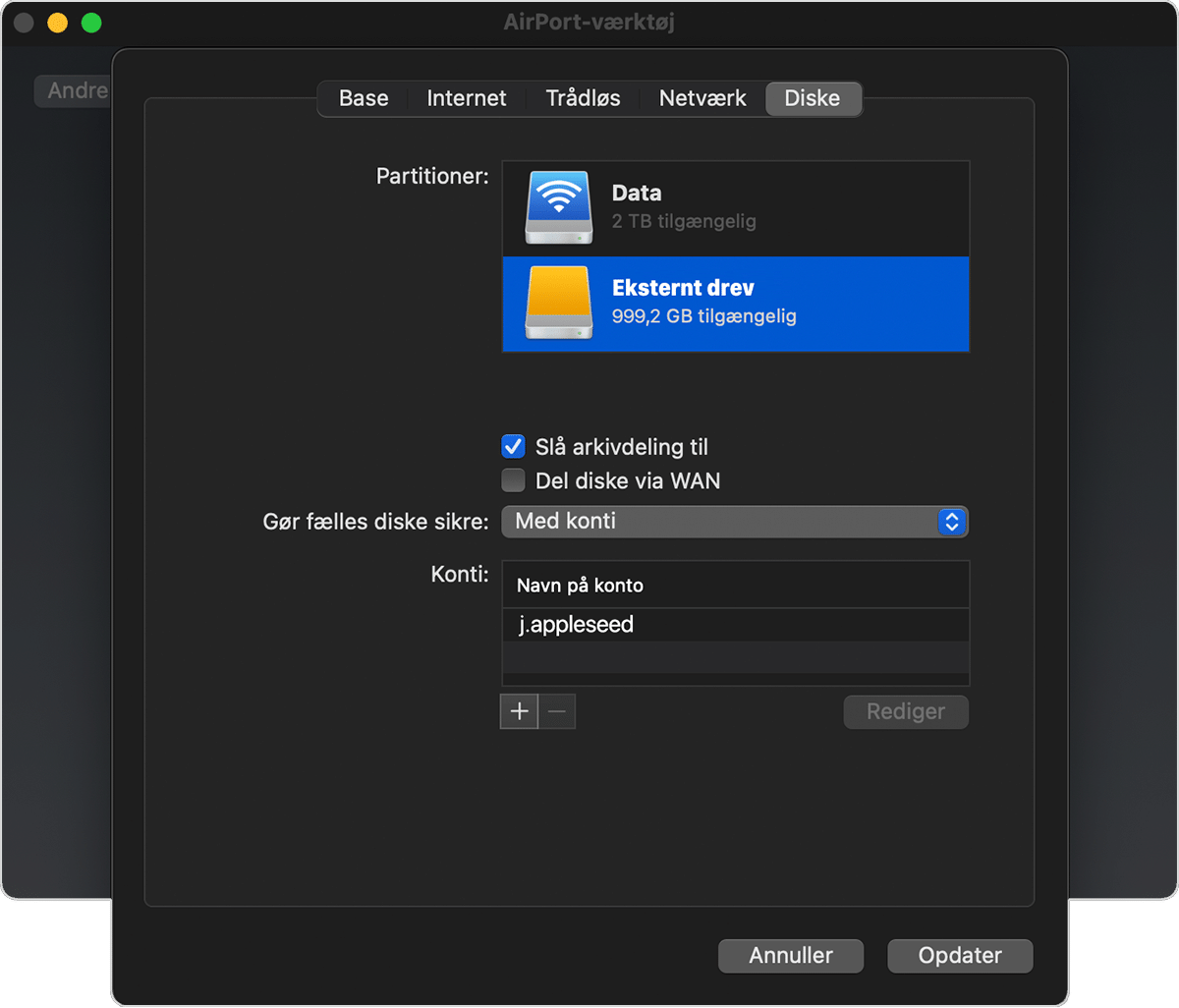
Hvis flere personer på netværket vil sikkerhedskopiere til denne disk med Time Machine, kan du bruge lokalmenuen Gør fælles diske sikre for at sørge for, at brugerne kun får vist deres egne sikkerhedskopier, og ikke dine. Vælg "Med konti" i menuen, og klik derefter på knappen Tilføj (+) for at tilføje brugere.
Klik på Opdater for at genstarte basen og anvende indstillingerne.