Føj tekst til dit iMovie-projekt
Føj tekst til video-, foto- eller baggrundsklip, opret en titelsekvens, og føj rulletekster til filmen.
Tilføj tekst og titler i iMovie på iPhone eller iPad
Føj tekst til et videoklip, et foto eller en baggrund i dit projekt, og rediger derefter teksten. Du kan også oprette en titelsekvens eller rulletekster til filmen.
Føj tekst til et klip
Mens dit iMovie-projekt er åbent, skal du trykke på det klip, du vil føje tekst til.
Tryk på knappen Titler
 i infovinduet nederst på skærmen
Tryk på et titelformat.
Rediger tekst
Når du har føjet tekst til et klip, kan du redigere, flytte, ændre størrelsen på og omformatere teksten:
Hvis du vil redigere teksten, skal du trykke på teksten i visningsvinduet over tidslinjen, trykke på Rediger, indtaste ny tekst via tastaturet og derefter trykke på OK på tastaturet.
Hvis du vil flytte teksten, skal du trække den til en ny placering i fremviseren.
Hvis du vil ændre størrelsen på teksten, skal du knibe teksten for at øge eller formindske dens størrelse.
Hvis du vil ændre skriftformat, skal du trykke på knappen Skrift
 eller knappen Farve
 i infovinduet. Tryk på knappen Mere
 for at få adgang til flere skriftmuligheder.
Hvis du vil fjerne tekst fra et klip, skal du trykke på klippet, trykke på knappen Titler og derefter trykke på Ingen i de titelformater, der vises.
Hvis du vil vælge et andet titelformat, skal du trykke på klippet på tidslinjen, trykke på knappen Titler og derefter trykke på et andet format. Din tekst bevarer eventuelle ændringer, du allerede har foretaget.
Opret en titelsekvens eller rulletekst
iMovie indeholder en række forskellige titelformater, herunder animerede formater, som du kan bruge i filmen.
Når dit iMovie-projekt er åbent, skal du rulle på tidslinjen, indtil du kommer til begyndelsen eller slutningen af filmen.
Tryk på knappenTilføj medier
 , og tryk på Baggrunde.
Tryk på en baggrund, og tryk derefter på knappen Føj til projekt
 .
.Tryk på det baggrundsklip, du lige har tilføjet, på tidslinjen, og tryk derefter på knappen Titler
i infovinduet nederst på skærmen.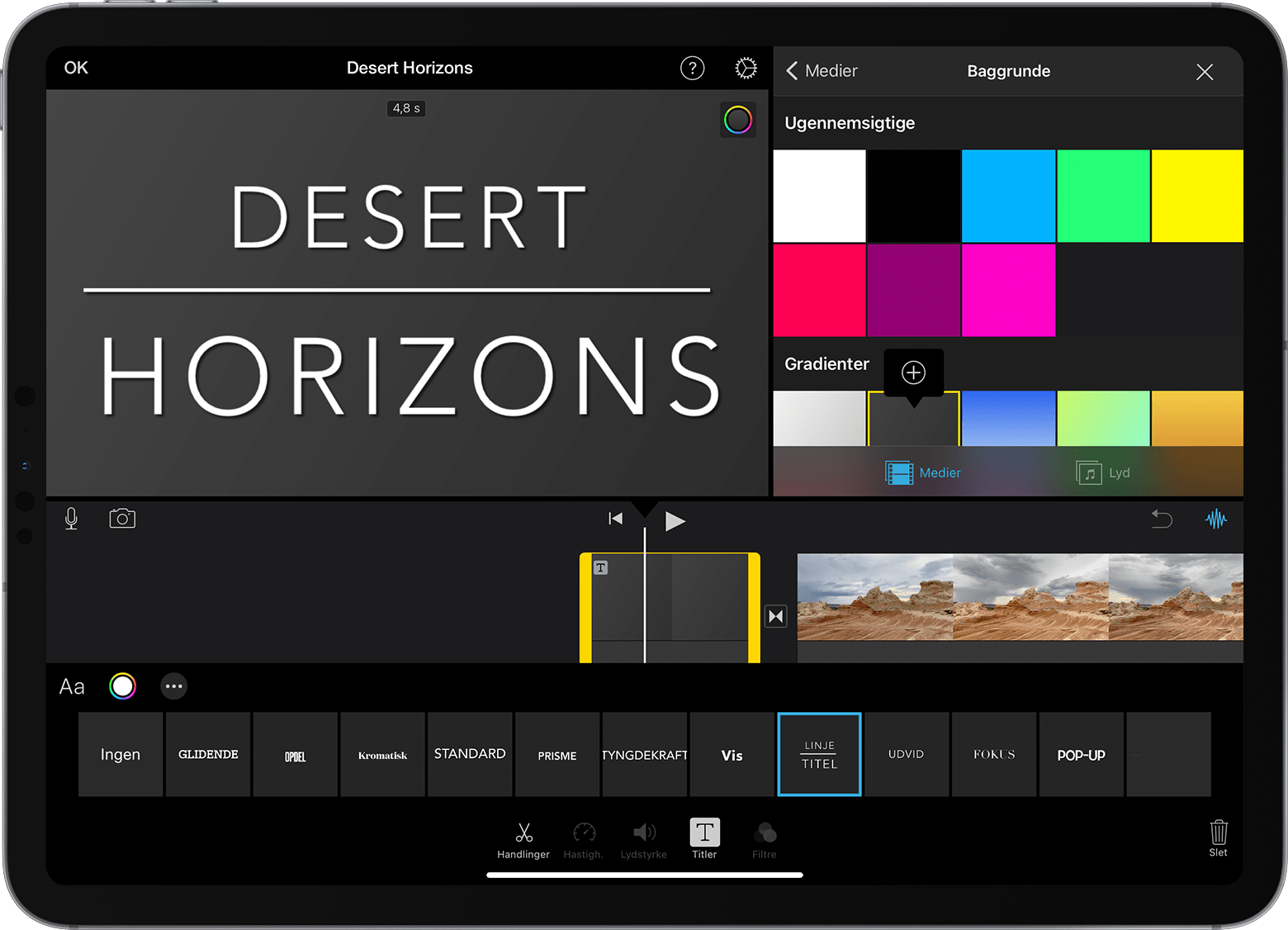
Tryk på et titelformat. Teksten vises i visningsvinduet over tidslinjen. Hvis du vil vælge et andet format, skal du blot trykke på et andet format i infovinduet nederst på skærmen.
Afkort baggrundsklippet til den ønskede længde.
Du kan derefter redigere teksten, ændre, hvor teksten vises på skærmen, og meget mere.
Tilføj titler og tekst i iMovie på Mac
Føj tekst til et videoklip, et foto eller en baggrund i dit projekt, og rediger derefter teksten. Du kan også oprette en titelsekvens eller rulletekster til filmen.
Føj tekst til et klip
Hvis du vil føje tekst til en video, et foto eller et baggrundsklip på tidslinjen, skal du gøre et af følgende:
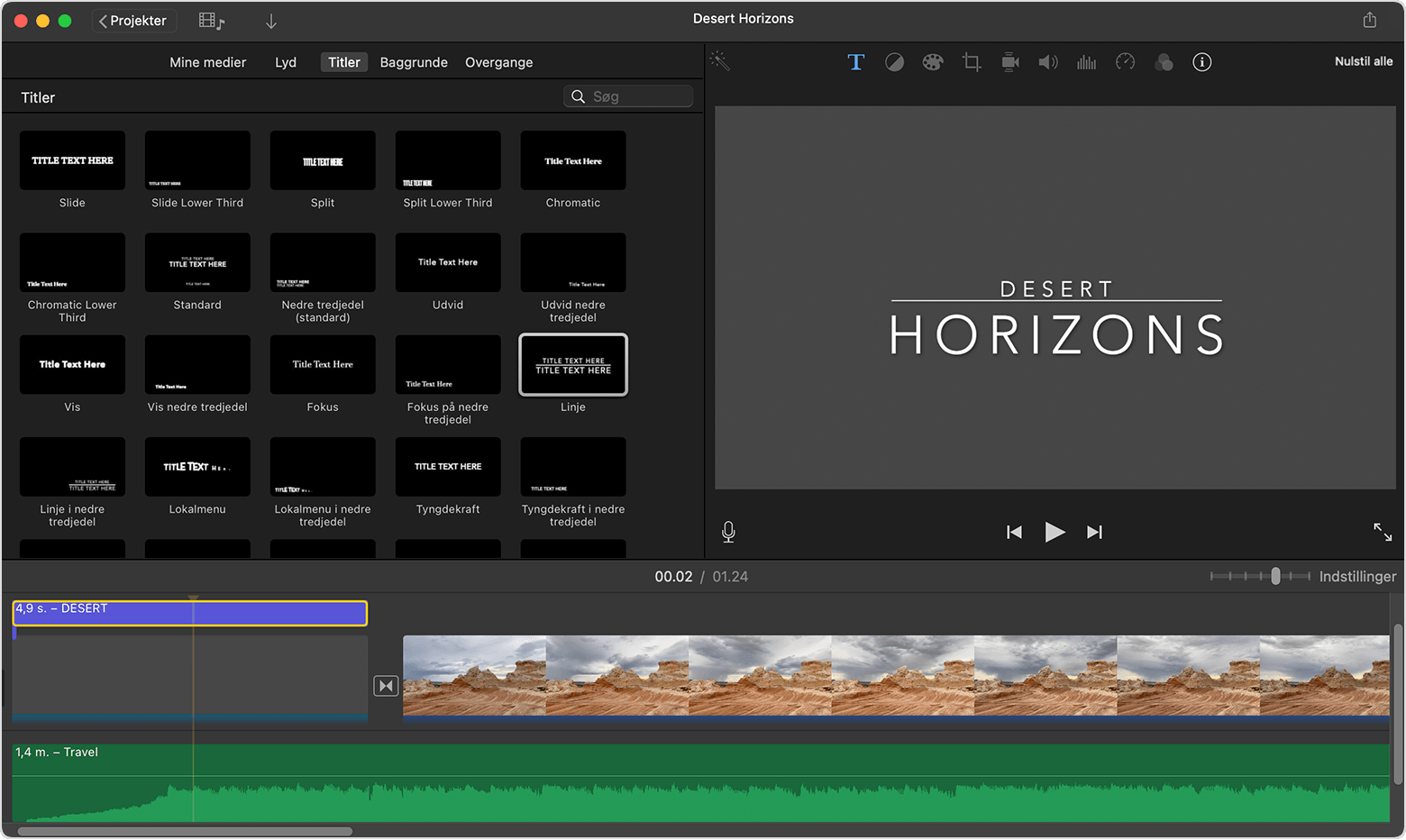
Placer afspilningsmærket på det sted, hvor teksten skal placeres, klik på Titler over browseren, og dobbeltklik derefter på et format.
Træk formatet til tidslinjen hen over det klip, hvor det skal vises.
Teksten tilføjes som et vedhæftet klip over det andet klip på tidslinjen.
Rediger tekst
Når du har føjet tekst til et klip, kan du redigere og omformatere teksten samt ændre, hvor længe teksten skal vises:
Rediger teksten ved at dobbeltklikke på klippet med teksten på tidslinjen, indtaste den nye tekst i fremviseren og derefter klikke på knappen Anvend
 .
.Hvis du vil ændre skrifttype, -størrelse og -farve, skal du dobbeltklikke på klippet med teksten på tidslinjen, justere skrifttypekontrolelementerne øverst i visningsvinduet og derefter klikke på knappen Anvend, når du er færdig.
Hvis du vil ændre, hvor længe teksten skal vises i din film, skal du flytte markøren til kanten af klippet med teksten på tidslinjen og derefter trække mod højre for at forlænge eller mod venstre for at forkorte varigheden.
Hvis du vil ændre tekstens format og placering, skal du dobbeltklikke på titlen på tidslinjen, klikke på Titler over browseren og derefter dobbeltklikke på det nye format, du vil bruge. Det nye format erstatter det gamle, samtidig med at den varighed, du har angivet, og de justeringer, du har foretaget af teksten, bevares.
Opret en titelsekvens eller rulletekst
iMovie indeholder en række forskellige formater, herunder animerede formater, som du kan bruge til at oprette en titelsekvens eller rulletekst. Hvis du har angivet et tema for filmen, vises titler, der er relateret til temaet, øverst i browseren. Du kan også tilføje en baggrund, hvis titelsekvensbaggrunden skal have en anden farve end sort.
Når iMovie-projektet er åbent, skal du klikke på knappen Mediebibliotek
 for at få vist browseren, hvis det er nødvendigt.
Placer afspilningsmærket i begyndelsen eller slutningen af filmen.
Hvis du vil have en anden baggrund end sort til titelsekvensen eller rulleteksterne, skal du gøre et af følgende:
Klik på Baggrunde, og dobbeltklik derefter på den baggrund, du vil bruge.
Træk en baggrund til begyndelsen eller slutningen af tidslinjen. Hvis du ikke vil have en særlig baggrund, skal du gå til næste trin.
Hvis du vil bruge din egen baggrund til sekvensen, skal du tilføje et videoklip, et foto eller et billede som baggrund.
Klik på Titler, og dobbeltklik derefter på titlen i den browser, du vil bruge, eller træk titlen til tidslinjen. Hvis du har brugt en baggrund eller et andet klip, tilføjes titlen som et vedhæftet klip over det andet klip på tidslinjen. Når du flytter et videoklip eller foto med et vedhæftet klip, flyttes det vedhæftede klip sammen med det.