AirPort-baser: Indstilling og konfiguration af et udvidet trådløst netværk (802 11 n)
I denne artikel forklares det, hvordan du indstiller et udvidet trådløst netværk med 802.11n.
Klik her for at få mere at vide om andre muligheder for at udvide dit trådløse netværk på din Wi-Fi-base og om de ting, du bør overveje, før du udvider dit netværk.
Indstilling: Komponenter i et udvidet netværk
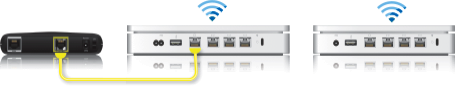
➊ Primær Wi-Fi-base (det er den base, der er forbundet direkte til internettet)
➋ Udvidet base
Konfiguration af et trådløst udvidet netværk

Hvis du vil oprette et udvidet Wi-Fi-netværk, skal du placere en udvidede Wi-Fi-baser inden for den primære Wi-Fi-bases rækkevidde.
Start med den enhed, der skal konfigureres som den primære Wi-Fi-base. Konfigurer derefter dine udvidede Wi-Fi-baser, så de hver især er inden for den primære Wi-Fi-bases direkte rækkevidde. Den fysiske placering af udvidede Wi-Fi-baser varierer afhængigt af byggemiljøet, og det kan være nødvendigt at eksperimentere lidt.
Hvis du tidligere har konfigureret dine Wi-Fi-baser, kan det være nyttigt at nulstille til fabriksindstillingerne for hver af de Wi-Fi-baser, der skal være en del af det trådløse udvidede netværk, før du begynder.
Konfiguration af den primære Wi-Fi-base
Tænd for alle Wi-Fi-baser med 802.11n, og vent, indtil de vises på AirPort-menuen.
Åbn AirPort-værktøj (På en Mac skal du vælge Gå > Apps fra skrivebordet, klikke på mappen Hjælpeapps og derefter åbne AirPort-værktøj. I Microsoft Windows skal du vælge Start > Alle programmer > AirPort for at starte AirPort-værktøj).
Vælg den primære Wi-Fi-base i basevælgeren, og klik derefter på Fortsæt. Bemærk: Hvis der vises en meddelelse om, at Wi-Fi-basen er blevet nulstillet, skal du klikke på Annuller for at fortsætte.
Klik på Manuel indstilling (Manual Setup). Indtast adgangskoden til basen, hvis det er nødvendigt.
Klik på AirPort på værktøjslinjen.
Klik på Trådløs.
Vælg “Opret et trådløst netværk” i menuen Trådløs funktion.
Markér afkrydsningsfeltet “Tillad, at dette netværk udvides”.
Indtast navnet på det trådløse netværk.
Valgfrit: Trådløs sikkerhed er som standard indstillet til Ingen, så der ikke kræves en adgangskode for at oprette forbindelse til netværket. Vi anbefaler, at du klikker på menuen Trådløs sikkerhed, vælger WPA2 Personal og opretter en adgangskode på mellem 8 og 63 tegn.
Vælg Automatisk i menuen Valg til radiokanal.
Klik på Opdater.
Det næste vindue kan indikere, at der er problemer. Løs problemerne, og klik derefter på Opdater.
Du er nu klar til at føje udvidede Wi-Fi-baser til dit netværk.
Konfiguration af en udvidet Wi-Fi-base
Placer alle udvidede Wi-Fi-baser inden for den primære Wi-Fi-bases rækkevidde
Sørg for, at alle 802.11 n Wi-Fi-baser er tændt, og vent på, at de vises i AirPort-menuen Ekstra
Åbn AirPort-værktøj (På en Mac skal du vælge Gå > Apps fra skrivebordet, klikke på mappen Hjælpeapps og derefter åbne AirPort-værktøj. I Microsoft Windows skal du vælge Start > Alle programmer > AirPort for at starte AirPort-værktøj).
Vælg den udvidede Wi-Fi-base i basevælgeren, og klik derefter på Fortsæt. Bemærk: Hvis der vises en meddelelse om, at Wi-Fi-basen er blevet nulstillet, skal du klikke på Annuller for at fortsætte.
Klik på Manuel indstilling (Manual Setup). Indtast adgangskoden til basen, hvis det er nødvendigt.
Klik på AirPort på værktøjslinjen.
Klik på Trådløs.
Vælg “Udvid et trådløst netværk” i menuen Trådløs funktion.
Vælg det netværk, du vil udvide, i menuen Netværksnavn.
Indtast adgangskoden til netværket og enheden, hvis det er nødvendigt, og klik derefter på Opdater.
Det næste vindue kan indikere, at der er problemer. Løs problemerne, og klik derefter på Opdater.