Wi-Fi-baser: Indstilling og konfiguration af et WDS (Wireless Distribution System (802.11b/g))
Denne artikel definerer de væsentlige trin, der kræves for at etablere et WDS (Wireless Distribution System (802.11g)) som trådløst netværk ved hjælp af AirPort Extreme (802.11g) eller AirPort Express (802.11g).
Hvis du bruger Mac OS X v10.4 eller tidligere, kræver WDS-indstilling AirPort-hjælpeværktøj til Graphite og Snow 4.2.5. Hvis du bruger Mac OS X v10.5, skal du bruge AirPort-værktøj. Instruktioner til de enkelte værktøjer er beskrevet nedenfor.
Komponenter i et WDS – primære baser, relay-baser og eksterne baser
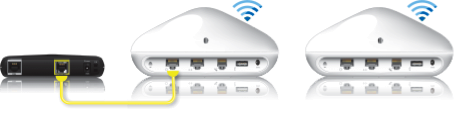

➊Primær WDS-base (primær Wi-Fi-base)
➋ WDS-relay-base
➌ Ekstern WDS-base
Konfiguration af et WDS
Instruktioner til brug af AirPort-hjælpeværktøj til Graphite og Snow 4.2.5
Vigtigt: AirPort-hjælpeværktøj til Graphite og Snow 4.2.5 er designet til Wi-Fi-baser på 802.11g.
Start med den base, der skal konfigureres som den primære base, konfigurer derefter relay-basen (hvis du bruger en), og konfigurer til sidst den eksterne base.
Sørg for, at Wi-Fi-baserne er placeret tæt nok på hinanden, så de hver især kan modtage et godt radiosignal fra den base, de er tilsluttet. Placeringerne vil variere afhængigt af bygningsmiljøet og kan kræve, at der eksperimenteres lidt.
Hvis du tidligere har konfigureret dine Wi-Fi-baser, kan det være en god idé at udføre en nulstilling til standardindstillingerne for hver Wi-Fi-base, der skal indgå i dit WDS, inden du starter. Du kan finde flere oplysninger om, hvordan du gør, herunder om effekten af nulstilling, her.
Tænd for alle Wi-Fi-baser, og vent, indtil de vises i AirPort-menuen.
I AirPort-menuen skal du vælge en Wi-Fi-base på 802.11g, som skal konfigureres (start med den primære base). Wi-Fi-baser kan inkludere AirPort Extreme (802.11g) og AirPort Express (802.11g).
Åbn AirPort-hjælpeværktøj til Graphite og Snow, der findes under Programmer/Hjælpeprogrammer på en Mac (Du kan også downloade og installere det herfra).
Vælg Wi-Fi-basen i basevælgeren, og klik på Konfigurer.
Opret et trådløst netværksnavn til WDS-netværket under afsnittet AirPort-netværk.
Valgfrit: Trådløs sikkerhed er som standard ikke aktiveret, så der kræves ikke en adgangskode for at kunne oprette forbindelse til netværket. Vi anbefaler, at du klikker på knappen Skift trådløs sikkerhed…, vælger WPA2 Personal og opretter en adgangskode på mellem 8 og 63 tegn.
Vælg 1 i kanalmenuen. Du kan vælge et andet kanalnummer, men vær opmærksom på, at det helst skal være tre kanaler væk fra eventuelle nabonetværk.
Vælg Netværk på værktøjslinjen.
Hvis du konfigurerer den primære base, skal du sørge for, at Distribuer IP-adresser er markeret (medmindre du har en anden router, der allerede leverer DHCP-tjenester). Hvis du konfigurerer en ekstern base eller en relay-base, skal du fjerne markeringen af denne indstilling for den pågældende enhed.
Klik på WDS på værktøjslinjen.
Markér Slå denne base til som WDS-base:.
Vælg “primær base”, “sekundær base” eller “relay-base” fra menuen WDS-funktion.
Hvis du indstiller en primær base, skal du klikke på knappen Tilføj (+) og indtaste AirPort-id'et eller den trådløse MAC-adresse for de eksterne baser. Der går muligvis et par sekunder, før listen vises.
Hvis du tilføjer en ekstern base, skal du indtaste AirPort-id'et eller den trådløse MAC-adresse for den primære base.
Hvis du tilføjer en relay-base, skal du indtaste AirPort-id'et eller den trådløse MAC-adresse for den primære base og derefter klikke på Tilføj (+) for at indtaste AirPort-id'er eller trådløse MAC-adresser for de eksterne WDS-baser.
Klik på OK.
Klik på Opdater.
Som standard er afkrydsningsfeltet “Tillad trådløse klienter på denne base” markeret. Du bør lade indstillingen være markeret for denne og andre baser, medmindre du har et specifikt behov for at blokere trådløs trafik til en bestemt base. Hvis du fjerner markeringen i afkrydsningsfeltet “Tillad trådløse klienter på denne base” og senere vil ændre indstillingerne på basen, skal du oprette forbindelse til basens LAN-port med et Ethernet-kabel. Du kan ikke oprette trådløs forbindelse til basen uden at omkonfigurere den.
Instruktioner til brug af AirPort-værktøj 5.5.2 eller nyere:
Start med den base, der skal konfigureres som den primære base, konfigurer derefter relay-basen (hvis du bruger en), og konfigurer til sidst den eksterne base. En vejledning i, hvordan hver enkelt base konfigureres, er beskrevet nedenfor.
Sørg for, at Wi-Fi-baserne er placeret tilstrækkeligt tæt på hinanden, så de hver især kan modtage et godt radiosignal fra den base, som de skal oprette forbindelse til. Placeringerne vil variere afhængigt af bygningens miljø og kan kræve, at der eksperimenteres lidt.
Hvis du tidligere har konfigureret dine Wi-Fi-baser, kan det være en god idé at udføre en nulstilling til standardindstillingerne for hver Wi-Fi-base, der skal indgå i dit WDS, inden du starter. Du kan finde flere oplysninger om, hvordan du gør, herunder om effekten af nulstilling, her.
WDS er designet til 802.11g og bør ikke bruges til 802.11n-enheder. Wi-Fi-baser kan inkludere AirPort Extreme (802.11g) og AirPort Express (802.11g).
Der er to trin til at konfigurere din primære WDS-base. Det første trin er at konfigurere de Wi-Fi-baseindstillinger, du foretrækker, så basen opretter korrekt forbindelse til internettet uden at tage hensyn til WDS-indstillingerne. Når dette er gjort, skal du fortsætte med trinnene til den primære WDS-base.
Tilslutning af den primære WDS-base til internettet
Vælg en Wi-Fi-base på 802.11g, der skal konfigureres, i AirPort-menuen.
Åbn AirPort-værktøj. AirPort-værktøj findes under Programmer/Hjælpeprogrammer på en Mac eller i Start > Alle programmer > AirPort i Windows.
Vælg den primære WDS-base i basevælgeren (start med den primære base), og klik på Konfigurer.
Indtast et navn til Wi-Fi-basen.
Indtast en adgangskode for at beskytte indstillingerne for Wi-Fi-basen, og klik på Fortsæt.
Vælg Jeg vil oprette et nyt trådløst netværk, og klik på Fortsæt.
Angiv et navn til det trådløse netværk.
Valgfrit: For at forhindre uautoriserede personer i at få adgang til dit trådløse netværk anbefaler vi, at du beholder WPA2 Personal som standardsikkerhedstype og opretter en adgangskode på mellem 8 og 63 tegn. Vælg den ønskede indstilling, og klik på Fortsæt.
Vælg din internetforbindelsestype, og klik på Fortsæt.
Indtast de nødvendige TCP/IP-oplysninger, og klik på Fortsæt.
Klik på Opdater.
Lad den primære base genstarte.
Konfiguration af en primær WDS-base
Tænd for alle Wi-Fi-baser, og vent, indtil de vises i AirPort-menuen.
I AirPort-menuen skal du vælge den primære Wi-Fi-base på 802.11g, der skal konfigureres.
I AirPort-værktøj skal du vælge den primære Wi-Fi-base til WDS på listen over enheder i venstre side af vinduet og klikke på Manuel indstilling.
Vælg AirPort-ikonet på værktøjslinjen, og klik på fanen Trådløs.
Vælg Opret forbindelse til WDS-netværk under Trådløs funktion.
Klik på WDS-fanen.
Vælg Primær WDS under WDS-funktion.
Aktivér Tillad trådløse klienter (se den første note nedenfor).
Klik på knappen Tilføj (+), og indtast AirPort-id'et eller den trådløse MAC-adresse for de enkelte relay-baser eller eksterne baser, der er inden for rækkevidde (se den anden note nedenfor), og klik derefter på OK. Eksterne WDS-baser, der skal oprette forbindelse til en WDS-relay-base, fordi den primære WDS-base er for langt væk, kan konfigureres senere.
Når du har tilføjet alle Wi-Fi-baserne, skal du klikke på Opdater.
Konfiguration af en ekstern WDS-base
Sørg for, at alle Wi-Fi-baser er tændt, og vent, indtil de vises i AirPort-menuen.
Vælg en Wi-Fi-base på 802.11g, der skal konfigureres som ekstern WDS-base, i AirPort-menuen.
I AirPort-værktøj skal du vælge den eksterne Wi-Fi-basen til WDS i basevælgeren og klikke på Manuel indstilling.
Vælg AirPort-ikonet på værktøjslinjen, og klik på fanen Trådløs.
Vælg Opret forbindelse til WDS-netværk under Trådløs funktion.
Klik på WDS-fanen.
Vælg Ekstern WDS under WDS-funktion.
Aktivér Tillad trådløse klienter (se den første note nedenfor).
Hvis det ikke allerede er angivet, skal du indtaste AirPort-id'et for den primære WDS-base og derefter klikke på Opdater.
Konfiguration af en WDS-relay-base
Sørg for, at alle Wi-Fi-baser er tændt, og vent, indtil de vises i AirPort-menuen.
I AirPort-menuen skal du vælge en Wi-Fi-base på 802.11g, som skal konfigureres som WDS-relay.
I AirPort-værktøj skal du vælge den Wi-Fi-base, der skal fungere som WDS-relay, i basevælgeren og klikke på Manuel indstilling.
Vælg AirPort-symbolet på værktøjslinjen, og klik på fanen Trådløs.
Vælg Opret forbindelse til WDS-netværk under Trådløs funktion.
Klik på WDS-fanen.
Vælg WDS-relay under WDS-funktion.
Aktivér Tillad trådløse klienter (se den første note nedenfor).
Hvis det ikke allerede er angivet, skal du indtaste AirPort-id'et for den primære WDS.
Klik på knappen Tilføj (+), og indtast AirPort-id'et eller den trådløse MAC-adresse for de enkelte eksterne WDS-baser, der er inden for rækkevidde, men ikke er direkte forbundet til den primære WDS-base (se den anden note nedenfor), og klik derefter på OK.
Klik på Opdater.
Bemærk: Du bør vælge “Tillad trådløse klienter” for denne og andre baser, medmindre du har et specifikt behov for at blokere trådløs trafik til en bestemt base. Hvis du fjerner markeringen i afkrydsningsfeltet “Tillad trådløse klienter”, og du senere vil ændre indstillingerne for basen, skal du tilslutte et Ethernet-kabel til basens LAN-port. Du vil ikke kunne oprette trådløs forbindelse til basen uden at omkonfigurere den.
Bemærk: Når du indstiller baser i et WDS, skal du kende de enkelte basers AirPort-id. AirPort-id'et, også kaldet MAC-adressen (Media Access Controller), er angivet på etiketten under bunden af AirPort Extreme-basen ved siden af AirPort-symbolet og i samme side som strømforsyningen på AirPort Express-basen. For at gøre det nemmere at indstille et WDS skal du placere alle baserne på et bord og slutte dem til en strømforsyning.
Få mere at vide
Hvis du vælger at udføre en manuel WDS-konfiguration (i modsætning til den automatiske funktion, der blev brugt i vejledningen ovenfor), skal du sørge for, at alle baser har samme netværksnavn, kanal og sikkerhed (adgangskode). Hvis du forsøger at give Wi-Fi-baser forskellige netværksnavne på et WDS-netværk, kan det medføre, at netværket ikke længere kan anvendes. Hvis du ændrer basernes netværksnavn til den primære bases navn, bør netværket kunne fungere igen.
Når du anvender et WDS, bruges en del af hver Wi-Fi-bases kapacitet som ekstra kapacitet for at opretholde netværket. Det betyder, at hvis du måler den maksimale hastighed på dit netværk, vil den være lavere, end den ville være, hvis du kun brugte én base.