Overfør dit Aperture-bibliotek til appen Fotos eller Adobe Lightroom Classic
Aperture kan ikke køre i versioner af macOS efter macOS Mojave. Sådan flytter du dine Aperture-biblioteker til Fotos eller Adobe Lightroom Classic.
I juni 2014 annoncerede Apple, at de stoppede udviklingen af Aperture. Siden da har Apple udgivet mange store macOS-opgraderinger. Af tekniske årsager er macOS Mojave den sidste version af macOS, der kan køre Aperture. Fra og med macOS Catalina er Aperture ikke længere kompatibel med macOS.
Hvis du vil fortsætte med at arbejde med dine Aperture-fotobiblioteker, skal du overføre dem til en anden fotoapp. Du kan overføre dem til appen Fotos, der er inkluderet i macOS Yosemite og nyere versioner, eller du kan overføre dem til Adobe Lightroom Classic eller en anden app. Du bør gøre dette, før du opgraderer til macOS Catalina eller en nyere version.
Overfør dit bibliotek til Fotos
Hvis du bruger macOS Mojave eller en tidligere version
Følg disse trin, hvis du bruger macOS Mojave eller en tidligere version:
Åbn Aperture.
Vælg Aperture > Indstillinger, klik på fanen Previewer, og ændr derefter indstillingen Fotoeksempel til Don't Limit. Luk vinduet Indstillinger.
Vælg alle dine projekter på listen over projekter i Biblioteksinspektør. Klik f.eks. på det første projekt på listen, og hold derefter Shift-tasten nede, mens du klikker på det sidste projekt.
Klik på knappen Browserlayout på værktøjslinjen, så alle billeder vises som miniaturer.
Vælg Rediger > Vælg alle for at vælge alle dine billeder.
Hold Alternativ nede, og vælg derefter Fotos > Generer forhåndsvisninger.
Aperture genererer nu forhåndsvisninger i fuld størrelse af alle billeder i dit bibliotek. Hvis du vil følge forløbet, skal du vælge Vinduet > Vis aktivitet på menulinjen. Afslut Aperture, når behandlingen er færdig.
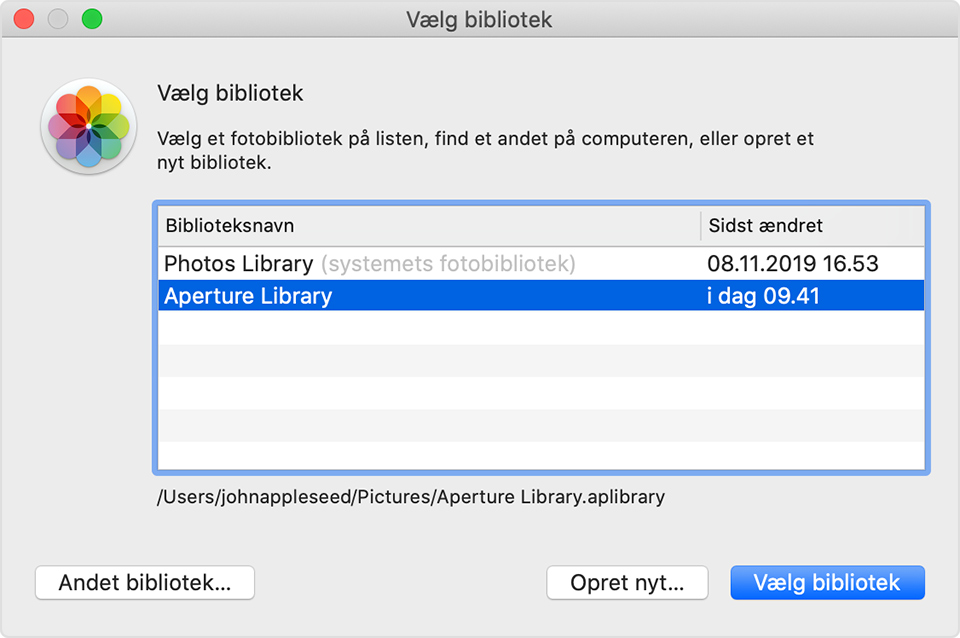
Åbn appen Fotos, og vælg derefter dit Aperture-bibliotek, når du bliver bedt om det, som vist på billedet ovenfor. Hvis du ikke bliver bedt om at vælge et bibliotek, skal du holde tasten Alternativ nede, mens du åbner Fotos. Hvis dit Aperture-bibliotek ikke vises på listen, skal du klikke på Andet bibliotek og derefter finde og vælge dit bibliotek.
Overførslen er færdig, når billederne fra dit Aperture-bibliotek vises i Fotos.
Hvis du bruger macOS Catalina eller en nyere version
Fra og med macOS Catalina er Aperture ikke længere kompatibel med macOS. Hvis du har opgraderet til macOS Catalina eller en nyere version, inden du overførte dit bibliotek til Fotos, skal du følge disse trin:
Installer de nyeste macOS-opdateringer. Din Mac skal bruge macOS Catalina 10.15.1 eller en nyere version.
Åbn appen Fotos, og vælg derefter dit Aperture-bibliotek, når du bliver bedt om det, som vist på billedet ovenfor. Hvis du ikke bliver bedt om at vælge et bibliotek, skal du holde tasten Alternativ nede, mens du åbner Fotos. Hvis dit Aperture-bibliotek ikke vises på listen, skal du klikke på Andet bibliotek og derefter finde og vælge dit bibliotek.
Overførslen er færdig, når billederne fra dit Aperture-bibliotek vises i Fotos.
Overfør dit bibliotek til Adobe Lightroom Classic
Adobe Lightroom Classic version 5.7 og nyere indeholder et indbygget værktøj til overførsel af Aperture-biblioteker til Lightroom-kataloger.
Hvis du har opgraderet til macOS Catalina eller en nyere version, kan du læse mere om kompatibilitet med Lightroom Classic.
Når et Aperture-bibliotek overføres til Lightroom, bevares bibliotekets organisering, metadata og billedjusteringer med nogle få undtagelser:
RAW-filer overføres, men Apertures ikke-destruktive justeringslag gør ikke. Lightrooms overførselsværktøj indeholder en indstilling til at eksportere og overføre Apertures JPEG-forhåndsvisninger i fuld størrelse for redigerede billeder. Hvis du vil bevare dine Aperture-redigeringer i et andet format, skal du først eksportere de redigerede billeder fra Aperture og derefter importere dem igen i Lightroom, efter at du har overført dit bibliotek.
Projekter, mapper og albums overføres til Lightroom-samlinger og -samlingssæt.
Ansigter, farvemærkater og stakke overføres som nøgleord.
Afviste billeder overføres til en samling.
Diasshows overføres som samlinger.
Smarte album og tilpassede felter med metadata overføres ikke.
Album organiseres alfabetisk, så den manuelle organisering af indholdsoversigten bevares muligvis ikke.
Tilpassede felter med metadata overføres ikke.
Sådan eksporterer du dit Aperture-bibliotek
Du kan også eksportere indholdet af dit Aperture-bibliotek for at sikkerhedskopiere det eller importere det til et andet program.
Oplysninger om produkter, der ikke er produceret af Apple, eller uafhængige websteder, der ikke styres eller testes af Apple, leveres uden Apples anbefaling eller godkendelse. Apple påtager sig intet ansvar, hvad angår valg, ydeevne eller brug af websteder eller produkter fra andre producenter. Apple giver ingen erklæringer med hensyn til nøjagtigheden eller pålideligheden af websteder fra andre producenter. Kontakt producenten for at få flere oplysninger.