Nastavení připomínek a odpovídání na ně na Apple Watch
Apple Watch vás upozorní na připomínky, které si vytvoříte v aplikaci Připomínky na Apple Watch nebo iPhonu. Když jsou v nastavení nebo předvolbách iCloudu zapnuté Připomínky, budou se vaše připomínky průběžně aktualizovat na všech zařízeních, na kterých jste přihlášení k témuž účtu Apple. Informace o nastavení aplikace Připomínky na iPhonu najdete v tématu Uživatelské příručky pro iPhone Začínáme s aplikací Připomínky.
Zobrazení připomínek
Na Apple Watch přejděte do aplikace Připomínky
 .
.Klepněte na seznam, který chcete otevřít.
Klepněte na
 na levé straně od položek, které chcete označit jako vyřízené. Také můžete klepnout na připomínku a potom na volbu Označit jako vyřízené.
Klepnutím na
 v levém horním rohu se vrátíte do zobrazení Seznam.
Chcete‑li v seznamu zobrazit vyřízené připomínky, klepněte na seznam, potom na Volby zobrazení a pak na Zobrazit vyřízené.
Pokud se chcete podívat na všechny vyřízené připomínky, klepněte na seznam Vyřízeno. Připomínky jsou tu uspořádané do skupin Předchozích 7 dnů, Předchozích 30 dnů a dále podle měsíců.
Pořadí seznamů můžete změnit v aplikaci Připomínky na iPhonu: Klepněte na  , pak na Upravit seznamy a potom seznamy přetáhněte na požadovaná místa.
Můžete sdílet seznam a spolupracovat s lidmi, kteří používají iCloud. Ve sdílených seznamech jsou uvedení lidé, kterým jste připomínku přiřadili. Na Apple Watch se můžete ke sdílenému seznamu připojit, avšak sdílet seznam z Apple Watch nelze. Informace o sdílených seznamech připomínek najdete v tématu Uživatelské příručky pro iPhone Sdílení seznamů a spolupráce v aplikaci Připomínky.

Reakce na oznámení připomínky
Uvidíte‑li oznámení připomínky, která byla právě doručena: Klepněte na oznámení, přejeďte přes připomínku (nebo použijte posouvání korunkou Digital Crown) a pak klepněte na „Označit jako vyřízené“ nebo vyberte čas dalšího připomenutí.
Pokud si pozvánky všimnete až později: Klepněte na ni v seznamu pozvánek, přejeďte na konec a odpovězte.
Vytvoření připomínky
Pomocí Siri: Řekněte například: „Remind me to pick up my dry cleaning at 5 p.m.“
Pomocí Siri na Apple Watch můžete také vytvořit seznam.
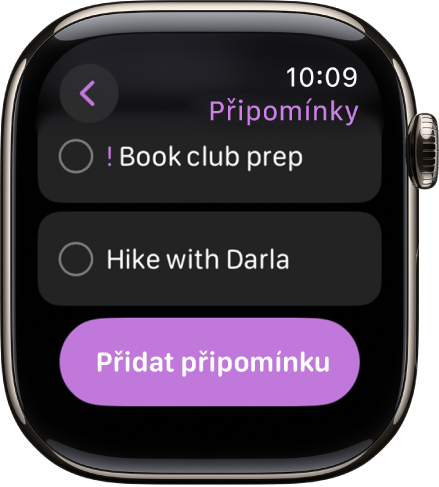
V aplikaci Připomínky: Posuňte libovolný seznam na konec a klepněte na volbu Přidat připomínku.
Smazání připomínky
Na Apple Watch přejděte do aplikace Připomínky
.Klepnutím otevřete libovolný seznam a pak proveďte některou z následujících akcí:
Přejeďte přes připomínku doleva a pak klepněte na
 .
.Klepněte na připomínku, posuňte zobrazení dolů, klepněte na Smazat a pak ještě jednou na Smazat.
Úpravy připomínek
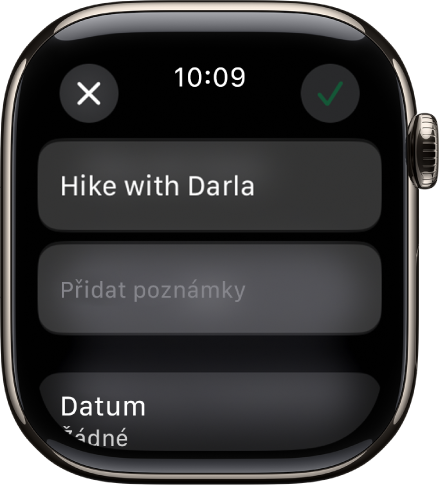
Na Apple Watch můžete spravovat a měnit připomínky, které jste si nastavili sami.
Na Apple Watch přejděte do aplikace Připomínky
.Klepněte na libovolný seznam, potom na připomínku, pak na Upravit a proveďte kterékoli z následujících akcí:
Přejmenování připomínky: Upravte text.
Přidání poznámky: Klepněte na Přidat poznámky a potom zadejte poznámku.
Přidání data a času: Klepněte na Datum a vyberte datum. Klepněte na Čas, potom na volbu Dopoledne nebo Odpoledne, pak na hodiny nebo minuty a otáčením korunkou Digital Crown nastavte čas. Při přidání data a času můžete také zvolit opakování připomínky.
Přidání značky: Klepněte na Značky a pak vyberte existující značku nebo klepněte na Vytvořit novou.
Přidání místa: Klepněte na Místo a vyberte místo, kde chcete připomínku obdržet – například když dorazíte domů nebo když nastoupíte do auta, ke kterému se vaše Apple Watch připojí přes Bluetooth.
Označení připomínky: Zapněte volbu Označit.
Výběr priority: Klepněte na položku Priorita a potom na volbu Nízká, Střední nebo Vysoká.
Přesunutí připomínky do jiného seznamu: Klepněte na volbu Seznam a potom na požadovaný seznam.