Nastavení monitoru Studio Display
Po vybalení nastavte monitor Studio Display podle následujících pokynů.
Všechny obaly Apple jsou plně recyklovatelné. Krabice můžete rozebrat podle pokynů a vyhodit do kontejneru na papír.
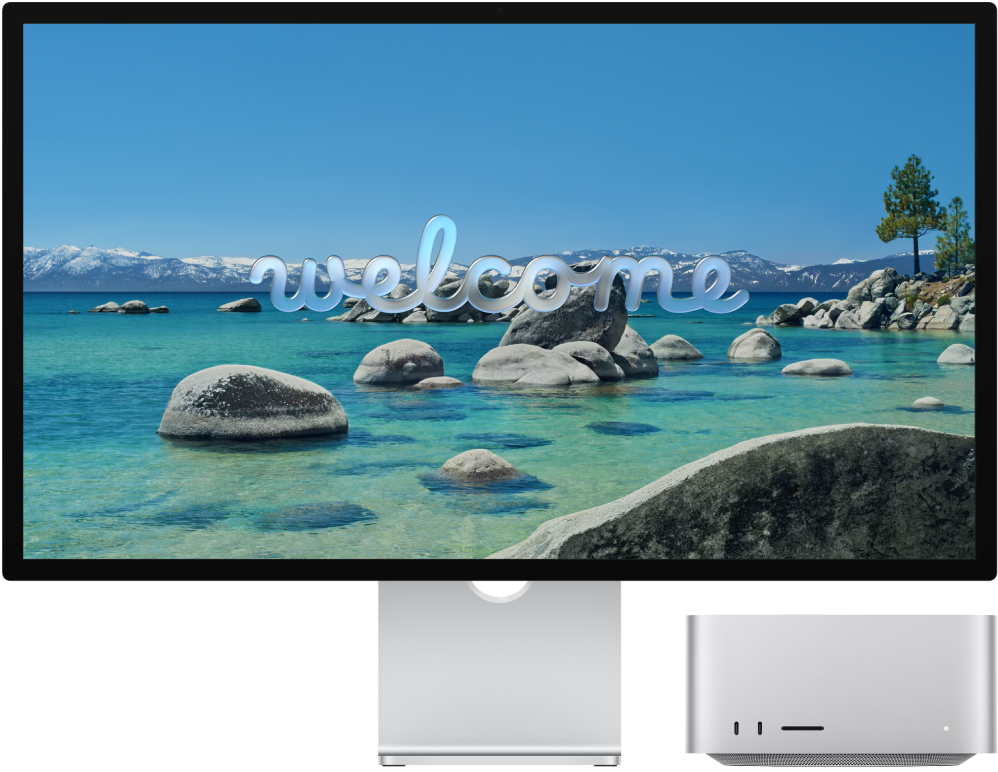
Než začnete: Vyberte pevnou a stabilní pracovní plochu tak, aby byl zajištěn dostatečný přístup vzduchu do prostoru pod zařízením i kolem něj. Další informace o bezpečnosti a manipulaci najdete v článcích Důležité informace o bezpečném používání monitoru Apple Studio Display a Důležité informace o zacházení s monitorem Apple Studio Display.
Krok 1: Zapojení monitoru do elektrické sítě. Zapojte monitor Studio Display do zásuvky pomocí napájecího kabelu připojeného k monitoru.
Krok 2: Připojení monitoru k Macu. Jeden konec přibaleného kabelu Thunderbolt 5 připojte k Macu a druhý konec k upstreamovému portu Thunderbolt 5 (USB‑C) 
Monitor Studio Display nemá žádná tlačítka, a když ho zapojíte do sítě a připojíte k Macu, automaticky se zapne.

Krok 3: Nastavení stojanu. Nastavte sklon a výšku vestavěného stojanu tak, aby horní třetina obrazovky byla v úrovni vašich očí nebo mírně pod ní. Další informace viz Nastavení stojanu monitoru Studio Display.
Pokud jste při nákupu zvolili konfiguraci Studio Display s montážním adaptérem VESA, přečtěte si přiložený návod k instalaci montážního adaptéru VESA.
Krok 4: Úprava nastavení displeje. Po připojení monitoru Studio Display k Macu můžete na panelu Monitory v Nastavení systému zapnout nebo vypnout zrcadlení obrazovky, uspořádat a spravovat více monitorů apod.
Na Macu přejděte do Nastavení systému, na bočním panelu klikněte na Monitory a proveďte změny. Další informace najdete v tématu Nastavení monitorů v Uživatelské příručce pro Mac.
Krok 5: Změna referenčního režimu. Barevný prostor, bílý bod, gama a jas na vašem monitoru Studio Display jsou nastavené na výchozí režim, který je ideální pro mnoho případů použití. Monitor Studio Display poskytuje několik integrovaných referenčních režimů (označovaných jako presety), které pokrývají typické postupy při tvorbě obsahu v různých typech médií. Referenční režimy, které jsou integrované ve vašem monitoru, můžete použít k přizpůsobení produkčním požadavkům na vytváření HDR, HD a SD videí a dalších typů médií. Každý referenční režim určuje barevný prostor, bílý bod, gamu a jas na vašem monitoru. Můžete navíc vytvářet vlastní referenční režimy a přizpůsobit je konkrétním potřebám svých pracovních postupů nastavením barevné škály, bílého bodu, jasu a přenosové funkce.
Použití referenčního režimu: Pokud chcete vybrat přednastavený referenční režim, otevřete na Macu Nastavení systému, na bočním panelu klikněte na Monitory
 , potom na místní nabídku Preset a vyberte požadovanou volbu. Další informace najdete v tématu Použití nabídky Preset v nastavení Monitory v Uživatelské příručce pro Mac.
Vytvoření vlastního referenčního režimu: Pokud chcete vytvořit vlastní referenční režim, přejděte na Macu do Nastavení systému a potom na bočním panelu klikněte na Monitory
. Klikněte na místní nabídku Preset, vyberte volbu Upravit presety a potom klikněte na 

Co dál?
Poté, co monitor Studio Display nastavíte, k němu můžete připojit další monitor a příslušenství.