
Správa zrcadlení iPhonu na iPhonu nebo Macu
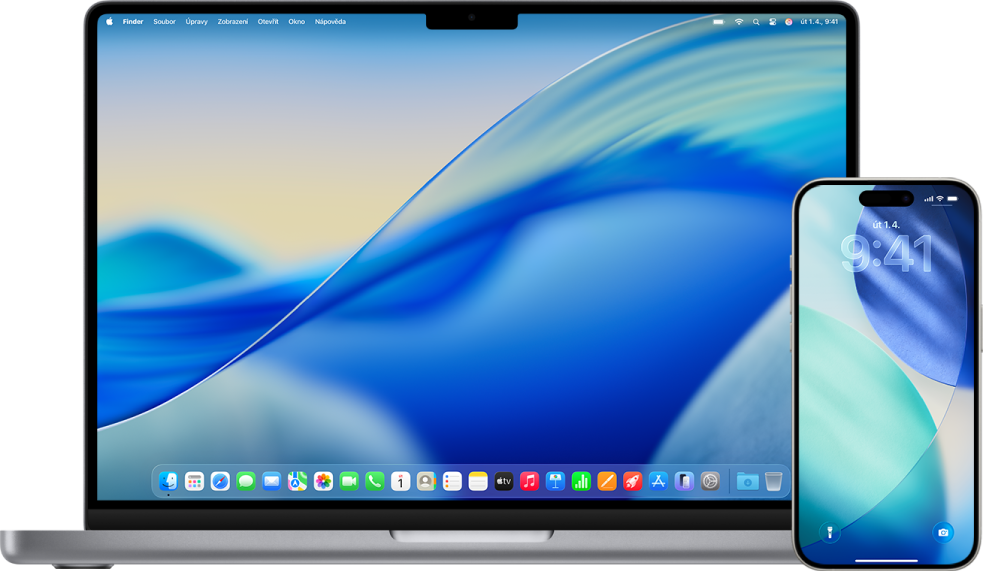
Funkce Zrcadlení iPhonu umožňuje přístup k iPhonu a jeho ovládání přímo z Macu a také posílání oznámení z iPhonu přímo do Macu.
Zrcadlení iPhonu funguje jen tehdy, když jsou iPhone a Mac přihlášené k témuž účtu Apple, nacházejí se blízko sebe a iPhone je zamknutý. Jakmile začnete pracovat přímo s iPhonem, zrcadlení iPhonu automaticky skončí.
Přístup k iPhonu můžete zakázat z obou zařízení, i když obdržíte oznámení, že zrcadlení iPhonu je aktivní. Zákaz přístupu zrcadlení iPhonu resetuje a pokud ho budete chtít znovu využívat, musíte je znovu nastavit.
 DŮLEŽITÉ:
Po připojení Mac automaticky přijímá oznámení a živé aktivity z iPhonu, dokud je iPhone zapnutý, a to i když zrcadlení iPhonu právě nepoužíváte. Oznámení z iPhonu se na Macu zobrazují, i když iPhone není nablízku.
Jak na to: Pokud chcete zobrazit níže uvedenou úlohu, vyberte tlačítko plus  u jejího názvu.
Zobrazení a zákaz přístupu k zrcadlení iPhonu, když obdržíte oznámení
Když je zrcadlení iPhonu aktivní nebo bylo aktivní nedávno, obdržíte na iPhonu oznámení. Na oznámení můžete klepnout a podívat se na historii relací a také zakázat přístup ke konkrétnímu Macu.
Na iPhonu klepněte na oznámení.
Zobrazí se seznam počítačů Mac nastavených na zrcadlení iPhonu. Uvidíte také informace o nedávných relacích, včetně informací o tom, kdy jednotlivé relace začaly a jak dlouho trvaly.
Vpravo nahoře klepněte na Upravit a pak vyberte Mac, který chcete odstranit.
Zobrazení a zákaz přístupu k zrcadlení iPhonu na iPhonu
Tip: K zobrazení informací a odstranění počítačů Mac můžete použít také funkci Bezpečnostní kontrola. Viz Bezpečnostní kontrola na iPhonech se systémy iOS 16 a novějšími.
Na iPhonu přejděte do Nastavení
 > Obecné.
Klepněte na volbu AirPlay a Kontinuita a pak na Zrcadlení iPhonu.
Zobrazí se seznam počítačů Mac nastavených na zrcadlení iPhonu. Uvidíte také informace o nedávných relacích, včetně informací o tom, kdy jednotlivé relace začaly a jak dlouho trvaly.
Vpravo nahoře klepněte na Upravit a pak vyberte Mac, který se má odstranit.
Zákaz přístupu k zrcadlení iPhonu na Macu
Na Macu přejděte do aplikace Zrcadlení iPhonu.
V řádku nabídek nahoře na obrazovce vyberte Zrcadlení iPhonu > Nastavení.
Vyberte Zakázat přístup k [název iPhonu].
Vyžadování Touch ID nebo přístupového kódu pro zrcadlení iPhonu
Určité volby pro zrcadlení iPhonu umožňují automatické propojení vašich zařízení. Nebo místo toho můžete nastavit, aby bylo vyžadováno ověření, například pomocí Touch ID nebo přístupového kódu.
Na Macu přejděte do aplikace Zrcadlení iPhonu.
V řádku nabídek nahoře na obrazovce vyberte Zrcadlení iPhonu > Nastavení.
Vyberte volbu Vždy se zeptat.
Zabránění aplikaci v odesílání oznámení
Když používáte zrcadlení iPhonu, oznámení z iPhonu se odesílají přímo do Macu. Tuto volbu lze pro konkrétní aplikace vypnout.
Na iPhonu přejděte do Nastavení
> Oznámení.Vyberte libovolnou aplikaci a potom vypněte volbu Zobrazit na Macu.