
Zobrazení fotek, videí a zvukových souborů v aplikaci Zprávy na Macu
Při konverzaci ve Zprávách můžete odesílat a přijímat různé položky, například fotky (včetně záznamů Live Photo), videa a zvukové zprávy. Tyto položky si můžete prohlížet přímo v konverzaci nebo v zobrazení Informace.
Informace o tom, jak odesílat položky ve zprávách, najdete v části Odesílání zpráv.
Tip: Chcete‑li konverzaci otevřít v samostatném okně, dvakrát na ni klikněte na bočním panelu.
Prohlížení a ukládání fotek a videí
Na Macu přejděte do aplikace Zprávy
.Vyberte požadovanou konverzaci.
Proveďte některou z následujících akcí:
Prohlížení fotek nebo videí v konverzaci: Můžete si prohlížet fotky, přehrávat videa nebo dvojím kliknutím otevřít soubor. Soubor se zobrazí v okně Rychlý náhled.
Prohlížení fotek nebo videí v zobrazení podrobností o konverzaci: Nahoře klikněte na ikonu kontaktu nebo skupiny, klikněte na Fotky a pak dvojím kliknutím otevřete požadovaný soubor.
Poznámka: Pokud se chcete podívat na video nebo přehrát snímek Live Photo, otevřete je v konverzaci nebo podržte Control a klikněte na ně. Potom vyberte „Přidat do knihovny fotek“.
Zobrazení položek v sadě fotek: Pokud obdržíte čtyři a více fotek, zobrazí se jako sada fotek. Používáte‑li trackpad nebo myš Magic Mouse, přejížděním dvěma prsty doleva nebo doprava si můžete fotky v sadě prohlížet, aniž byste je otevřeli. Chcete‑li některou fotku v sadě otevřít, odpovědět na ni, přidat k ní ikonu Tapback nebo s ní provést jinou akci, podržte Control a klikněte na ni.
Tip: Pokud chcete fotky zobrazit v mřížce, podržte Control, klikněte na sadu a pak vyberte Zobrazit mřížku. Kliknutím na
 se vrátíte do konverzace.
Ukládání fotek a videí: Klikněte na
 u fotky, sady fotek nebo videa a uložte vybranou položku do knihovny fotek. Nebo ji jednoduše přetáhněte ze zobrazení podrobností o konverzaci na plochu. Informace najdete v tématu Import fotek z Mailu, Safari a jiných aplikací do Fotek.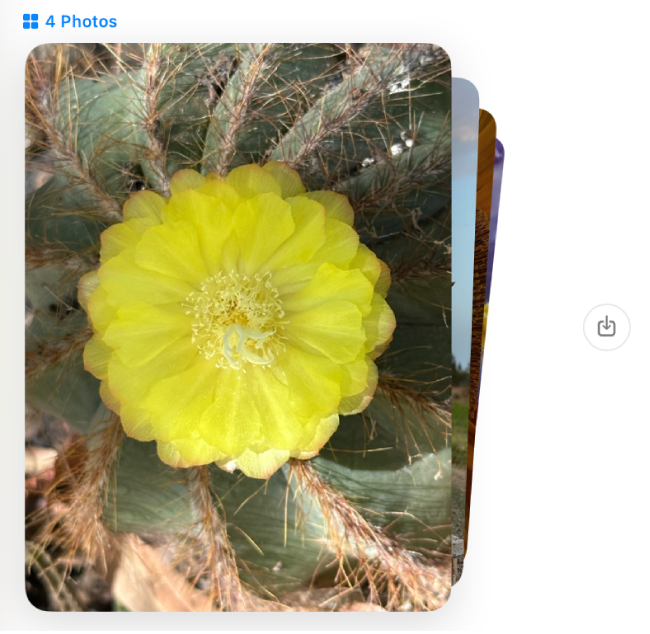
Pokud zapnete Zprávy na iCloudu, budou se všechny vaše odesílané a přijímané fotky a videa ukládat na iCloud.
Poznámka: Na svém Macu a dalších zařízeních Apple (nebo Macu či zařízeních člena rodiny) můžete dostávat upozornění na nevhodný obsah ještě před jeho odesláním nebo přijetím. Viz Zapnutí a vypnutí bezpečné komunikace v předvolbách Čas u obrazovky a Zamezení zobrazení nežádoucích nevhodných obrázků a videí.
Poslech zvukových zpráv
Když vám někdo zašle zvukovou zprávu, zobrazí se v konverzaci spolu s textovým přepisem záznamu a informací o jeho délce.
Poznámka: Zvukové zprávy se automaticky přepisují do jazyka systému používaného odesílatelem. Pokud chcete přepnout do jiného jazyka, přečtěte si téma Změna nastavení Jazyk a oblast a pokud chcete podrobnější informace, navštivte webovou stránku macOS – Dostupnost funkcí.
Na Macu přejděte do aplikace Zprávy
.Vyberte požadovanou konverzaci.
Ve zprávě klikněte na
 .
.Jakmile po přehrání zprávy uplynou 2 minuty, zpráva se z konverzace smaže. Chcete‑li jej v konverzaci uložit, klikněte na Zachovat.
Tip: Chcete‑li zobrazit čas odeslání zprávy, podržte klávesu Control, klikněte na zprávu v přepisu konverzace a potom vyberte Zobrazit časové značky. Pokud používáte trackpad nebo myš Magic Mouse, můžete také na zprávě přejet dvěma prsty doleva.