Controlar allò que s’està reproduint a l’Apple TV
No importa si estàs mirant un programa de TV, una pel·lícula o escoltant música o un podcast: tens el control.
Reproduir o posar en pausa
Comandament de l’Apple TV (2a generació o posterior): prem el centre del clickpad o el botó de reproducció/pausa
 .
.Comandament de l’Apple TV (1a generació): prem la superfície tàctil o el botó de reproducció/pausa
.
Quan posis en pausa la reproducció, apareixeran els controls de reproducció, que indiquen el temps transcorregut i el que queda.
Mostrar els controls de reproducció en pantalla
Si s’està reproduint una pel·lícula o un programa de TV, pots activar els controls en pantalla que indiquen el temps transcorregut, el que queda i altres opcions.
Comandament de l’Apple TV (2a generació o posterior): prem la part superior de l’anella del clickpad o mantén el dit sobre el clickpad.
Comandament de l’Apple TV (1a generació): mantén el dit sobre la superfície tàctil.

Per obtenir més informació sobre les opcions de reproducció que es mostren, consulta Activar els subtítols i els subtítols descriptius (si estan disponibles), Activar la visualització d’imatge sobre imatge o Canviar les opcions d’àudio durant la reproducció.
Retrocedir o avançar ràpidament
Pots moure’t ràpidament cap endavant o cap enrere pel vídeo de diverses maneres. Durant la reproducció, fes servir el comandament de l’Apple TV per fer una d’aquestes accions:
Avançar o retrocedir 10 segons: prem la part esquerra o dreta de l’anella del clickpad (comandament de l’Apple TV de 2a generació o posterior) o posa el dit sobre la superfície tàctil i, després, prem a l’esquerra o la dreta (comandament de l’Apple TV de 1a generació). Prem de nou per avançar 10 segons més.
Retrocedir o avançar ràpidament de forma contínua: mantén premuda la part esquerra o dreta de l’anella del clickpad (comandament de l’Apple TV de 2a generació o posterior) o la superfície tàctil (comandament de l’Apple TV de 1a generació). Prem a l’esquerra o la dreta de forma repetida per canviar de velocitat en retrocedir o avançar ràpidament (x2, x3, x4). Prem el centre del clickpad o el botó de reproducció/pausa
per reprendre la reproducció.
Fer un escombratge del vídeo cap endavant o cap enrere a la línia del temps
A la línia del temps, pots fer un escombratge cap endavant o cap enrere a través de les miniatures del vídeo per buscar una escena.
Posa el vídeo en pausa prement el botó de reproducció/pausa
, el centre del clickpad (comandament de l’Apple TV de 2a generació o posterior) o la superfície tàctil (comandament de l’Apple TV de 1a generació).A la part inferior de la pantalla, sobre la línia de temps, apareix una miniatura de previsualització.
Fes qualsevol de les accions següents:
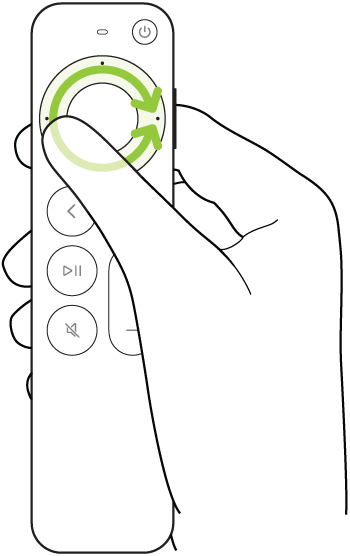
Comandament de l’Apple TV (2a generació o posterior): fes lliscar el dit cap a l’esquerra o la dreta per fer un escombratge cap endavant o cap enrere en el temps. Per tenir més precisió, ressegueix l’anella del clickpad en sentit horari o antihorari.
Comandament de l’Apple TV (1a generació): fes lliscar el dit cap a l’esquerra o la dreta per fer un escombratge cap endavant o cap enrere en el temps.
Fes qualsevol de les accions següents:
Iniciar la reproducció en la posició nova: prem el centre del clickpad o la superfície tàctil.
Cancel·lar o tornar a la posició original: prem el botó “Enrere”
 (comandament de l’Apple TV de 2a generació o posterior) o el botó
  (comandament de l’Apple TV de 1a generació).

Obtenir més informació o anar a la llista “A continuació”
Durant la reproducció, pots obtenir més informació sobre una pel·lícula o un programa de TV o anar directament a la llista “A continuació”.
Comandament de l’Apple TV (2a generació o posterior): prem la part inferior de l’anella del clickpad per anar directament a la pestanya d’informació o posa el dit a sobre del clickpad per mostrar els controls de reproducció i, tot seguit, fes lliscar el dit cap avall per mostrar les pestanyes d’informació i “A continuació”.
Comandament de l’Apple TV (1a generació): mostra els controls de reproducció i fes lliscar el dit cap avall per mostrar les pestanyes d’informació i “A continuació”.
Algunes pel·lícules contenen la pestanya “Capítols”, que apareix quan es mostra la pestanya d’informació. Per anar a un capítol, desplaça’t fins a “Capítols” i selecciona’l.
Activar els subtítols i els subtítols descriptius (si estan disponibles)
Durant la reproducció, pots activar els subtítols o els subtítols descriptius.
Comandament de l’Apple TV (2a generació o posterior): mostra els controls de reproducció, selecciona el botó “Subtítols”
 i tria l’opció que vulguis.
Comandament de l’Apple TV (1a generació): mostra els controls de reproducció, selecciona el botó “Subtítols”
i tria l’opció que vulguis.
Activar la visualització d’imatge sobre imatge
Pots mirar les pel·lícules o els programes de TV en un petit visor que funciona en segon pla mentre reprodueixes o explores altres continguts a l’Apple TV.
Nota: És possible que la visualització d’imatge sobre imatge no estigui disponible en totes les apps. Pregunta si està disponible a qui ha desenvolupat l’app.
A l’app Apple TV
 o en una altra, selecciona una pel·lícula o un programa de TV per iniciar-ne la reproducció.
Durant la reproducció, fes una d’aquestes accions:
Comandament de l’Apple TV (2a generació o posterior): mostrar els controls de reproducció i selecciona el botó d’imatge sobre imatge
 .
.Comandament de l’Apple TV (1a generació): mostra els controls de reproducció i selecciona el botó d’imatge sobre imatge
.La pel·lícula o el programa de TV que s’estigui reproduint en aquell moment es traslladarà a un petit visor a la cantonada de la pantalla.
A l’àrea principal de la pantalla, desplaça’t fins a un altre programa de TV o pel·lícula i selecciona’l per reproduir-lo simultàniament.
El nou vídeo es reprodueix a pantalla completa, darrere del petit visor de la cantonada.
Durant la reproducció, fes una d’aquestes accions per controlar la imatge sobre imatge des de la imatge petita:
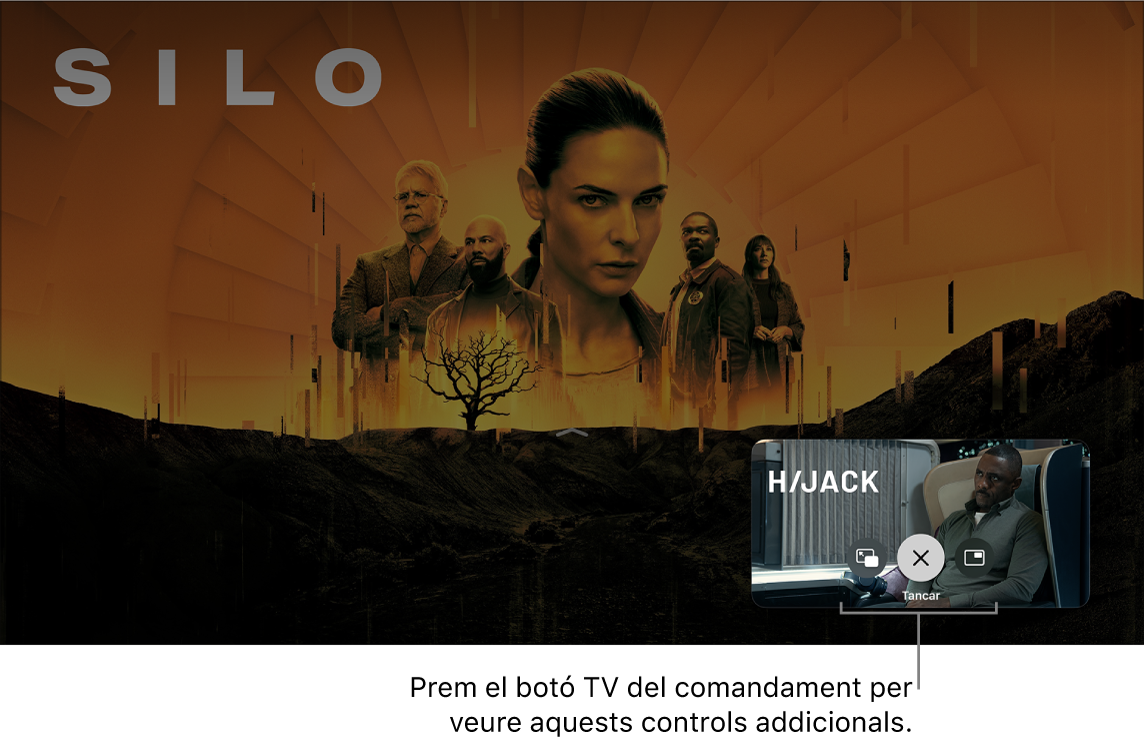
Reproduir Silo i Secuestro en el aire en línia a l’app Apple TV Desactivar l’àudio de la imatge gran i activar el de la petita: prem el botó “TV”
 del comandament de l’Apple TV. per tornar a activar l’àudio de la imatge gran, prem el botó “Enrere” (comandament de l’Apple TV de 2a generació o posterior) o el botó (comandament de l’Apple TV de 1a generació).
 Moure el visor a una cantonada de la pantalla: prem el botó “TV”
del comandament de l’Apple TV i selecciona el botó de moviment en pantalla per col·locar el visor en una altra cantonada  . Torna’l a seleccionar per moure’l a una altra cantonada i així successivament.
Tornar al mode de pantalla completa: prem el botó “TV”
del comandament de l’Apple TV i selecciona el botó de pantalla completa  .
.Aturar la reproducció i tancar el visor: prem el botó “TV”
del comandament de l’Apple TV i selecciona el botó de tancar  .
.
Per controlar la visualització d’imatge sobre imatge des de la imatge gran, mostra els controls de reproducció, selecciona el botó d’imatge sobre imatge
i fes una d’aquestes accions:Intercanviar les imatges: al menú desplegable, selecciona “Intercanviar”
 .
.Moure el visor a una cantonada de la pantalla: al menú desplegable, selecciona “Traslladar”
per moure el visor a una altra cantonada. Torna’l a seleccionar per moure’l a una altra cantonada i així successivament.Tancar la imatge més petita: al menú desplegable, selecciona “Tancar”
 .
.
Per continuar mirant el contingut en el mode d’imatge sobre imatge, prem el botó “Enrere”
(comandament de l’Apple TV de 2a generació o posterior) o el botó (comandament de l’Apple TV de 1a generació).
