
Convidar altres usuaris a col·laborar al Numbers de l’iPhone
Pots convidar altres persones a treballar amb tu en un full de càlcul en temps real enviant-los un enllaç per accedir-hi. Totes les persones que treballin en el full de càlcul podran veure els canvis que s’hi facin.
Per omissió, només les persones que convidis a col·laborar en el full de càlcul i que hagin iniciat la sessió al seu compte d’Apple poden obrir-lo i fer‑hi canvis. No obstant això, pots canviar els privilegis d’accés de manera que qualsevol persona que tingui l’enllaç del full de càlcul el pugui obrir (encara que tingui un compte d’Apple), o canviar els privilegis d’edició perquè les persones que hi accedeixin el puguin veure, però no editar-lo.
Un cop hagis compartit un full de càlcul, pots convidar més persones a unir‑se al full de càlcul en qualsevol moment. La manera de convidar persones depèn del privilegi d’accés que seleccionis (és a dir, si serà necessari o no que iniciïn la sessió a un compte d’Apple).
Consell: Si el full de càlcul està protegit amb contrasenya, per raons de seguretat no enviïs la contrasenya amb l’enllaç.
Convidar persones a col·laborar
Per convidar altres persones a col·laborar en un full de càlcul, assegura’t d’haver iniciat la sessió amb el compte d’Apple, que el Numbers estigui configurat per utilitzar l’iCloud Drive i que el full de càlcul que vulguis compartir estigui desat a l’iCloud Drive.
Ves a l’app Numbers
 de l’iPhone.
Fes una de les accions següents:
Si el full de càlcul està obert: toca
 a la barra d’eines i, després, toca
  .
.Si el full de càlcul està tancat: al gestor de documents o a l’app Arxius, obre la carpeta “Numbers” de l’iCloud Drive, toca
a l’angle superior dret i, tot seguit, toca “Selecciona”. Toca el full de càlcul (apareix una marca de selecció) i, després, toca a la part inferior de la pantalla.
Toca el menú desplegable i, després, toca “Comparteix un enllaç”.
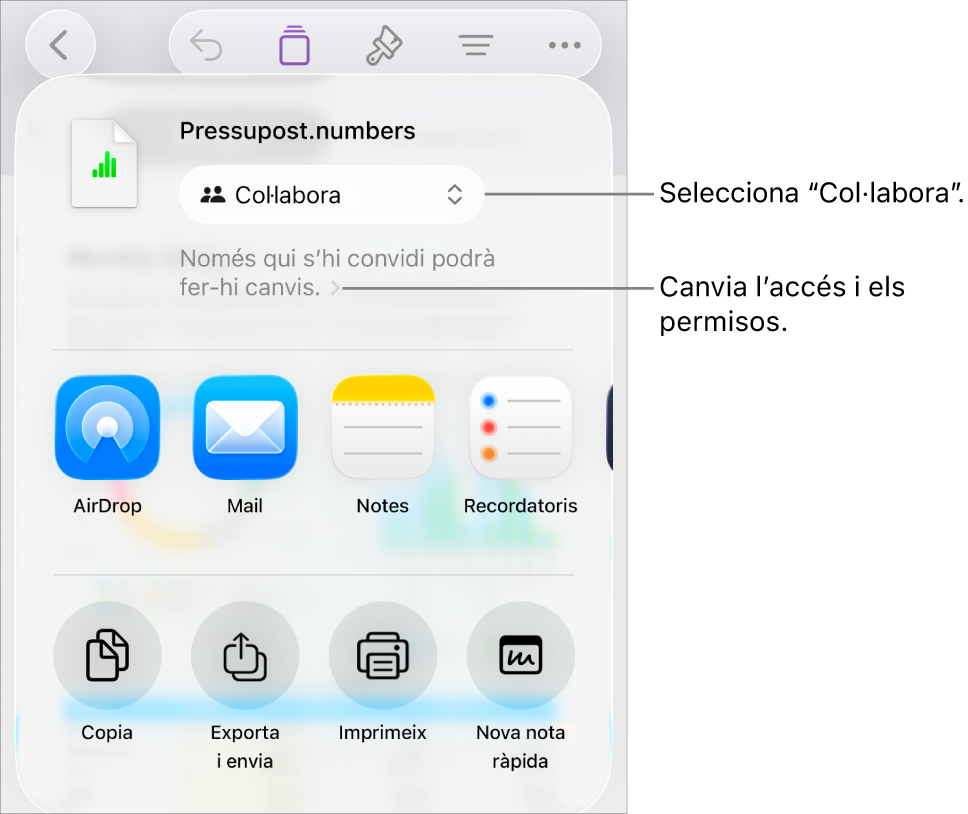
Per canviar qui pot accedir al full de càlcul, toca la fletxa desplegable de “Comparteix un enllaç” i, després, selecciona una opció a “Qui hi pot accedir” (si no veus aquesta opció, comprova que el full de càlcul estigui desat a l’iCloud):
Només qui s’hi convidi: només podran obrir el full de càlcul les persones que convidis i que hagin iniciat la sessió al seu compte d’Apple. No cal que tinguin un compte d’Apple abans de convidar-les, però, si aquest és el cas, n’hauran de crear un per poder obrir el full de càlcul.
Si convides una persona que utilitza una adreça electrònica o un número de telèfon que no està associat al seu compte d’Apple, aquesta persona no podrà acceptar la invitació fins que no afegeixi l’adreça electrònica o el número de telèfon al seu compte d’Apple. Les instruccions apareixeran en tocar o fer clic a l’enllaç de la invitació.
Tothom qui tingui l’enllaç: tothom qui tingui l’enllaç al full de càlcul compartit pot tocar‑lo o fer‑hi clic per accedir al full de càlcul.
Per canviar qui pot fer canvis al full de càlcul, toca una opció a “Permisos”:
Pot fer canvis: altres persones poden editar, imprimir i descarregar el full de càlcul compartit.
Només lectura: altres persones poden veure, imprimir i descarregar el full de càlcul però no poden editar‑lo.
Nota: Si selecciones “Només qui s'hi convidi” (al pas anterior), pots canviar la configuració dels permisos individuals després de compartir‑lo.
Si no vols que tots els participants puguin convidar-ne d’altres, desactiva “Permet que altres puguin convidar”.
Per tornar als controls de “Comparteix un enllaç”, toca
 .
.Toca un mètode per enviar la invitació a col·laborar (si el full de càlcul no està desat a l’iCloud Drive, se’t demanarà que ho facis):
Mail o Missatges: introdueix l’adreça electrònica o el número de telèfon de cada destinatari, afegeix una nota si vols i, després, toca “Envia”. S’enviarà un enllaç a l’arxiu a cada destinatari.
Convidar amb un enllaç: copia l’enllaç de l’arxiu, de manera que puguis enviar-lo o publicar-lo fent servir qualsevol servei d’internet que ja tinguis configurat al dispositiu. Introdueix l’adreça electrònica o el número de telèfon de cada destinatari i toca “Comparteix l’enllaç”. Obre l’app que vulguis utilitzar per compartir l’enllaç, toca allà on vulguis enganxar l’enllaç i, després, toca “Enganxa”.
Important: L’enllaç al full de càlcul que es crea quan convides participants inclou el títol del full de càlcul. Si el títol o el contingut del full de càlcul és confidencial, recorda demanar als destinataris que no reenviïn l’enllaç a ningú més.
Després de compartir un full de càlcul, apareix una marca de selecció al botó “Col·laboració”  per indicar que el full de càlcul és compartit.
Convidar més persones a iniciar sessió al full de càlcul
Si ets el propietari d’un full de càlcul amb l’accés definit com a “Només qui s’hi convidi” o si el propietari d’un full de càlcul compartit et dona permís per afegir persones, pots convidar més persones al full de càlcul amb el seu compte d’Apple.
Nota: Si l’accés al full de càlcul s’ha configurat com a “Tothom qui tingui l’enllaç”, segueix les instruccions de la tasca següent, Enviar l’enllaç a més persones (no cal que tinguin un compte d’Apple).
Ves a l’app Numbers
de l’iPhone.Fes una de les accions següents:
Si el full de càlcul està obert: toca
a la barra d’eines i, després, toca “Gestiona el full de càlcul compartit”.Si el full de càlcul està tancat: al gestor de documents o a l’app Arxius, obre la carpeta “Numbers” de l’iCloud Drive, toca
a l’angle superior dret, toca “Selecciona”, toca el full de càlcul (es mostrarà una marca de selecció) i, després, toca a la part inferior de la pantalla.
Toca “Comparteix amb més persones” i selecciona un mètode d’enviament de la invitació a col·laborar:
Mail o Missatges: introdueix l’adreça electrònica o el número de telèfon de cada destinatari, afegeix una nota si vols i, després, toca “Envia”. S’enviarà un enllaç a l’arxiu a cada destinatari.
Convidar amb un enllaç: copia l’enllaç de l’arxiu, de manera que puguis enviar-lo o publicar-lo fent servir qualsevol servei d’internet que ja tinguis configurat al dispositiu. Introdueix l’adreça electrònica o el número de telèfon de cada destinatari i toca “Comparteix l’enllaç”. Obre l’app que vulguis utilitzar per compartir l’enllaç, toca allà on vulguis enganxar l’enllaç i, després, toca “Enganxa”.
Important: L’enllaç al full de càlcul que es crea quan convides participants inclou el títol del full de càlcul. Si el títol o el contingut del full de càlcul és confidencial, recorda demanar als destinataris que no reenviïn l’enllaç a ningú més.
Nota: És possible que l’enllaç es mostri al cos del missatge com a gràfic estilitzat amb el títol del full de càlcul. Ves amb compte de no editar‑lo ni eliminar‑lo.
Qualsevol participant pot copiar un enllaç a un full de càlcul i enganxar‑lo en un altre lloc (per exemple, per desar l’enllaç en un lloc que permeti accedir‑hi fàcilment). Si el propietari ha limitat l’accés a les persones que vulgui convidar, l’enllaç només funcionarà per als participants convidats.
Després d’enviar l’enllaç, pots canviar la configuració de compartició de les persones noves.
Enviar l’enllaç a més persones (no cal que tinguin un compte d’Apple)
Si l’accés al full de càlcul està configurat com a “Tothom qui tingui l’enllaç”, pots convidar més persones a col·laborar al full de càlcul enviant-los un enllaç que no requereixi tenir compte d’Apple per veure el full de càlcul.
Nota: Si l’accés al full de càlcul està configurat com a “Només qui s’hi convidi”, segueix les instruccions de la tasca anterior, Convidar més persones a iniciar sessió al full de càlcul.
Ves a l’app Numbers
de l’iPhone.Fes una de les accions següents:
Si el full de càlcul està obert: toca
a la barra d’eines i, després, toca .Si el full de càlcul està tancat: al gestor de documents o a l’app Arxius, obre la carpeta “Numbers” de l’iCloud Drive, toca
a l’angle superior dret i, tot seguit, toca “Selecciona”. Toca el full de càlcul (apareix una marca de selecció) i, després, toca o “Comparteix”.
Selecciona un mètode per enviar l’enllaç:
Mail o Missatges: introdueix l’adreça electrònica o el número de telèfon de cada destinatari, afegeix una nota si vols i, després, toca “Envia”. S’enviarà un enllaç a l’arxiu a cada destinatari.
Compartir l’enllaç d’una altra manera: Toca “Copia l’enllaç”, toca on vulguis enganxar l’enllaç i, després, toca “Enganxa”.
Important: L’enllaç al full de càlcul que es crea quan convides participants inclou el títol del full de càlcul. Si el títol o el contingut del full de càlcul és confidencial, recorda demanar als destinataris que no reenviïn l’enllaç a ningú més.