
Configurar l’app Missatges del Mac
Si tens un compte d’Apple, pots utilitzar l’iMessage —un servei de missatgeria segur— per enviar missatges il·limitats a qui utilitzi l’iMessage al seu dispositiu Apple. Els missatges que s’envien mitjançant l’iMessage apareixen en bombolles de text de color blau.
Si tens un iPhone, també pots enviar missatges SMS, MMS o RCS a qualsevol telèfon mòbil des del Mac (la disponibilitat pot dependre de l’operador, del país o de la regió). Els missatges que s’envien per SMS, MMS i RCS apareixen en bafarades de text de color verd.
Rebre missatges al Mac amb l’iMessage
Ves a l’app Missatges
del Mac.Introdueix l’adreça electrònica o el número de telèfon del compte d’Apple i fes clic a “Inicia la sessió”. Assegura’t d’iniciar la sessió al mateix compte d’Apple on cada dispositiu.
Introdueix la contrasenya del compte d’Apple i fes clic a “Inicia la sessió”.
Ves a l’app Missatges > Configuració > iMessage i, a continuació, fes una de les accions següents:
Desar els missatges a l’iCloud: selecciona “Activa els missatges a l’iCloud”. Consulta Configurar l’iCloud per a l’app Missatges a tots els dispositius al manual d’ús de l’iCloud.
Nota: A la configuració de l’iCloud, també pots activar o desactivar l’app Missatges a l’iCloud Consulta Canviar la configuració de l’iCloud.
Tria les adreces electròniques o els números de telèfon que vulguis fer servir per enviar i rebre missatges: selecciona les opcions dels missatges entrants a “Pots rebre missatges a” i, després, si n’has seleccionat més d’una, fes clic al menú desplegable a “Inicia les noves converses des de” per especificar l’adreça electrònica o el número de telèfon que vols fer servir per als missatges sortints.
Nota: El número de telèfon o l’adreça electrònica que seleccionis és el que veuran la resta de persones abans no comparteixis el nom i la foto.
Consulta l’article de suport d’Apple Afegir o eliminar el número de telèfon a l’app Missatges o al FaceTime.
Avisa els remitents que has llegit els seus missatges: selecciona “Notifica la lectura”. Consulta Activar o desactivar les confirmacions de lectura.
Si no vols veure els missatges al Mac, pots tancar la sessió de l’iMessage. Selecciona Missatges > Configuració, i fes clic a “iMessage”. Fes clic a “Tanca la sessió” i confirma que vols tancar-la.
Nota: Si vols deixar de rebre els missatges que t’envien al teu número de telèfon, desmarca el número de telèfon a la secció “Pots rebre missatges a”. Consulta l’article de suport d’Apple Afegir o eliminar el número de telèfon a l’app Missatges o al FaceTime.
Obtenir missatges SMS, MMS i RCS de l’iPhone
Si sincronitzes missatges de text SMS, MMS o RCS a l’iPhone i al Mac, aquests missatges apareixeran als dos dispositius. A més d’enviar aquests missatges des del Mac, també els pots rebre a l’ordinador. Quan enviïs un missatge a algú que no tingui un iPhone, el missatge s’enviarà com a missatge SMS, MMS o RCS.
Nota: La disponibilitat i les funcions varia segons la regió i l’operador.

Important: Per rebre i enviar missatges SMS, MMS o RCS al Mac, cal que iniciïs la sessió al mateix compte d’Apple i que utilitzis l’iMessage a l’iPhone i al Mac. Consulta l’article de suport d’Apple Funcions de continuïtat i requisits als dispositius Apple.
Ves a l’app Missatges
del Mac.Selecciona Missatges > Configuració i després fes clic a “iMessage” i comprova que hagis iniciat la sessió.
A l’iPhone, ves a l’app Configuració
 > Apps > Missatges i, després, activa l’iMessage.
Toca “Enviament i recepció” i comprova que el compte d’Apple seleccionat a “Inici de les converses noves” sigui el mateix amb què has iniciat la sessió al Mac.
Toca
 i després toca “Reenviament de missatges de text”.
Nota: Si no veus l’opció “Reenviament de missatges de text”, comprova que hagis iniciat la sessió al mateix compte d’Apple a l’iPhone i al Mac.
A la llista de dispositius, activa el Mac.
Tots els missatges que enviïs i rebis apareixeran en tots dos dispositius, encara que no facis servir un iPhone per escriure els missatges.
Configurar el nom i la foto per compartir
Fes servir una foto o un memoji personalitzat per afegir emocions als missatges de text. L’app Missatges pot compartir el teu nom i la teva foto automàticament* o demanar-te si els pot compartir en una nova conversa:

Ves a l’app Missatges
del Mac.Selecciona Missatges > Configuració i, després, fes clic a “General”.
Fes clic a “Configura el nom i la foto per compartir” i segueix les instruccions que apareixen en pantalla per personalitzar les següents opcions:
Foto: tria una opció per omissió o ves a “Personalitza” per seleccionar una foto, un emoji, un monograma o un memoji personalitzat.
Nom: introdueix el teu nom tal com vols que es mostri.
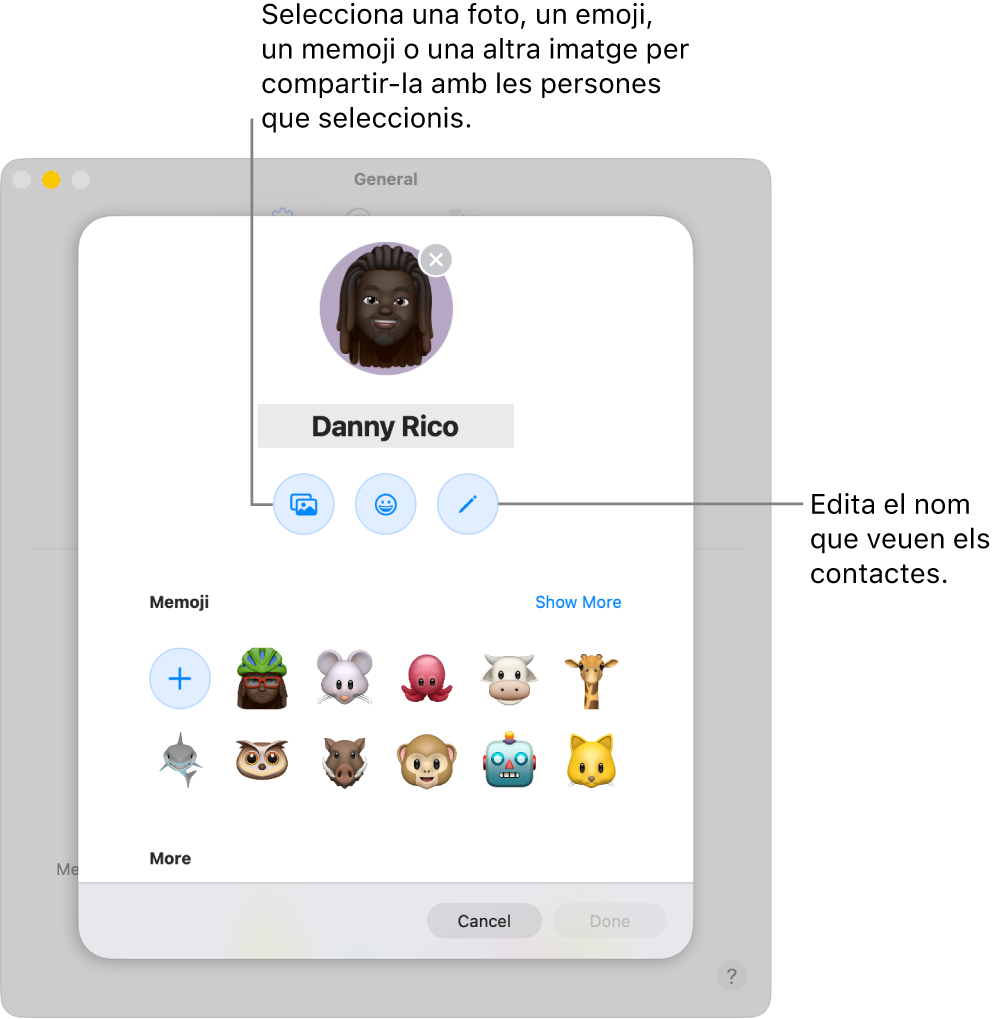
Per canviar amb qui comparteixes el nom i la foto, fes clic al menú desplegable “Comparteix automàticament” i selecciona una de les opcions següents:
Només contactes: comparteix el teu nom i la teva foto a les converses amb els contactes automàticament.
Preguntar-ho sempre: l’app Missatges et demanarà permís per a cada conversa per verificar que vols compartir el nom i la foto.
Fes clic a “Fet”.

Per deixar de compartir el nom i la foto, selecciona Missatges > Configuració, fes clic a “General”, anul·la la selecció de “Comparteix el nom i la foto” i, després, fes clic a “Deixa de compartir”.
Nota: Si comparteixes el teu nom i foto a l’app Missatges, es demanarà als teus contactes que actualitzin la teva targeta de contacte a l’app Contactes. No veuran la teva nova informació fins que ho facin.