Configurar el MacBook Pro
Per configurar el MacBook Pro, només cal que el treguis de la capsa i ja podràs començar.
Pas 1: Engega el Mac
Obre la tapa del MacBook Pro i ja podràs configurar-lo.
Pas 2: Endolla el Mac
La bateria del MacBook Pro ve carregada, de manera que pots començar a utilitzar-lo de seguida. Per carregar la bateria del tot, o si vols transferir dades al Mac nou, connecta’l a una presa de corrent amb l’adaptador de corrent i el cable que venien a la capsa.
Sabràs que la bateria s’està carregant quan aparegui  a la barra de menús. Per obtenir més informació sobre com carregar la bateria, consulta Carregar la bateria del MacBook Pro.
Pas 3: Segueix les instruccions de l’Assistent de Configuració
Amb l’Assistent de Configuració pots començar a utilitzar el MacBook Pro de seguida; et guiarà per la configuració inicial, com ara la connexió a la xarxa Wi‑Fi, la transferència de dades, la configuració de les funcions d’accessibilitat o la creació d’un compte d’usuari.
Nota: En alguns passos de l’Assistent de Configuració, necessites una connexió a internet. També pot ser que hagis d’actualitzar el Mac com a part de la configuració inicial. Per gaudir de la millor experiència, assegura’t que tens accés a una connexió a internet abans de configurar el Mac.
Per començar, desplaça’t per seleccionar un idioma i, després, ves al pas següent. Si no saps com desplaçar‑te per un Mac, només has de fer lliscar dos dits cap amunt i cap avall al trackpad. Continua llegint per obtenir més informació de cada pas de l’Assistent de Configuració.
Consell: Per obtenir més informació sobre les diferents parts de l’Assistent de Configuració, mantén premuda la tecla d’ordre mentre fas clic a qualsevol dels enllaços següents per obrir-los en una pestanya nova del Safari.
 Opcions de configuració del Mac Pots configurar el Mac amb un iPhone o un iPad; transferir dades des d’un altre Mac, una còpia de seguretat del Time Machine o un disc d’arrencada; transferir dades des d’un PC amb Windows; o bé configurar el Mac de zero. Consulta Migrar les dades a un Mac nou. |  Activar les funcions d’accessibilitat Selecciona les opcions d’accessibilitat relacionades amb la visió, l’audició, la motricitat, la parla i la cognició, o fes clic a “Ara no” per ometre aquest pas i configurar-les més tard. Consulta Començar a utilitzar les funcions d’accessibilitat. |
 Connectar-se a una xarxa Wi-Fi Selecciona la xarxa Wi-Fi i, si cal, introdueix-ne la contrasenya. Si vols fer servir Ethernet, també pots fer clic a “Altres opcions de xarxa” i seguir les instruccions de la pantalla. Consulta Connectar el Mac a internet. |  Crear un compte i una contrasenya per a l’ordinador Introdueix el teu nom d’usuari i crea una contrasenya per desbloquejar el Mac o autoritzar altres accions. Per crear‑ne un, introdueix el teu nom i crea una contrasenya. Si vols que el Mac tingui diversos usuaris, pots afegir més usuaris i grups més endavant. Consulta Afegir un usuari o un grup. |
 Iniciar la sessió al compte d’Apple Si ja tens un altre dispositiu Apple, segurament tindràs un compte d’Apple; només has d’iniciar-hi sessió amb l’adreça electrònica o el número de telèfon i la contrasenya. Si no tens cap compte d’Apple, pots crear-ne un. Consulta Configurar el compte d’Apple. |  Acabar de configurar el Mac Quan els comptes estiguin configurats, segueix les instruccions que es mostren a la pantalla per personalitzar opcions com ara la localització, el temps d’ús, l’Apple Intelligence, Siri o el Touch ID, entre d’altres. |
I ara, què?
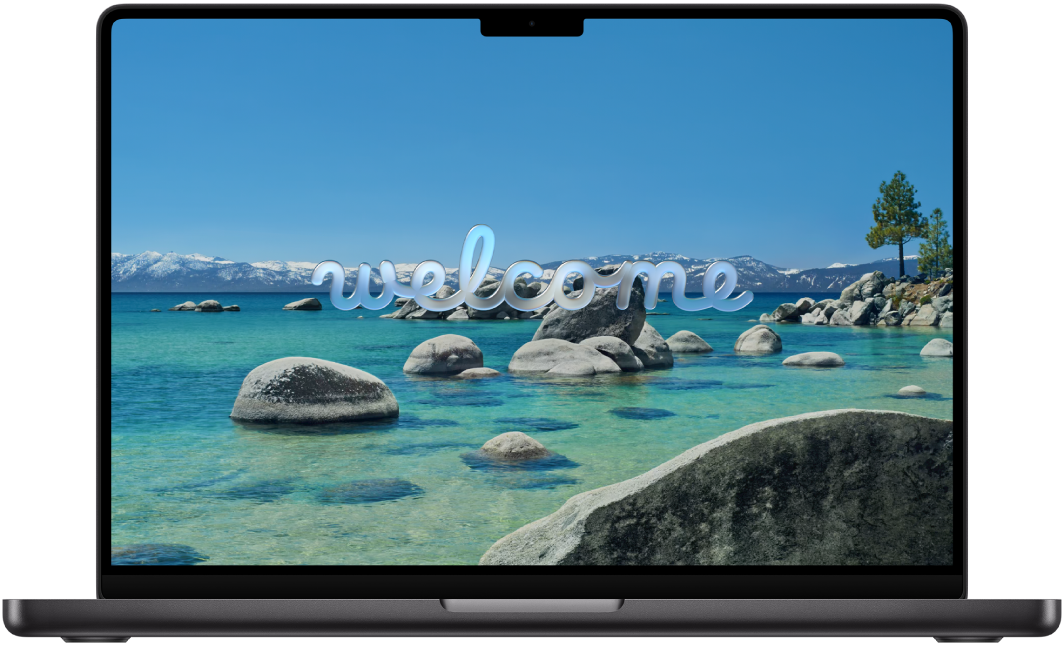
Quan l'Assistent de Configuració hagi acabat, veuràs un missatge de benvinguda que t’informarà que el teu MacBook Pro nou està a punt. Consulta els enllaços següents per veure idees sobre què pots fer tot seguit:
Visita guiada pel MacBook Pro per obtenir informació sobre els diferents ports i les funcions del maquinari del MacBook Pro.
Per continuar personalitzant el Mac, consulta Configurar els comptes i Personalitzar l’aspecte del Mac.
Si és el primer cop que fas servir un Mac i no saps per on començar, consulta El teu primer Mac? i Canvies de Windows a Mac?.