Logic Pro User Guide for iPad
- Welcome
-
- What is Logic Pro?
- Working areas
- Work with the menu bar
- Work with function buttons
- Work with numeric values
- Undo and redo edits in Logic Pro for iPad
-
- Intro to tracks
- Create tracks
- Create tracks using drag and drop
- Choose the default region type for a software instrument track
- Select tracks
- Duplicate tracks
- Reorder tracks
- Rename tracks
- Change track icons
- Change track colors
- Use the tuner on an audio track
- Show the output track in the Tracks area
- Delete tracks
- Edit track parameters
- How to get help
-
- Intro to recording
-
- Before recording software instruments
- Record software instruments
- Record additional software instrument takes
- Record to multiple software instrument tracks
- Record multiple MIDI devices to multiple tracks
- Record software instruments and audio simultaneously
- Merge software instrument recordings
- Spot erase software instrument recordings
- Replace software instrument recordings
- Route MIDI internally to software instrument tracks
- Record with Low Latency Monitoring mode
- Use the metronome
- Use the count-in
-
- Intro to arranging
-
- Intro to regions
- Select regions
- Cut, copy, and paste regions
- Move regions
- Remove gaps between regions
- Delay region playback
- Trim regions
- Loop regions
- Repeat regions
- Mute regions
- Split and join regions
- Stretch regions
- Separate a MIDI region by note pitch
- Bounce regions in place
- Change the gain of audio regions
- Normalize audio regions in the Tracks area in Logic Pro for iPad
- Create regions in the Tracks area
- Convert a MIDI region to a Session Player region or a pattern region
- Replace a MIDI region with a Session Player region in Logic Pro for iPad
- Rename regions
- Change the color of regions
- Delete regions
-
- Intro to chords
- Add and delete chords
- Select chords
- Cut, copy, and paste chords
- Move and resize chords
- Loop chords on the Chord track
- Color chords on the Chord track
- Edit chords
- Work with chord groups
- Use chord progressions
- Change the chord rhythm
- Choose which chords a Session Player region follows
- Analyze the key signature of a range of chords
- Use Chord ID to analyze the chords in an audio or MIDI region
- Create fades on audio regions
- Extract vocal and instrumental stems with Stem Splitter
- Access mixing functions using the Fader
-
- Intro to Step Sequencer
- Use Step Sequencer with Drum Machine Designer
- Chords and pitch in Step Sequencer
- Record Step Sequencer patterns live
- Step record Step Sequencer patterns
- Load and save patterns
- Modify pattern playback
- Edit steps
- Edit rows
- Edit Step Sequencer pattern, row, and step settings in the inspector
- Customize Step Sequencer
-
- Intro to mixing
-
- Channel strip types
- Channel strip controls
- Peak level display and clipping
- Set channel strip volume
- Set channel strip input format
- Set the output for a channel strip
- Set channel strip pan position
- Mute and solo channel strips
- Reorder channel strips
- Replace a patch on a channel strip using drag and drop
- Work with plug-ins in the Mixer
- Search for plug-ins in the Mixer
-
-
- Effect plug-ins overview
-
- Instrument plug-ins overview
-
- ES2 overview
-
- Modulation overview
- Use the Mod Pad
-
- Vector Envelope overview
- Use Vector Envelope points
- Use Vector Envelope solo and sustain points
- Set Vector Envelope segment times
- Vector Envelope XY pad controls
- Vector Envelope Actions menu
- Vector Envelope loop controls
- Vector Envelope point transition shapes
- Vector Envelope release phase behavior
- Use Vector Envelope time scaling
- Modulation source reference
- Via modulation source reference
- Use macro controls
-
- Sample Alchemy overview
- Interface overview
- Add source material
- Save a preset
- Edit mode
- Play modes
- Source overview
- Synthesis modes
- Granular controls
- Additive effects
- Additive effect controls
- Spectral effect
- Spectral effect controls
- Filter module
- Low, bandpass, and highpass filters
- Comb PM filter
- Downsampler filter
- FM filter
- Envelope generators
- Mod Matrix
- Modulation routing
- Motion mode
- Trim mode
- More menu
- Sampler
- Studio Piano
- Copyright and trademarks
Edit a Synth Keyboard Player performance in Logic Pro for iPad
You can use the Synth Keyboard Player styles in Logic Pro to create authentic electronic synth performances in a variety of styles.
In addition to the common settings available for all Session Players, the Synth Keyboard Player styles come with settings unique to each Synth Keyboard Player. They appear in the Session Player Editor when a Synth Keyboard Player style is used for the selected Session Player region.
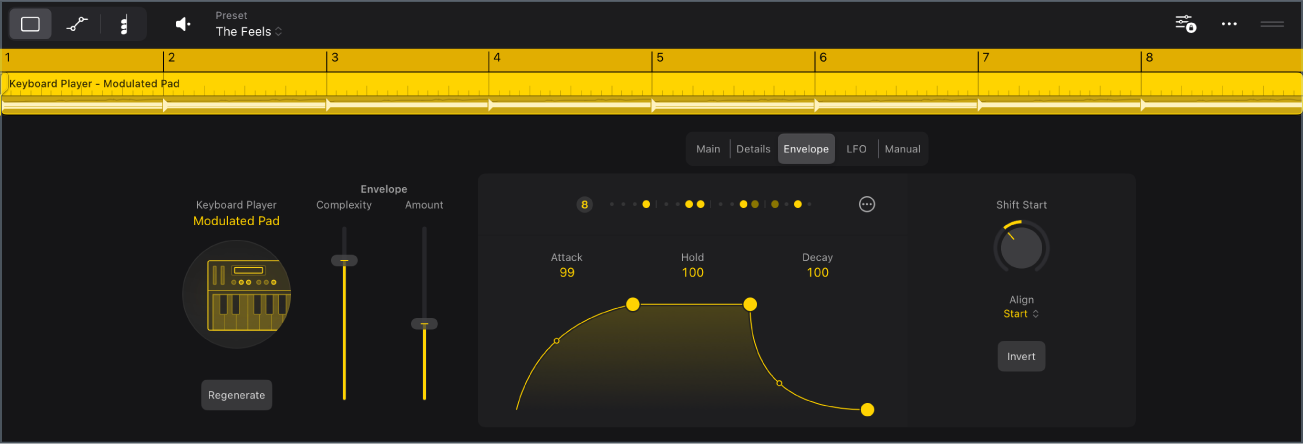
The Synth Keyboard Player styles are Simple Pad, Modulated Pad, and Rhythmic Chords.
Change additional note settings for Simple Pad and Modulated Pad
In Logic Pro, tap the Main button in the Session Player Editor, then change either of the following settings:
To sustain notes of the same pitch that are common across multiple chords in the progression: Choose an option from the Tie Notes pop-up menu.
To shift the start and the end of each note so that it’s ahead or behind the beat: Drag the Note Start knob vertically.
To change the length of notes: Drag the Note Length knob vertically.
Add phrase variations to Modulated Pad and Rhythmic Chords
In Logic Pro, you can use additional settings with the Synth Keyboard Player styles to add variations to each repeated phrase of the performance.
In the Session Player Editor, tap the Details button, then do any of the following:
For Modulated Pad:
To adjust rhythmic variations in the envelope pattern: Drag the Phrase Variation value.
For Rhythmic Chords:
To adjust the probability of rhythmic variations over time: Drag the Rhythm value.
To adjust the variation of fills over time: Drag the Fills value.
Create a strum effect with Modulated Pad and Rhythmic Chords
For the Modulated Pad and Rhythmic Chords style, you can delay the start of individual notes within a chord, creating a “strummed” effect similar to a guitar or other stringed instrument. Positive values arpeggiate from low to high notes and negative values arpeggiate from high to low notes.
In Logic Pro, tap the Details button in the Session Player Editor, then drag vertically on the Strum knob.
Set the velocity of Modulated Pad notes
For the Modulated Pad style, you can set the velocity of notes in the Session Player region.
In Logic Pro, tap the Details button in the Session Player Editor, then drag vertically on the Velocity knob.
Edit the envelope generator for Modulated Pad
The rhythmic basis of the Modulated Pad style is derived from accents in the pattern. Unlike the other Session Player styles, the Patterns button for the Modulated Pad style is located in Envelope view. You can use the envelope generator along with the LFO to shape the sound of the accents into pulses, swells, or something in between. See Change Synth Player LFO settings and Choose a rhythmic pattern.
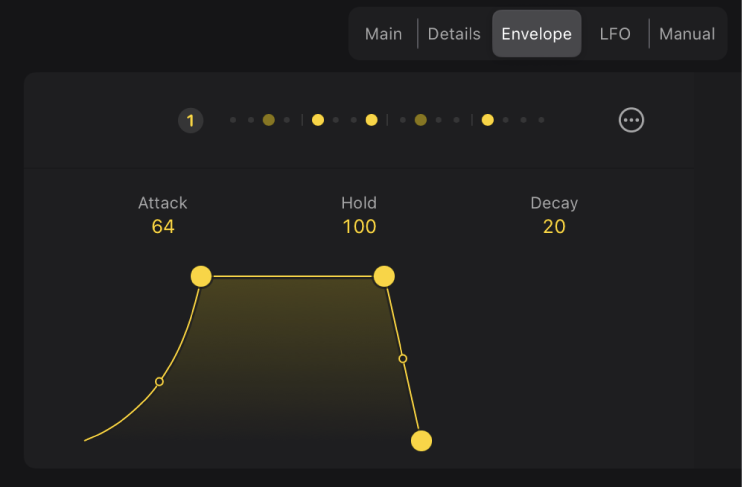
In Logic Pro, tap the Envelope button in the Session Player Editor, then do any of the following:
Set how long it takes for the sound to reach its peak: Change the value for Attack.
Set how long the sound is sustained: Change the value for Hold.
Set how quickly the sound’s volume falls: Change the value for Decay.
Add a curve to the attack or decay: Drag the small nodes (hollow circles) on the lines for attack or decay.
You can also change the envelope values by dragging the yellow nodes or segments.
Set the envelope start position for Modulated Pad
You can use the Shift Start and Align parameters to move the start of the envelope.
In Logic Pro, tap the Envelope button in the Session Player Editor, then change either of the following settings:
Shift Start: Change the value to move the envelope to the left or right in small increments.
Align: Choose one of the following from the Align pop-up menu:
Start on Step: Aligns the start of the envelope with the step.
Peak on Step: Aligns the peak of the envelope with the step.
Invert: Turn on to invert the envelope shape.
Change envelope length mode for Modulated Pad
The length mode for the envelope in the Modulated Pad style determines how the envelope is scaled in the space between envelope accents.
In the Logic Pro Session Player Editor for Modulated Pad, tap Envelope, tap the More button
 , then choose any of the following settings from the Length pop-up menu:
Relative: The envelope is scaled between the accents.
Absolute Scaled: An absolute length value is set between accents as long as there's enough space available. If not, the envelope is scaled like the relative setting.
Absolute Clipped: An absolute length value is set between accents as long as there's enough space available. If not, the envelope is clipped at the end.
Absolute / Fixed AD: The attack and decay values are fixed; only the hold value will be scaled if there's enough space available. If not, the attack and decay are scaled down.
Change the MIDI CC target and offset for Modulated Pad
In the Logic Pro Session Player Editor for Modulated Pad, you can change the MIDI CC target and create an offset for the envelope.
Tap Envelope, tap the More button
, then do either of the following:Choose a new MIDI CC target: Change the CC number in the CC Target pop-up menu.
Shift the envelope up or down: Change the Offset value.
Adjust the phrasing and note length for Rhythmic Chords
You can choose a phrasing option for Rhythmic Chords to have the player play staccato notes, different combinations of more long notes and short notes, or all long notes. Then you can fine-tune the length of the notes.
In the Logic Pro Session Player Editor for Rhythmic Chords, tap Details, then change either of the following:
Phrasing: Choose an option from the Phrasing pop-up menu.
Note Length: Drag the Note Length knob vertically to change the length of the notes.
Download this guide: PDF