
Afegir una taula a una pissarra del Freeform del Mac
Pots afegir taules a una pissarra del Freeform per organitzar contingut, dissenyar seccions de la pissarra i molt més. Després d’afegir una taula, la pots personalitzar com vulguis.
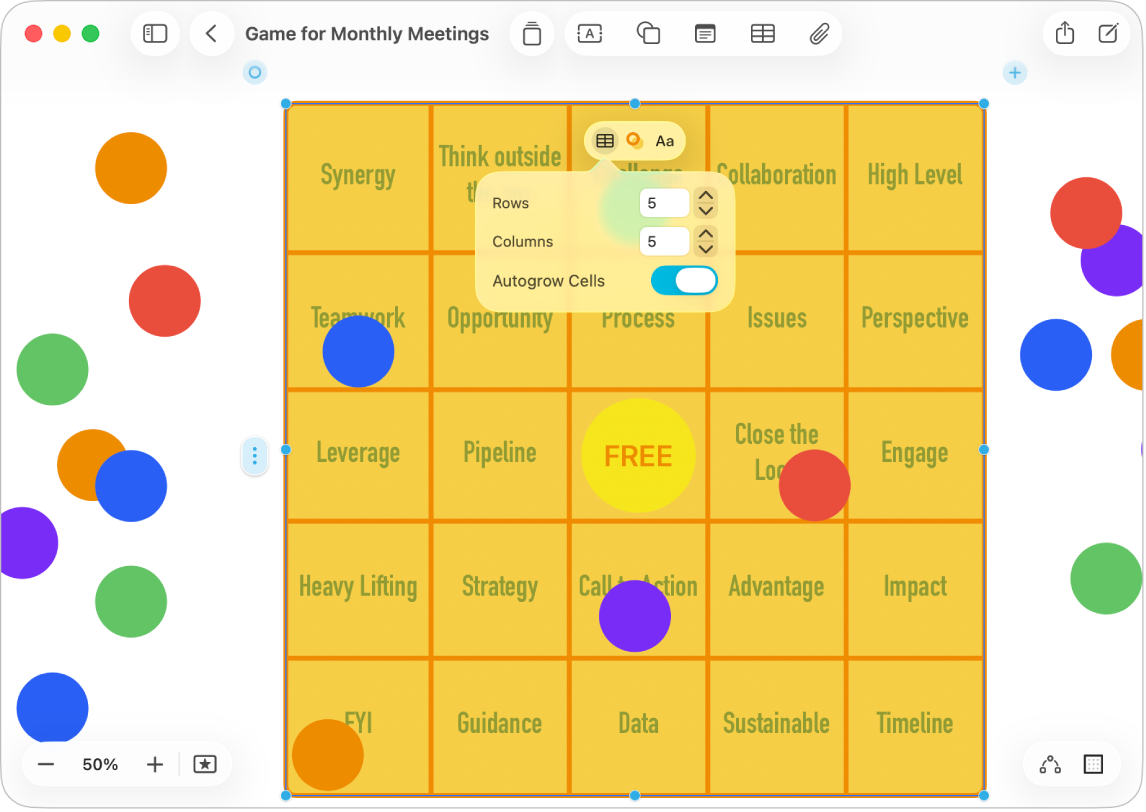
Crear una taula
Ves a l’app Freeform
del Mac.Fes una de les següents accions:
Selecciona Insereix > Taula.
Fes clic a
 .
.
Amb la taula seleccionada, fes una de les accions següents:
Canviar l’estil de la taula: fes clic a
 a les eines de format i, després, utilitza els controls per fer canvis.
Afegir una última columna o fila: fes clic a
 a l’angle superior dret o inferior esquerre de la taula.
Inserir o eliminar una columna o fila de la taula: amb la tecla de control premuda, fes clic en una cel·la i selecciona una opció, com ara “Afegeix una columna després”. També pots seleccionar una cel·la, una columna o una fila i, després, seleccionar Format > Taula i triar una opció.
Indicar un nombre de files i columnes: fes clic a
a les eines de format i, després, ajusta els nombres.Canviar la mida de tota la taula: arrossega un punt blau. Els punts de les cantonades redimensionen tant les files com les columnes proporcionalment.
Consell: Per mantenir sempre les mateixes proporcions d’una taula quan se’n canvia la mida, selecciona Disposició > Mantén les proporcions.
Fer que les files o les columnes tinguin la mateixa mida: selecciona Format > Taula > Distribueix les files de manera uniforme o “Distribueix les columnes de manera uniforme”.
Redimensionar una fila o columna: arrossega la vora d’una cel·la.
Moure la taula: arrossega
 a l’angle superior esquerre de la taula.
Seleccionar una cel·la, una columna, una fila o una taula
Ves a l’app Freeform
del Mac.En una pissarra que tingui una taula, fes clic per seleccionar la taula i, després, fes una de les accions següents:
Seleccionar una cel·la: fes clic a la cel·la una vegada.
Seleccionar una columna: fes clic per seleccionar una cel·la i, després, fes clic a
 a la part superior de la taula.
Seleccionar una fila: fes clic per seleccionar una cel·la i, després, fes clic a
 a la part esquerra de la taula.
Quan hi hagi una fila, una columna o una cel·la seleccionada, toca a l’angle superior esquerre de la taula per seleccionar tota la taula.
Afegir i donar format al text d’una taula
Ves a l’app Freeform
del Mac.En una pissarra que tingui una taula, fes doble clic en una cel·la i introdueix-hi text.
Per canviar el tipus de lletra, l’estil, la mida, el color i l’alineació, fes clic a
 a les eines de format.
Consell: Per donar format al text d’una o més cel·les, selecciona una cel·la, una columna, una fila o una taula i, després, fes clic a
. També pots copiar i enganxar un estil en una altra cel·la.
Adjuntar un ítem a una cel·la
Pots adjuntar contingut, com ara fotos, vídeos, ítems escanejats o enllaços, a les cel·les de la taula. Quan moguis la taula, també es mouran els ítems adjunts.
Ves a l’app Freeform
del Mac.Obre una pissarra amb una taula i altres ítems.
Fes una de les accions següents:
Arrossega un ítem de la pissarra a una cel·la fins que aparegui un ressaltat.
Copia i enganxa un ítem en una cel·la (s’enganxarà al centre de la cel·la)
Per fer que les cel·les s’expandeixin automàticament per adaptar-se als objectes ancorats, fes clic a per seleccionar la taula, després fes clic a a les eines de format i, finalment, activa l’opció “Ajusta les cel·les automàticament”.
Continua creant la pissarra afegint text, notes adhesives, formes, línies, fotos, vídeos, diagrames, enllaços i altres arxius.