Manual de uso de Final Cut Pro para Mac
- Te damos la bienvenida
- Novedades
-
- Introducción a la importación de contenido
- Si es la primera vez que realizas una importación
- Organizar archivos durante la importación
-
- Importar desde Image Playground
- Importar desde iMovie para macOS
- Importar desde iMovie para iOS o iPadOS
- Importar desde Final Cut Pro para iPad
- Importar desde Final Cut Camera
- Importar desde Fotos
- Importar desde Música
- Importar desde Apple TV
- Importar desde Motion
- Importar desde GarageBand y Logic Pro
- Importar usando extensiones de flujo de trabajo
- Grabar en Final Cut Pro
- Tarjetas de memoria y cables
- Formatos de contenido compatibles
-
-
- Introducción a la reproducción
- Reproducir contenido
- Ojear contenido
- Reproducir contenido en el visor de eventos
- Comparar dos fotogramas de vídeo
- Reproducir contenido en una pantalla externa
- Acercar la imagen en el visor
- Controlar la calidad de la reproducción
- Usar superposiciones en el visor
- Renderización en segundo plano
- Reproducir clips a cámara lenta
-
-
- Introducción a la edición
-
- Introducción a la adición de clips
- Arrastrar clips a la línea de tiempo
- Agregar clips al proyecto
- Insertar clips
- Conectar clips
- Sobrescribir clips
- Reemplazar clips
- Añadir imágenes fijas
- Crear fotogramas congelados
- Añadir solo el vídeo o el audio de un clip
- Eliminar clips de proyectos
- Aplicar solo o desactivar clips
- Buscar el clip de origen del clip de un proyecto
- Ordenar clips en la línea de tiempo
-
- Desplazarse por la línea de tiempo
- Acercarse o alejarse en la línea de tiempo
- Ajustar el aspecto del clip en la línea de tiempo
- Ajustar a ítems de la línea de tiempo
- Desplazarse por el proyecto
- Desplazarse usando el código de tiempo
- Ver el código de tiempo del origen y del proyecto
- Ver el proyecto en el índice de la línea de tiempo
- Mostrar clips con rangos duplicados
- Editar al ritmo
- Detectar y restaurar ediciones
- Corregir vídeos temblorosos
-
-
- Introducción a los subtítulos
-
- Flujo de trabajo de los subtítulos opcionales
- Crear subtítulos opcionales
- Importar subtítulos opcionales
- Mostrar o ocultar subtítulos opcionales
- Editar texto de subtítulos opcionales
- Ajustar y organizar los subtítulos opcionales
- Aplicar formato al texto de los subtítulos opcionales
- Crear subtítulos opcionales multilingües
- Convertir subtítulos opcionales a otro formato
- Exportar subtítulos opcionales
- Generar subtítulos automáticamente
-
- Introducción a los efectos
-
- Introducción a las transiciones
- Cómo se crean las transiciones
- Añadir transiciones y fundidos
- Añadir una transición rápidamente con un atajo de teclado
- Definir la duración por omisión de las transiciones
- Eliminar transiciones
- Ajustar transiciones de la línea de tiempo
- Ajustar transiciones en el inspector y el visor
- Fusionar jump-cuts con la transición Flujo
- Ajustar transiciones con varias imágenes
- Modificar transiciones en Motion
-
- Introducción a los efectos integrados
- Redimensionar, trasladar y girar clips
- Ajustar el encuadre con la función de conformado inteligente
- Acortar los bordes del fotograma de vídeo
- Recortar clips
- Clips de desplazamiento panorámico y ampliación
- Inclinar la perspectiva de un clip
- Trabajar con efectos integrados
- Eliminar efectos integrados
-
- Introducción a los efectos de clips
- Añadir efectos de vídeo
- Añadir el efecto de vídeo por omisión
- Ajustar efectos
-
- Introducción a las máscaras de efectos
- Añadir una máscara automática a un efecto de vídeo
- Añadir una máscara magnética a un efecto de vídeo
- Añadir una máscara de figura a un efecto de vídeo
- Añadir una máscara de color a un efecto de vídeo
- Combinar varias máscaras de efecto
- Invertir las máscaras de efecto
- Animar una máscara de figura de efecto
- Cambiar el orden de los efectos de clip
- Copiar efectos entre clips
- Renombrar efectos
- Guardar preajustes de efectos de vídeo
- Copiar y pegar fotogramas clave
- Reducir el ruido de vídeo
- Eliminar o desactivar efectos
- Modificar efectos en Motion
- Añadir clips de ajuste
-
-
- Introducción a las funciones
- Directrices para utilizar funciones
- Ver y reasignar funciones
- Crear funciones personalizadas
- Asignar funciones de audio durante la importación
- Cambiar nombres o colores de función
-
- Organizar la línea de tiempo con líneas de audio
- Mostrar componentes en las líneas de audio
- Centrar la línea de tiempo en una función de audio
- Reordenar funciones de audio
- Mostrar los colores de las funciones de vídeo
- Activar o desactivar funciones
- Trabajar con funciones de audio en clips compuestos
- Exportar funciones
-
- Introducción a la edición Multicam
- Flujo de trabajo de la edición Multicam
- Importar contenido de ediciones Multicam
- Añadir nombres y ángulos de cámara
- Crear clips Multicam
- Cortar y cambiar ángulos de cámara
- Sincronizar y ajustar ángulos de cámara
- Editar clips Multicam
- Recomendaciones sobre la edición Multicam
- Añadir argumentos
- Usar el editor de precisión
- Adaptar tamaños y frecuencias de fotogramas
- Usar XML para transferir proyectos
-
- Introducción al vídeo de 360 grados
- Importar vídeo de 360 grados
- Ajustes de vídeo de 360°
- Crear proyectos de 360 grados
- Ver y desplazarse por vídeo de 360°
- Añadir clips de 360° a proyectos estándar
- Añadir el efecto “Corrección de 360°”
- Añadir el efecto miniplaneta
- Compartir clips y proyectos de 360°
- Recomendaciones sobre vídeo de 360 grados
-
- Introducción al vídeo estéreo y espacial
- Proceso de edición de vídeo estéreo y espacial
- Grabar vídeo espacial
- Importar vídeo estéreo y espacial
- Crear un proyecto de vídeo estéreo
- Previsualizar vídeo estéreo y espacial
- Ajustar las propiedades del vídeo estéreo
- Editar vídeo estéreo y espacial
- Exportar o compartir vídeo estéreo y espacial
-
-
-
- Introducción al seguimiento de objetos
- ¿Cómo funciona el seguimiento de objetos?
- Hacer que un efecto siga a un objeto móvil
- Hacer que una imagen u otro clip siga a un objeto móvil
- Desplazar la posición de un efecto de seguimiento
- Ajustar el seguimiento del objeto
- Cambiar el método de análisis de seguimiento
- Crear pistas de animación manualmente
-
- Introducción a la corrección de color
-
- Introducción a los efectos de corrección de color
- Flujo de trabajo de la corrección de color manual
- Añadir efectos de corrección de color
- Eliminar efectos de corrección de color
- Usar el efecto “Tablero de colores”
- Usar el efecto “Ruedas de color”
- Usar el efecto “Curvas de color”
- Usar el efecto “Curvas de matiz/saturación”
- Usar el efecto “Ajustes de color”
- Utilizar preajustes de color
-
- Introducción a la gama cromática amplia y HDR
- Usar el procesamiento de color HDR de gama cromática amplia
- Usar la gestión de color automática y el conformado de color
- Corregir el color de vídeo HDR con Pro Display XDR
- Ver vídeo HDR
- Exportar archivos HDR
- Recomendaciones sobre el HDR de gama cromática amplia
- Aplicar LUT
-
- Introducción a los proyectos compartidos
- Compartir con dispositivos Apple
- Compartir en internet
- Enviar un fotograma de vídeo a Pixelmator Pro
- Compartir por correo electrónico
- Compartir vídeo estéreo o espacial
- Compartir por lotes
- Compartir mediante Compressor
- Crear destinos para compartir
- Cambiar metadatos de ítems compartidos
- Ver el estado de ítems compartidos
- Acelerar las exportaciones con el procesamiento simultáneo
-
- Introducción a la gestión de contenido
-
- Ver la información de un clip
- Invalidar los metadatos de un clip
- Localizar archivos multimedia de origen
- Volver a enlazar clips con archivos multimedia
- Consolidar proyectos y bibliotecas
- Hacer copias de seguridad de proyectos y bibliotecas
- Crear archivos optimizados y proxy
- Crear un proyecto de solo proxy
- Gestionar archivos de renderización
- Ver las tareas en segundo plano
- Crear archivos de cámara
- Glosario
- Copyright y marcas comerciales
Definir ubicaciones de almacenamiento en Final Cut Pro para Mac
Puedes definir las ubicaciones de almacenamiento de cada biblioteca. Puedes ver y definir ubicaciones de almacenamiento para el contenido, el contenido de Motion, los archivos de la caché y los archivos de copia de seguridad de las bibliotecas mediante el inspector de propiedades de la biblioteca. Puedes almacenar estos archivos en la biblioteca o en carpetas externas. Asimismo, es posible consolidar todos los archivos (recopilarlos como contenido gestionado) dentro de la biblioteca para facilitar su transporte o archivado. Consulta ¿Qué son las bibliotecas? para obtener más información acerca del contenido gestionado y externo.
Ver y definir ubicaciones de almacenamiento de la biblioteca
En la barra lateral Bibliotecas de Final Cut Pro, selecciona una biblioteca.
Si el inspector de propiedades de la biblioteca aún no se muestra, realiza una de las siguientes operaciones:
Selecciona Archivo > Propiedades de la biblioteca (o pulsa Control + Comando + J).
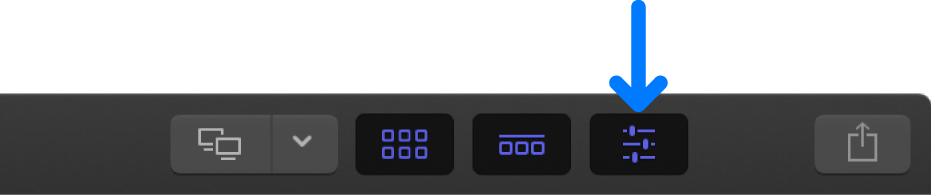
Haz clic en el botón Inspector de la barra de herramientas.
El inspector muestra las ubicaciones de almacenamiento de la biblioteca seleccionada.
La sección “Espacio de almacenamiento usado para el contenido multimedia y de Motion” (cerca de la parte inferior del inspector) muestra una lista de los dispositivos de almacenamiento para el contenido multimedia y de Motion personalizado existente en la biblioteca seleccionada, e incluye la cantidad total de contenido original, optimizado y proxy almacenado en cada dispositivo. (Este es el contenido que se importó o generó previamente para la biblioteca seleccionada).
Haz clic en “Modificar ajustes”.
Se muestra una ventana con menús desplegables que puedes utilizar para ajustar las ubicaciones de almacenamiento. Por omisión, los archivos de contenido y de la caché se almacenan en la biblioteca, el contenido de Motion se almacena en la carpeta de plantillas de Motion que se encuentra en la carpeta Películas y las copias de seguridad de la base de datos de la biblioteca se almacenan en la carpeta Películas.
Usa los menús desplegables para ajustar las ubicaciones de almacenamiento de la biblioteca:
Contenido: Selecciona la ubicación de almacenamiento de los archivos importados, los archivos proxy y optimizados, y los archivos consolidados. Para almacenar archivos fuera de la biblioteca, selecciona “Seleccionar”, navega a una ubicación de almacenamiento y, a continuación, haz clic en Seleccionar.
Contenido de Motion: Selecciona la ubicación de almacenamiento de los efectos, transiciones, títulos y generadores creados o personalizados en Motion. Consulta Gestionar contenido de Motion.
Caché: Selecciona la ubicación de almacenamiento de los archivos de renderización, los archivos de análisis, las imágenes en miniatura y los archivos de ondas de audio. Para almacenar archivos fuera de la biblioteca, selecciona “Seleccionar”, navega a una ubicación de almacenamiento y, a continuación, haz clic en Seleccionar.
Copias de seguridad: Selecciona la ubicación para almacenar las copias de seguridad de la biblioteca. Para almacenar copias de seguridad fuera de la carpeta Películas, selecciona “Seleccionar”, navega a una ubicación de almacenamiento y, a continuación, haz clic en Seleccionar. Si no quieres que Final Cut Pro haga una copia de seguridad de la biblioteca, selecciona "No guardar".
Nota: Por defecto, Final Cut Pro realiza copias de seguridad de la biblioteca automáticamente a intervalos regulares. Las copias de seguridad incluyen la parte de la base de datos que corresponde solo a las bibliotecas, no a los archivos de contenido. Las copias de seguridad se guardan con la hora y la fecha en el nombre de archivo. Para abrir una copia de seguridad de una hora y fecha específicas, y añadirla a la barra lateral de bibliotecas en Final Cut Pro, selecciona Archivo > Abrir biblioteca > Desde copia de seguridad. Consulta Restaurar una biblioteca.
Cuando termines de ajustar las ubicaciones de almacenamiento, haz clic en Aceptar.
Las nuevas ubicaciones de almacenamiento se utilizan para futuras importaciones de archivos de contenido original, contenido de Motion, archivos de la caché y copias de seguridad de la biblioteca.
Importante: Los archivos de copia de seguridad y de contenido original permanecen en sus ubicaciones. Si has cambiado la ubicación de almacenamiento de la caché, se te preguntará si quieres trasladar los archivos de renderización activos existentes a una nueva ubicación.
Consolidar archivos de contenido y de contenido de Motion de una biblioteca
En la barra lateral Bibliotecas de Final Cut Pro, selecciona una biblioteca.
Si el inspector de propiedades de la biblioteca aún no se muestra, realiza una de las siguientes operaciones:
Selecciona Archivo > Propiedades de la biblioteca (o pulsa Control + Comando + J).
Haz clic en el botón Inspector de la barra de herramientas.
En la sección Contenido del inspector de propiedades de la biblioteca, haz clic en Consolidar.
Si quieres incluir contenido optimizado o proxy, selecciona las casillas correspondientes en la ventana que aparecerá y, a continuación, haz clic en Aceptar.
Final Cut Pro copia el contenido en el archivo de biblioteca seleccionado o en una ubicación de almacenamiento externa. Para ver o cambiar las ubicaciones de almacenamiento de la biblioteca, consulta Ver y definir ubicaciones de almacenamiento de la biblioteca más arriba.
Para obtener más información sobre la consolidación de archivos de contenido, consulta Consolidar proyectos y bibliotecas.
Si tu proyecto contiene efectos, transiciones, títulos o generadores que se han creado o personalizado en Motion, asegúrate de que la sección “Contenido de Motion” del inspector de propiedades de la biblioteca está definida en “En la biblioteca” o en “En la carpeta de plantillas de Motion” y, a continuación, haz clic en Consolidar.
Final Cut Pro copia el contenido en el archivo de biblioteca seleccionado o en la carpeta de plantillas de Motion. Para ver o cambiar las ubicaciones de almacenamiento de la biblioteca, consulta Ver y definir ubicaciones de almacenamiento de la biblioteca más arriba.
Nota: Debes realizar un seguimiento del contenido de terceros (FxPlug) y moverlo de forma manual, ya que este no se gestiona en la biblioteca de Final Cut Pro.