Añadir subtítulos automáticamente en Final Cut Pro para iPad
Puedes usar la función “Generar subtítulos” de Final Cut Pro para iPad para detectar y transcribir automáticamente el diálogo del vídeo y crear subtítulos que puedes personalizar para crear contenido accesible y listo para compartir en redes sociales y plataformas de vídeo.

La función “Generar subtítulos” usa un título de subtítulo por omisión llamado “Subtítulo”, que tiene sus propios ajustes diseñados para crear subtítulos.
Nota: La función “Generar subtítulos” requiere iPadOS 26 o versiones posteriores y solo está disponible en inglés de EE. UU.
Añadir subtítulos automáticamente
Ve a la app Final Cut Pro para iPad.
Abre un proyecto y, a continuación, selecciona uno o varios clips de la línea de tiempo que contengan diálogos.
Realiza una de las siguientes acciones:
Mantén pulsada la selección y, a continuación, toca “Generar subtítulos”.
Toca “Editar” en la barra de menús y, a continuación, selecciona “Generar subtítulos” (o pulsa Mayúsculas + Comando + S en un teclado conectado o enlazado).
Final Cut Pro para iPad transcribe cada clip seleccionado y conecta automáticamente los clips de subtítulos resultantes a los clips a partir de los cuales se transcribieron. Cada clip de título comienza y termina en sincronía con las palabras habladas.
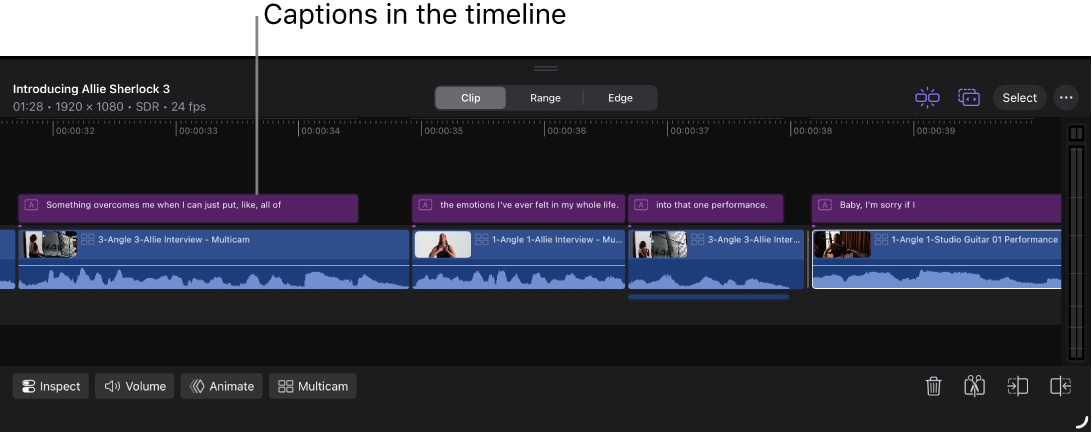

La función de subtítulo se asigna automáticamente a todos los subtítulos creados con la opción “Generar subtítulos”. Consulta Utilizar funciones para organizar clips.
Ajustar subtítulos
Cuando usas “Generar subtítulos”, se crean subtítulos con el título por omisión “Subtítulo”, que tiene sus propios ajustes diseñados para los subtítulos, incluidas las opciones de animación y de vídeo vertical para redes sociales. Puedes encontrar este título en la categoría Títulos del explorador de contenido.

Ve a la app Final Cut Pro para iPad.
Abre un proyecto.
Añade subtítulos a la línea de tiempo usando “Generar subtítulos”.
Selecciona uno o varios subtítulos en la línea de tiempo.
Consejo: Para seleccionar rápidamente todos los subtítulos, toca Seleccionar en la esquina superior derecha de la línea de tiempo y, a continuación, toca “Seleccionar todos los subtítulos”. También puedes seleccionar un subtítulo y, a continuación, pulsar Comando + A en un teclado conectado o enlazado.
Toca Inspeccionar en la esquina inferior izquierda de la pantalla y, a continuación, define cualquiera de los ajustes específicos de los subtítulos en el inspector:
Estilo de animación: Selecciona cómo se hace visible el texto de los subtítulos:
Ninguno: No se aplica ninguna animación.
Fundido: Las palabras van fundiéndose una a una.
Escala: Las palabras aparecen a gran tamaño y, a continuación, se van reduciendo una a una.
Realce: Las palabras van resaltándose una a una.
Relleno: Las palabras se rellenan de color, una a una, hasta que todas las palabras del subtítulo son de ese color.
Animar por: Selecciona cómo se aplica la animación:
Carácter: Anima las letras una a una.
Palabra: Anima las palabras una a una.
Línea: Anima las líneas una a una.
Todas: En los subtítulos de varias líneas, anima todas las líneas a la vez.
Aptos en formato vertical para redes sociales: Para vídeos verticales (9:16), activa esta opción para asegurarte de que los subtítulos se posicionan dentro del área visible del vídeo en la mayoría de las plataformas de redes sociales.
Para cambiar los ajustes estándar de los títulos, como el tipo de letra, el tamaño, el color y más, consulta Ajustar el aspecto de un título, Ajustar el diseño de un título y Ajustar la animación de un título.
Definir el subtítulo por omisión
La función “Generar subtítulos” usa un título de subtítulo por omisión llamado “Subtítulo”, que tiene sus propios ajustes diseñados para crear subtítulos. Puedes cambiar el subtítulo por omisión por cualquier título en el explorador. La próxima vez que uses “Generar subtítulos”, se usará el título que hayas elegido.
Ve a la app Final Cut Pro para iPad.
Abre un proyecto y toca
 en la barra de herramientas.
Toca Títulos en el explorador y, a continuación, desliza el dedo hacia arriba o hacia abajo para encontrar el título que quieras usar por omisión para generar subtítulos.
Mantén pulsada la miniatura del título y, a continuación, toca “Establecer subtítulo por omisión”.