Utilitzar les guies de la càmera de la pantalla al Final Cut Camera
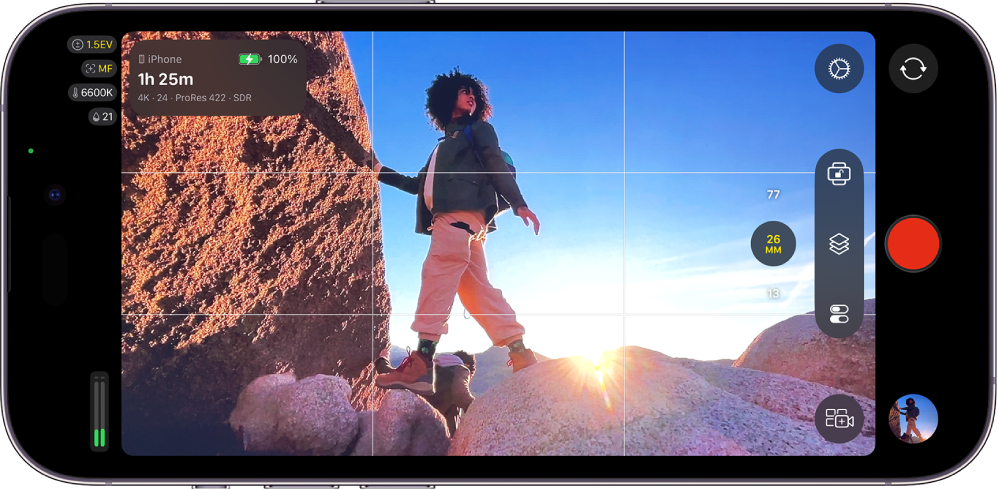
Pots activar les guies al visor de la càmera del Final Cut Camera perquè et resulti més fàcil compondre els vídeos.
Activar o desactivar les guies de proporcions
Si vols lliurar un projecte amb una proporció de 4:3 o amb una proporció quadrada (per exemple, pensada per a les xarxes socials), pots mostrar les guies de proporcions a la pantalla de la càmera perquè et resulti més fàcil compondre els vídeos. Tot seguit, pots escapçar els clips de vídeo en la postproducció i s’ajustaran correctament a la mida final del fotograma.
Ves a l’app Final Cut Camera
 de l’iPhone o l’iPad.
A la pantalla de la càmera, toca
 , després toca “Guia de proporcions” i, tot seguit, toca una opció.
Toca
 .
.
Activar o desactivar la quadrícula del visor
Utilitza les línies de la retícula del visor per compondre el vídeo.
Ves a l’app Final Cut Camera
de l’iPhone o l’iPad.A la pantalla de la càmera, toca
i, després, toca “Superposició de retícula”.Toca
.
Activar o desactivar el nivell i les creus del visor
Utilitza el nivell i les creus del visor per compondre el vídeo.
Ves a l’app Final Cut Camera
de l’iPhone o l’iPad.A la pantalla de la càmera, toca
i, després, toca “Nivell”.Toca
.
Si el nivell està activat, al visor apareixen els indicadors d’inclinació i balanceig. Les barres horitzontals blanques s’alineen i passen a ser de color groc quan l’horitzó del visor està perfectament anivellat; de la mateixa manera, hi ha un punt blanc que passa a ser de color groc quan la càmera està completament vertical. En els plans zenitals, les creus passen a ser de color groc quan la càmera apunta directament cap avall.
Les guies i les superposicions es mantindran a la pantalla de la càmera fins que les desactivis, fins i tot mentre gravis amb la càmera frontal.