Si no puedes ver los mensajes de correo electrónico en la app Mail del Mac
Si parece que faltan mensajes porque Mail no los muestra, prueba estas soluciones.
Seleccionar el buzón en la barra lateral
Para ver los mensajes de un buzón, selecciónalo en la barra lateral de la ventana Mail.
Si no ves la barra lateral:
En el menú Vista, selecciona Mostrar barra lateral.
O pulsa Control-Comando-S.
Si ves la barra lateral, pero no ves el buzón en ella:
Asegúrate de que la cuenta de correo electrónico está activada: en el menú Mail de la barra de menús, selecciona Ajustes (o Preferencias) y, a continuación, haz clic en Cuentas. Elige tu cuenta a la izquierda y confirma que está seleccionada la opción Activar esta cuenta.
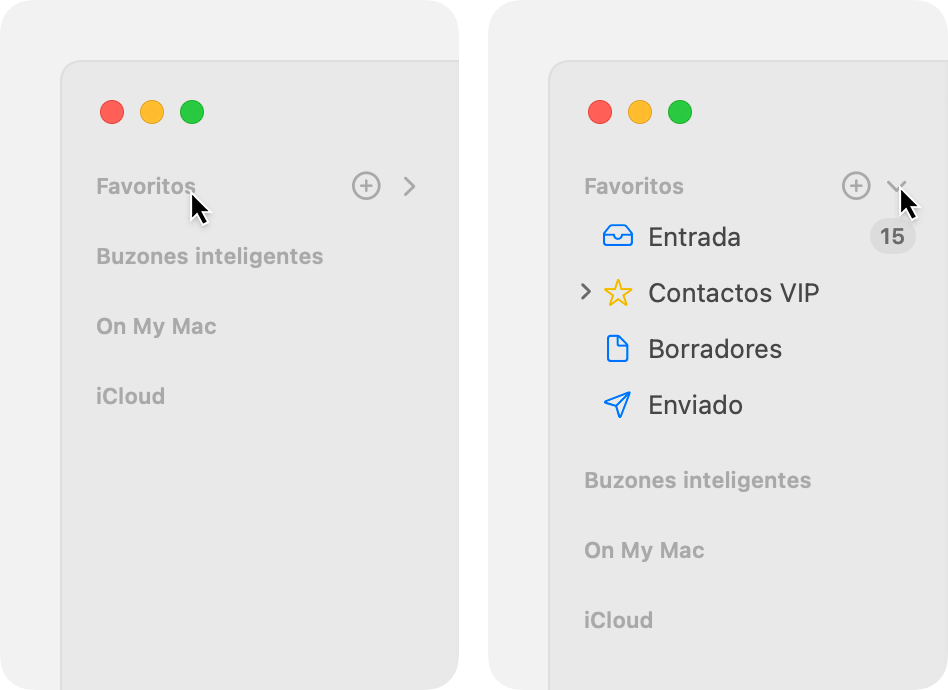
Asegúrate de que el buzón no esté oculto en una sección de la barra lateral. Mueve el puntero sobre el nombre de una sección para ver una flecha desplegable junto al nombre. A continuación, haz clic en la flecha para ocultar o mostrar elementos de esa sección. En este ejemplo, los elementos de la sección Favoritos de la barra lateral están ocultos en la imagen izquierda y se muestran en la imagen derecha:
Comprobar si hay filtrado de mensajes
Si usas el filtrado de mensajes, Mail puede ocultar ciertos mensajes, como los que ya se han leído o que no están dirigidos a ti. Si el filtrado está activado, puedes desactivarlo:
En el menú Vista, selecciona Filtrar > Desactivar filtro de mensajes.
O pulsa Comando-L.
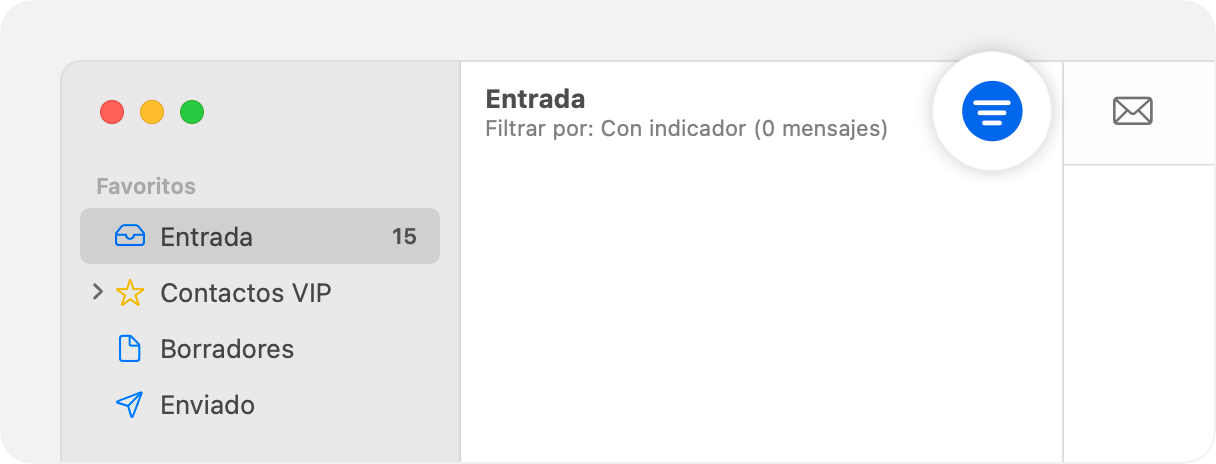
También puedes hacer clic en el botón Filtrar
 en la barra de herramientas:
Comprobar los ajustes de categorías de correo electrónico
Mail en macOS Sequoia 15.4 o versiones posteriores ofrece un filtrado adicional basado en las categorías. En la parte superior de su lista de mensajes, si la ventana de correo muestra una fila de botones llamados Principal, Transacciones, Novedades o Promociones, esta función está activada.
Para ver todos tus mensajes en lugar de los de la categoría seleccionada:
Haz clic en el botón de categoría seleccionada (como Primaria) para desactivar el filtrado de esa categoría. A continuación, aparece el botón Todo el correo, lo que indica que Mail está mostrando todos los mensajes de su bandeja de entrada.
O desactiva la función de categorías: haz clic en el botón Ver opciones
 en la barra de herramientas de Mail y, a continuación, desmarca Mostrar categorías de correo. Este ajuste también está disponible en el menú Vista de la barra de menús.
Comprobar el buzón No deseado
Selecciona el buzón No deseado en la barra lateral. Si los mensajes que faltan están ahí, puedes moverlos a la bandeja de entrada o marcarlos como deseados. Obtén más información sobre cómo gestionar el correo no deseado.
Comprobar si hay remitentes bloqueados
Si has bloqueado al remitente de un mensaje, es posible que la app Mail haya movido el mensaje a la Papelera. Puedes seleccionar Papelera en la barra lateral para ver los mensajes que contiene. Obtén más información sobre cómo bloquear y desbloquear remitentes y cambiar los ajustes de bloqueo.
Comprobar las reglas de correo
Las reglas de correo pueden afectar a si los mensajes se muestran en un buzón. Si has creado reglas de Mail, puedes editarlas o desactivarlas en los ajustes de Mail; en el menú Mail, selecciona Ajustes y, a continuación, haz clic en Reglas.
Buscar mensajes
Si no sabes qué buzón contiene tus mensajes, usa el campo Buscar en Mail para buscar tus mensajes. A continuación, puedes seleccionar un buzón en la barra lateral para limitar la búsqueda a ese buzón.
Si la búsqueda no funciona como esperas, reconstruye el buzón; para ello, selecciona el buzón en la barra lateral y, a continuación, selecciona Reconstruir en el menú Buzón de la barra de menús.
Actualizar macOS
Actualiza macOS en tu Mac y vuelve a comprobar si tienes mensajes de correo electrónico.
Verificar que Mail está recibiendo mensajes
Si no sabes que alguna vez has recibido los mensajes que faltan, asegúrate de que Mail esté recibiendo mensajes. Obtén información sobre lo que debes hacer si no recibes correo electrónico.