Настройте вашия Studio Display
След като разопаковате вашия Studio Display, следвайте тези инструкции, за да го настроите.
Всички опаковки на Apple са напълно рециклируеми. Моля, разглобете кутиите, както е описано в инструкциите, и ги поставете в контейнер за рециклиране.
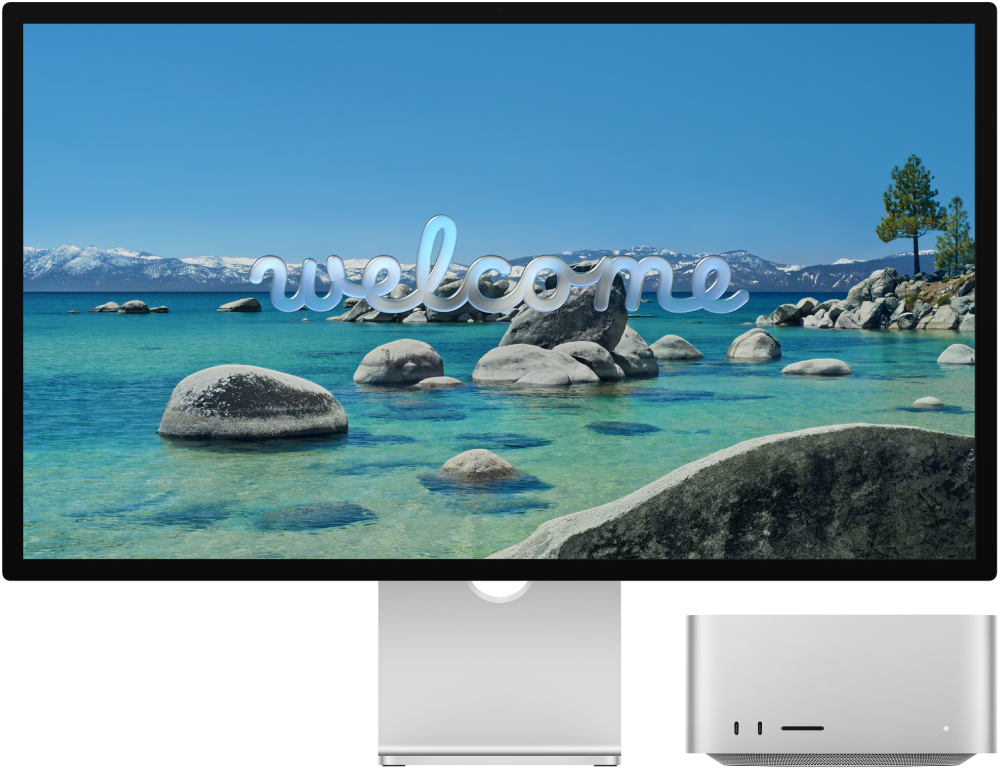
Преди да започнете: Изберете твърда, стабилна работна повърхност, която позволява достатъчна циркулация на въздуха под и около него. За повече информация относно безопасност и употреба вижте Важна информация за безопасност за Apple Studio Display и Важна информация за използване за Apple Studio Display.
Стъпка 1: Свържете вашия монитор към електрозахранването. Включете вашия Studio Display в контакт, като използвате захранващия кабел, прикачен към вашия екран.
Стъпка 2: Свържете монитора към вашия Mac. Използвайте Thunderbolt 5 кабела, който е доставен с монитора, за да свържете вашия Mac към Thunderbolt 5 (USB-C) порт за връзка с основно устройство 
Studio Display няма никакви бутони и се включва автоматично, когато го включите в захранването и го свържете към вашия Mac.

Стъпка 3: Регулирайте стойката. Регулирайте наклона или наклона и височината на вградената стойка на монитора така, че горната третина на екрана да е на естественото ниво на очите или малко под нивото на очите. За повече информация вижте Нагласете стойката на вашия Studio Display.
Ако сте избрали да конфигурирате вашия Studio Display с VESA адаптер за монтиране по време на покупката, вижте Ръководство за настройка на VESA адаптер за монтиране, което се доставя заедно с кутията.
Стъпка 4: Регулирайте настройките на екрана. След като свържете вашия Studio Display към вашия Mac, използвайте Display settings (Настройки на екран) в System Settings (Системни настройки), за да включвате или изключвате дублирането на екрана, да подреждате и управлявате множество монитори и други.
Отидете в System Settings (Системни настройки) на вашия Mac, щракнете върху Displays (Екрани) в страничната лента и след това направете желаните промени. За повече информация вижте Display settings (Настройки на екран) в Ръководство на потребителя за Mac.
Стъпка 5: Променете референтния режим. Цветовото пространство, бялата точка, гамата и яркостта на вашия Studio Display са настроени с режим по подразбиране, който е идеален за използване в много случаи. Studio Display също така включва няколко вградени референтни режима (познати като предварителни настройки), които покриват типични работни процеси за създаване на съдържание в няколко типа медийни файлове. Можете да използвате референтните режими, интегрирани във вашия екран, за да регулирате настройките спрямо производствените изисквания за HDR, HD, SD видео и други типове медийно съдържание. Всеки референтен режим задава цветовото пространство, бялата точка, гамата и яркостта на вашия екран. Също така можете да създадете персонализирани референтни режими, които да приспособите към специфични нужди на работния процес, като зададете цветова гама, бяла точка, яркост и функция за прехвърляне.
Използване на референтен режим: За да изберете референтен режим, отидете в System Settings (Системни настройки) на вашия Mac, щракнете Displays (Екрани)
 в страничната лента, щракнете менюто Preset (Предварителни настройки) и след това изберете опция. За повече информация вижте Use the Preset menu in Display settings (Използване на менюто Предварителни настройки в Настройки на екран) в Ръководство на потребителя за Mac.
Създаване на персонализиран референтен режим: За да създадете персонализиран референтен режим, отидете в System Settings (Системни настройки) на вашия Mac, след това щракнете Displays (Екрани)
в страничната лента. Щракнете върху изскачащото меню Preset (Предварителни настройки), изберете Customize Presets (Персонализиране на предварителни настройки), след това щракнете върху 

Какво следва?
Когато сте настроили вашия Studio Display, можете да свържете допълнителен монитор и аксесоари към Studio Display.