Ръководство на потребителя за iPad
- Добре дошли
-
- Поддържани модели
- iPad mini 4
- iPad mini (5-то поколение)
- iPad mini (6-то поколение)
- iPad (5-то поколение)
- iPad (6-то поколение)
- iPad (7-мо поколение)
- iPad (8-мо поколение)
- iPad (9-то поколение)
- iPad Air 2
- iPad Air (3-то поколение)
- iPad Air (4-то поколение)
- iPad Air (5-то поколение)
- iPad Pro 9.7-инча
- iPad Pro 10.5-инча
- iPad Pro 11-инча (1-во поколение)
- iPad Pro 11-инча (2-ро поколение)
- iPad Pro 11-инча (3-то поколение)
- iPad Pro 12.9-инча (1-во и 2-ро поколение)
- iPad Pro 12.9-инча (3-то поколение)
- iPad Pro 12.9-инча (4-то поколение)
- iPad Pro 12.9-инча (5-то поколение)
- Какво е новото в iPadOS 15
-
- Включване и настройване на iPad
- Събуждане и отключване
- Настройване на мобилна услуга
- Свързване към Интернет
- Намиране на настройки
- Настройка на регистрации за електронна поща, контакти и календари
- Научете значението на иконките на статуса
- Изтегляне или създаване на отметка за ръководството за потребителя
-
- Настройване на силата на звука
- Изтегляне и пускане
- Достъп до функциите от заключен екран
- Извършване на бързи действия
- Търсене с iPad
- Използване на AirDrop за изпращане на елементи
- Направете снимка а екрана или запис на екрана
- Получаване на информация за вашия iPad
- Преглеждане или промяна на настройките за мобилни данни
- Пътуване с iPad
-
- Промяна или изключване на звуковите сигнали
- Промяна на фона
- Настройване на яркостта на екрана и цветния баланс
- Увеличаване на екрана
- Промяна на името на вашия iPad
- Промяна на датата и часа
- Промяна на езика и региона
- Използване и настройване на Контролен център
- Промяна или заключване на ориентацията на екрана
-
-
- Създаване и редактиране на събития в Calendar (Календар)
- Изпращане и получаване на покани
- Промяна на начина на преглед на събитията
- Търсене на събития
- Настройване на вашия календар
- Следене на събития
- Използване на няколко календара
- Използване на Holidays calendar (Календар с празници)
- Споделяне на календари iCloud
-
- Настройване на FaceTime
- Създаване на FaceTime връзка
- Осъществяване и получаване на повиквания
- Снимане на кадър Live Photo
- Използване на други приложения по време на разговор
- Провеждане на групов FaceTime разговор
- Преглед на участниците в разговора в изглед решетка
- Използвайте SharePlay, за да гледате и слушате заедно
- Споделяйте вашия екран
- Промяна на настройките за видео
- Промяна на настройките за аудио
- Добавяне на ефекти на камерата
- Напускане на разговора или превключване към Messages (Съобщения)
- Блокиране на нежелани контакти
-
- Въведение в Home (Дом)
- Настройване на аксесоари
- Управляване на аксесоари
- Добавяне на домове
- Конфигуриране на HomePod
- Конфигуриране на камери
- Разпознаване на лица
- Конфигуриране на рутер
- Създаване и използване на сцени
- Управляване на дома със Siri
- Дистанционно управление на дома
- Създаване на автоматично действие
- Споделяне на управлението
-
- Проверете вашата електронна поща
- Настройване на известия за електронна поща
- Търсене на електронно съобщение
- Подреждане на вашите електронни съобщения в пощенски кутии
- Използване на функцията Hide My Email (Скрий моя имейл)
- Промяна на настройките за имейл
- Използване на Mail Privacy Protection (Защита на поверителността на Поща) на iPad
- Изтриване и възстановяване на електронни съобщения
- Добавяне на инструмент Mail (Поща) към вашия Начален екран
- Отпечатване не електронни съобщения
- Клавиатурни команди
-
- Преглеждане на карти
-
- Търсене на места
- Намиране на забележителности, ресторанти и услуги в околността
- Получаване на информация за места
- Маркиране на места
- Споделяне на места
- Оценяване на места
- Запазване на любими места
- Изследване на нови места с Guides (Пътеводители)
- Подреждане на места в My Guides (Моите пътеводители)
- Получаване на информация за трафика и времето
- Изтриване на важни местоположения
- Бързо намиране на вашите настройки за Maps (Карти)
-
- Използване на Siri, Maps (Карти) и инструменти от Maps (Карти) за получаване на указания
- Избиране на други опции за маршрута
- Неща, които можете да правите, докато следвате маршрут
- Получаване на указания за шофиране
- Докладване на пътни инциденти в Maps (Карти) на iPad
- Получаване на указания за колоездене
- Получаване на указания за пешеходен маршрут
- Получаване на указания за обществен транспорт
- Изтриване на скорошни указания
- Използване на програмата Maps (Карти) на вашия Mac за получаване на указания
-
- Настройване на Messages (Съобщения)
- Изпращане и получаване на съобщения
- Изпращане на съобщение до група
- Изпращане и получаване на снимки, видео и аудио
- Получаване и споделяне на съдържание
- Анимирани съобщения
- Използване на iMessage приложения
- Използване на Memoji
- Изпращане на ефект Digital Touch
- Изпращане, получаване и поискване на пари
- Промяна на известията
- Блокиране, филтриране и докладване на съобщения
- Изтриване на съобщения
-
- Получаване на музика
- Преглеждане на албуми, списъци с песни и други
- Възпроизвеждане на музика
- Създайте опашка от вашата музика
- Слушане на радио станции
-
- Абониране за Apple Music
- Слушане на “lossless” музика (компресирана без загуби)
- Слушане на Dolby Atmos музика
- Откриване на нова музика
- Добавяне на музика и слушане offline
- Получаване на персонализирани препоръки
- Слушане на радио
- Търсене на музика
- Създаване на списъци с песни
- Вижте какво слушат вашите приятели
- Използване на Siri за възпроизвеждане на музика
- Слушане на музика с Apple Music Voice
- Промяна на звученето на музиката
-
- Преглеждане на снимки и видео
- Възпроизвеждане на видео и слайдшоу
- Изтриване и скриване на снимки и видео клипове
- Редактиране на снимки и видео
- Изрязване на дължината на видео и настройване на кадри със забавено движение
- Редактиране на снимки Live Photos
- Редактиране на видео в режим Cinematic (Кинематографичен)
- Редактиране на кадри в режим Portrait (Портрет)
- Създаване на фото албуми
- Редактиране и подреждане на албуми
- Филтриране и подреждане на снимките в албум
- Търсене във Photos (Снимки)
- Споделяне на снимки и видео
- Преглеждане на снимки и видео клипове, които са били споделени с вас
- Взаимодействие със снимки чрез използване на Live Text (Текст на живо) и Visual Look Up (Визуално търсене)
- Гледане на спомени
- Персонализиране на спомени
- Намиране на хора във Photos (Снимки)
- Показване на човек или място по-рядко
- Преглед на снимки по местоположение
- Използване на iCloud Photos
- Споделяне на снимки с iCloud Shared Albums (Споделени албуми в iCloud)
- Импортиране на снимки и видео
- Отпечатване на снимки
-
- Браузване в web
- Персонализиране на вашите настройки за Safari
- Промяна на изгледа
- Търсене на уеб сайтове
- Използване страници в Safari
- Отметки за любими уеб страници
- Запазване на страници в списък за четене
- Прегледайте връзките, споделени с вас
- Автоматично попълване на форми
- Получаване на разширения
- Скриване на реклами и на отвличащи вниманието елементи
- Поверително браузване в web
- Изчистване на кеша
- Използване на функцията Hide My Email (Скрий моя имейл)
- Shortcuts (Бързи клавиши)
- Stocks (Акции)
- Tips (Съвети)
-
- Свързване на приложения и добавяне на вашия доставчик на телевизия
- Абониране за Apple TV+ и Apple TV канали
- Намиране на предавания, филми и други
- Гледане на спортни предавания
- Бутони за управление
- Гледайте заедно с помощта на функцията SharePlay
- Управляване на вашата библиотека
- Промяна на настройките
-
- Настройване на функцията за Семейно споделяне
- Добавяне или премахване на членове на Семейно споделяне
- Споделяне на абонаменти
- Изтегляне на покупки на членове на семейството
- Прекратяване на споделянето на покупки
- Споделяне на местоположения със семейство и установяване на местоположението на изгубени устройства
- Настройване на Apple Cash Family (Apple пари в брой за семейство) и Apple Card Family (Карта Apple Card за семейство)
- Настройване на родителски контрол
-
- Включените към iPad аксесоари
- Използване на функциите за сила на звука в слушалките
- HomePod и други безжични говорители
-
- Външни клавиатури на Apple
- Свързване на клавиатурата Magic Keyboard за iPad (с вграден тракпад)
- Прикрепване на клавиатура Smart Keyboard
- Сдвояване на клавиатура Magic Keyboard
- Превключване между клавиатури
- Въвеждане на букви с диактрични знаци
- Диктуване на текст
- Използване на бързи клавиши
- Избор на различна подредба на клавиатурата
- Промяна на опциите за помощ при въвеждане на текст
- Външни устройства за съхранение
- Bluetooth аксесоари
- Apple Watch с Fitness+
- Калъфи и покрития
- Принтери
-
- Споделяне на вашата Интернет връзка
- Осъществяване и получаване на телефонни повиквания
- Използване на iPad като втори монитор за Mac
- Използвайте клавиатура и мишка или тракпад между вашите Mac и iPad
- Безжично стриймване на видео, снимки и аудио към Mac
- Прехвърляне на задачи между устройства
- Изрязване, копиране и вмъкване между iPad и други устройства
- Свързване на iPad и вашия компютър с кабел
- Синхронизиране на iPad с вашия компютър
- Обмен на файлове между iPad и компютъра
-
- Начални стъпки с функциите за улеснен достъп
-
-
- Включване и упражняване на VoiceOver
- Промяна на настройките за VoiceOver
- Изучаване жестовете на VoiceOver
- Управляване на iPad с използване на жестове VoiceOver
- Управление на VoiceOver с използване на шайбата
- Използване на екранната клавиатура
- Ръкописно въвеждане
- Използване на VoiceOver с външна клавиатура на Apple
- Използване на брайлов дисплей
- Type onscreen braille (Въвеждане на брайлов код на екрана)
- Настройване на жестовете и бързите клавиши
- Използване на VoiceOver с устройство за управление на курсора
- Използване на VoiceOver за изображения и видео
- Използване VoiceOver в приложения
- Увеличаване и намаляване
- Екран и размер на текста
- Движение
- Изговаряне на съдържанието
- Аудио описания
-
-
- Използване на вградени защити за сигурност и поверителност
-
- Пазете вашия идентификатор Apple ID
- Вход с Apple
- Автоматично попълване на сигурни пароли
- Промяна на слаби или компрометирани пароли
- Преглед на вашите пароли и свързаната с тях информация
- Сигурно споделяне на пароли с AirDrop
- Направете вашите пароли достъпни на всички ваши устройства
- Автоматично попълване на кодове за потвърждение
- Управляване на двустепенната идентификация за вашата регистрация Apple ID
-
- Управление на достъпа до информация в приложения
- Управляване на достъпа до хардуерните функции.
- Управляване на разрешенията за проследяване от приложения
- Управление на информацията за местоположение, която споделяте
- Включване на функцията за поверителност iCloud Private Relay
- Създаване и управляване на адреси Hide My Email (Скрий моя имейл)
- Използване на частен мрежов адрес
- Управлявайте как Apple ви предоставя реклами
-
- Включване и изключване на iPad
- Принудително рестартиране на iPad
- Обновяване на iPadOS
- Архивиране на iPad
- Възстановяване на фабричните стойности на настройките на iPad
- Възстановяване на цялото съдържание от резервно копие
- Възстановяване на закупени и изтрити елементи
- Продаване или подаряване на вашия iPad
- Изтриване на iPad
- Инсталиране или изтриване на конфигурационни профили
-
- Важна информация за безопасност
- Важна информация за използване
- Научете повече за софтуера и услугата
- Декларация за съответствие с FCC
- Декларация за съответствие с ISED Canada
- Apple и околната среда
- Информация за лазерни устройства Клас 1
- Информация за изхвърляне и рециклиране
- Изявление за съответствие с ENERGY STAR
- Запазени права
Водете си бележки на iPad
Използвайте Notes (Бележки)  , за да си записвате набързо идеи, или за да подреждате детайлна информация със списъци за проверка, изображения, уеб връзки, сканирани документи, ръкописни бележки и скици.
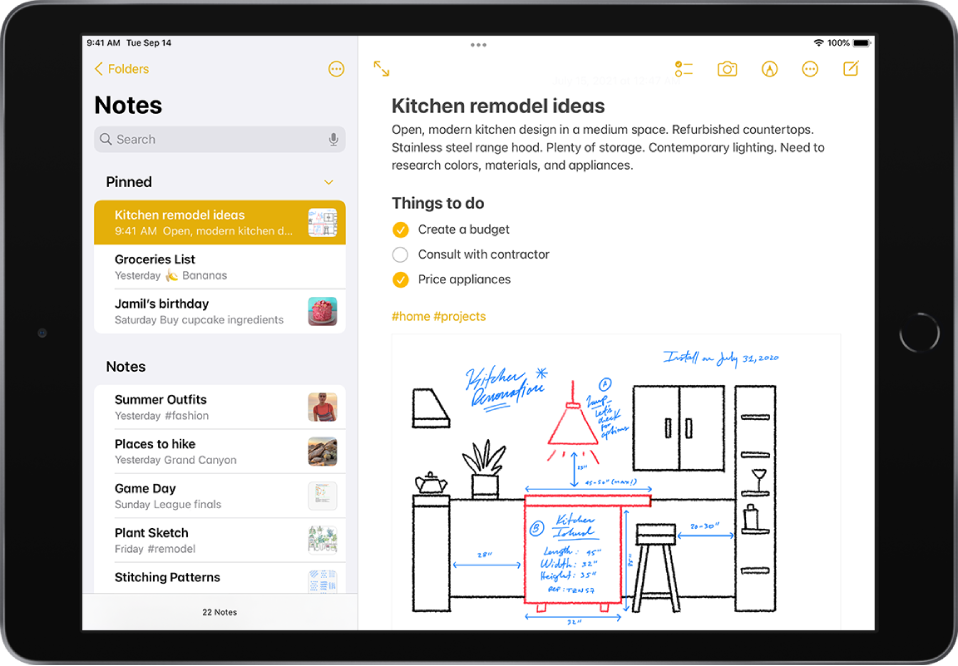
Създаване и форматиране на нова бележка
Siri: Кажете нещо като: „Create a new note.“ Научете как да повиквате Siri.
Или направете следното:
Докоснете
 , след това въведете вашия текст.
Първият ред на бележката става заглавието на бележката.
За да промените форматирането, докоснете
 .
.Можете да прилагате стил за заглавие, за удебелен шрифт или шрифт курсив, за списък с номера или с отметки и други.
За да запишете бележката, докоснете Done (Готово).
Съвет: За да изберете стил по подразбиране за първия ред на всички нови бележки, отидете в Settings  > Notes > New Notes Start With (Настройки > Бележки > Новите бележки започват с).
Можете бързо да създадете бележка или да продължите работата си върху последната бележка, като докоснете върху заключен екран с вашия Apple Pencil (на поддържаните модели). На останалите модели iPad можете да направите това, като добавите Notes (Бележки) към Контролен център. За да промените поведението на заключен екран, отидете в Settings > Notes > Access Note from Lock Screen (Настройки > Бележки > Достъп до бележките от заключен екран).
Добавяне на списък за проверка
В бележка докоснете  , след това направете някое от следните:
Да добавяте елементи към списъка: Въведете текст, след това докоснете клавиша за нов ред, за да въведете следващия елемент.
Увеличаване или намаляване на нивото на вложеност: Плъзнете надясно или наляво върху елемента.
Да маркирате елемента като приключен: Докоснете празното кръгче до елемента, за да добавите отметка.
Да смените реда на елемент: Докоснете и задръжте празното кръгче или маркера до елемента, след това изтеглете елемента до новата позиция в списъка.
Да управлявате елементите в списъка: Докоснете списъка, за да видите менюто, докоснете
 , докоснете Checklist (Списък задачи) и след това докоснете Check All (Маркирай всички), Uncheck All (Премахни маркера на всички), Delete Checked (Изтрий маркираните) или Move Checked to Bottom (Премести маркираните в долния край).
За да се сортират автоматично маркираните елементи в долния край на всички ваши бележки, отидете в Settings > Notes > Sort Checked Items (Настройки > Бележки > Сортиране на маркирани елементи), след това докоснете Automatically (Автоматично).
Добавяне или редактиране на таблица
В бележка докоснете  , след това направете някое от следните:
Въвеждане на текст: Докоснете клетка, след това въведете вашия текст. За да започнете нов ред текст в клетката, докоснете и задръжте клавиша за главни букви и докоснете следващ.
Преминаване на следващата клетка: Докоснете Next (Следваща). Когато достигнете последната клетка, докоснете Next (Следваща), за да започнете нов ред.
Форматиране на ред или колона: Докоснете показалеца за избор на ред или колона, след това изберете стил, например удебелен, курсив, подчертан или задраскан.
Добавяне или изтриване на ред или колона: Докоснете показалеца за избор на ред или на колона, след това изберете дали да добавите или изтриете.
Преместване на ред или колона: Докоснете и задръжте показалеца за избор на ред или на колона, след това изтеглете до новото място.
Показване на повече колони: Ако таблицата стане по-широка от вашия екран, плъзнете таблицата наляво или надясно, за да видите всички колони.
За да изтриете таблицата и да конвертирате нейното съдържание в текст, докоснете клетка от таблицата, докоснете  , след това докоснете Convert to Text (Конвертирай в текст).
Предприемане на действия за адреси, телефонни номера, дати и други
Във вашите бележки жълтата линия подчертава текста, който е разпознат като уличен адрес или адрес на електронна поща, телефонен номер, дата или други данни. Докоснете подчертания текст, за да извършите действие с него. Например, можете да видите уличния адрес в Maps (Карти), да съставите електронно съобщение, да се обадите на телефонен номер или да добавите събитие към календар.
Забележка: Разпознаването на данни е достъпно, когато системният език на вашия iPad е настроен на поддържан език в Settings > General > Language & Region (Настройки > Основни > Език и Регион). Вижте уеб сайта iOS and iPadOS Feature Availability (Наличност на функциите на iOS и iPadOS).
Промяна на екрана на Notes (Бележки) на вашия iPad
Покажете бележката на цял екран: Докато преглеждате бележка в хоризонтална ориентация, докоснете
 или завъртете iPad вертикално.
Настройте наведнъж вашите регистрации, списъка с бележки и избраната бележка: (iPad Pro 12.9-инча) Завъртете iPad в хоризонтална ориентация и след това докоснете
 .
.
Използване на бързи клавиши.
Ако вашият iPad е свързан към външна клавиатура на Apple, можете да използвате клавиатурни команди, за да изпълнявате следните действия в Notes (Бележки):
Започване на нова бележка: Натиснете Command-N.
Добавяне на списък за проверка: Натиснете Shift-Command-L.
Скриване на страничната лента: Натиснете Control-Command-S.
Преглед на други бързи клавиши на клавиатурата: Натиснете и задръжте клавиша Globe или клавиша Command, докато се появят клавиатурните команди.