مشاركة فيديو iMovie أو تصديره
يمكنك مشاركة فيديو iMovie مع الأصدقاء باستخدام الإيميل أو الرسائل النصية، أو نشره على وسائل التواصل الاجتماعي أو مواقع الويب الأخرى، أو تصديره لمشاهدته على أجهزة أخرى.
عند مشاركة فيديو، فإنك ترسله إلى الآخرين بتنسيق يتيح لهم مشاهدة الفيديو دون الحاجة إلى iMovie. عند تصدير مشروع iMovie، فإنك تحوّل المشروع إلى تنسيق يجعل الفيديو متوافقًا مع أجهزة أو منصات أو مواقع ويب مختلفة.
مشاركة الفيديو أو تصديره على iPhone أو iPad
يمكنك مشاركة الفيديو من iPhone أو iPad باستخدام الإيميل أو الرسائل النصية، أو مشاركة مشروعك على وسائل التواصل الاجتماعي أو مواقع الويب الأخرى، أو تصديره لمشاهدته على جهاز آخر.
مشاركة الفيديو باستخدام الإيميل أو الرسائل النصية
يمكنك إرسال فيديو بعد الانتهاء منه إلى أشخاص آخرين في رسالة إيميل باستخدام تطبيق "البريد" أو في رسالة نصية باستخدام تطبيق "الرسائل".
في متصفح "المشاريع"، اضغط على مشروع iMovie الذي تريد مشاركته. إذا كنت تقوم بتعديل المشروع، فانقر على "تم" في الزاوية العلوية اليمنى.
اضغط على الزر "مشاركة"
 ، ثم اضغط على "الرسائل" أو "البريد"
أكمل الرسالة النصية أو الإلكترونية التي تم إنشاؤها، ثم اضغط على "إرسال".
إذا ظهرت لك رسالة تنبيه بأن الملف كبير جدًا بحيث لا يمكن إرساله، يمكنك تقليل حجم ملف الفيديو أو إرساله بطريقة أخرى:
ألغِ الرسالة النصية أو رسالة الإيميل الحالية، ثم اضغط على الزر "مشاركة" مرة أخرى.
اضغط على "خيارات"، ثم اختر دقة أقل. قد تؤثر الدقة الأقل على جودة الفيديو.
إذا كنت تريد الحفاظ على أعلى دقة ممكنة للفيديو، ففكّر في إرسال رابط iCloud إلى الفيديو أو استخدام "إسقاط بريدي".
إذا كنت لا تستخدم تطبيق "البريد" على Mac، فاختر "حفظ في الملفات" عند تصدير الفيديو. يمكنك بعد ذلك إرفاق الفيديو برسالة إيميل في تطبيق الإيميل الذي تفضله.
مشاركة الفيديو على الويب
لمشاركة الفيديو على وسائل التواصل الاجتماعي أو مواقع الويب الأخرى، احفظ الفيديو في مكتبة الصور، ثم حمّله.
في متصفح "المشاريع"، اضغط على مشروع iMovie الذي ترغب في مشاركته، ثم اضغط على الزر "مشاركة"
. إذا كنت تريد تغيير دقة الفيديو، فاضغط على "خيارات" أسفل عنوان الفيديو، ثم اختر دقة:
توفر دقة 1080p أفضل جودة فيديو لمعظم مواقع وسائل التواصل الاجتماعي.
تنتج الدقات الأقل مثل 720p HD ملفات أصغر حجمًا يتم تحميلها بشكل أسرع إذا كانت سرعة الإنترنت تمثل مشكلة.
اضغط على "حفظ الفيديو" لحفظ الفيديو في مكتبة الصور على جهازك.
قم بأي مما يلي حسب المكان الذي تريد تحميل الفيديو إليه:
افتح تطبيق "الصور"، ثم حدِّد الفيديو الذي تم تصديره في مكتبة الصور، ثم اضغط على "مشاركة". إذا كان لديك تطبيق للخدمة التي تريد تحميل الفيديو إليها، فمرّر عبر قائمة التطبيقات، ثم حدّد التطبيق.
افتح التطبيق الخاص بالخدمة التي تريد استخدامها، ثم حمِّل الفيديو من داخل التطبيق. إذا طُلب منك منح التطبيق إذن الوصول إلى مكتبة الصور، فاضغط على أحد الخيارات.
انتقل إلى موقع الويب الذي تريد تحميل الفيديو إليه، ثم حمِّله من موقع الويب.
تصدير الفيديو لمشاهدته على جهاز آخر
من متصفح "المشاريع"، اضغط على الفيديو الذي تريد مشاركته. إذا كنت تقوم بتعديل المشروع، فانقر على "تم" في الزاوية العلوية اليمنى.
اضغط على الزر "مشاركة"
.لتغيير دقة الفيديو أو تنسيقه، انقر على "خيارات"، ثم انقر على "تم" بعد تعيين الخيارات.
اختر المكان الذي تريد تصدير الفيلم إليه:
لاستخدام "الإرسال السريع"، اضغط على "الإرسال السريع"، ثم اضغط على صورة ملفك الشخصي أعلى الشاشة.
لتصدير الفيديو إلى مكتبة الصور، اضغط على "حفظ الفيديو". إذا قمت بتمكين صور iCloud، يمكنك الوصول إلى الفيديو عبر جميع أجهزة Apple التي تم تسجيل الدخول عليها إلى حساب iCloud نفسه.
لحفظ الفيديو في iCloud Drive أو في مجلد على جهازك أو في خدمة تخزين أخرى تابعة لجهة خارجية قمت بتمكينها في تطبيق "الملفات"، اضغط على "حفظ في الملفات"، واختر موقعًا، ثم اضغط على "حفظ".
يمكنك تصدير فيديو iMovie كملف MP4 حتى تتمكن من تحميل الفيديو إلى مواقع الويب أو فتحه في تطبيقات أخرى لا تدعم ملفات MOV.
مشاركة فيديو iMovie أو تصديره على Mac
يمكنك إرسال الفيديو عبر الإيميل مباشرةً من iMovie على Mac. إذا كنت تريد إضافة ملف الفيديو إلى مكتبة الصور، فاحفظه في موقع آخر على Mac أو في iCloud، أو احفظه في خدمة تخزين سحابي تابعة لجهة خارجية، ثم احفظ الفيديو كملف فيديو.
إرسال الفيديو عبر الإيميل من iMovie
إذا كنت تريد إرسال الفيديو عبر الإيميل باستخدام برنامج إيميل آخر أو خدمة أخرى، يجب عليك حفظ الفيديو كملف.
من متصفح "المشاريع"، حدِّد مشروع iMovie الذي تريد إرساله، وانقر على الزر «المزيد»
 ، ثم اختر "مشاركة المشروع". إذا كنت تقوم بتحرير مشروع، فانقر على الزر "مشاركة".
انقر على "الإيميل".
انقر على "مشاركة". إذا تجاوز الفيديو الحد الموصى به (عادةً 10 ميغابايت)، فستظهر لك رسالة تحذير على شاشة المشاركة.
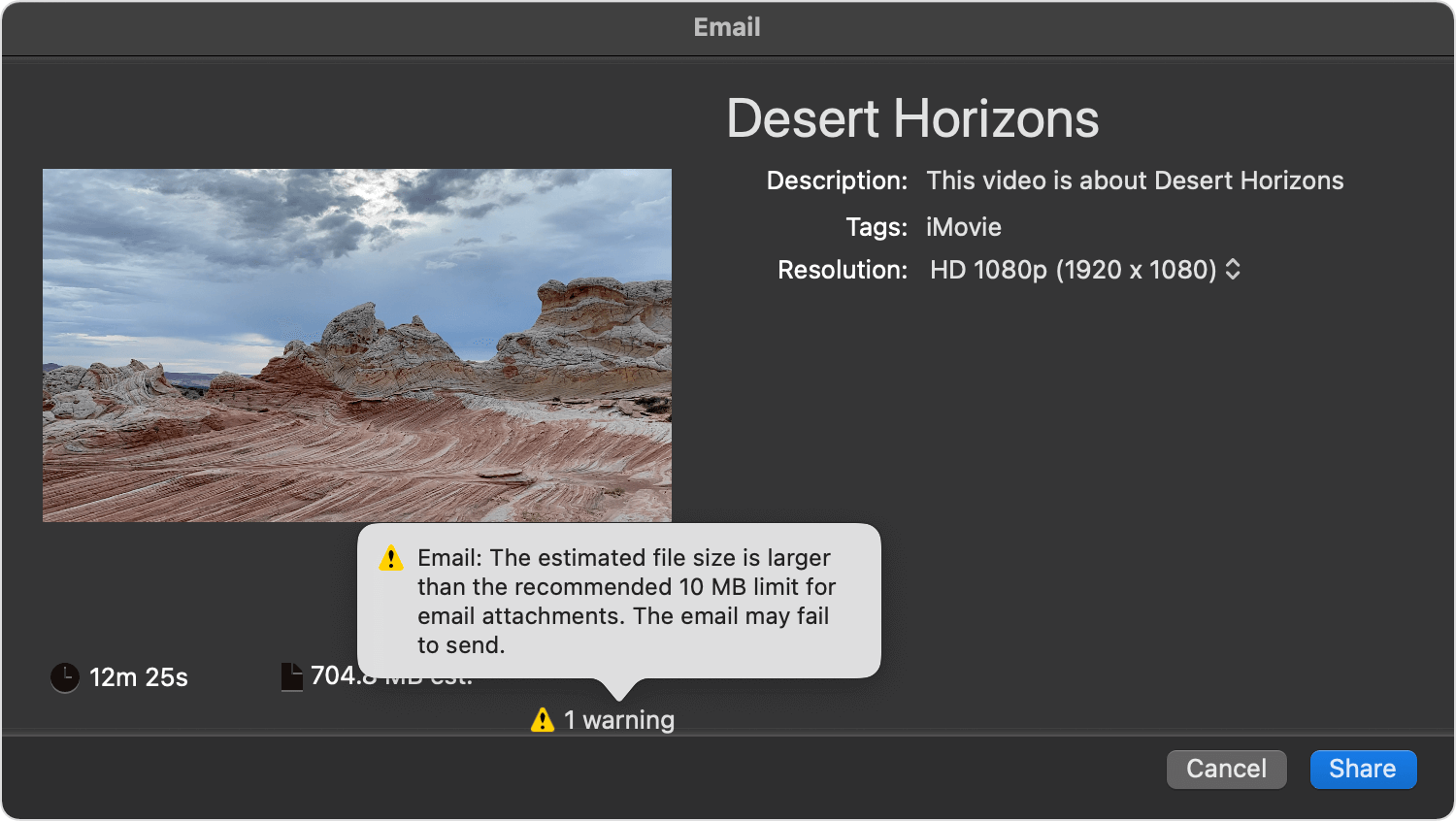
انقر على القائمة المنبثقة "الدقة"، واختر دقة تقلل حجم ملف الفيديو إلى أقل من 10 ميغابايت (أو أقل من الحد المسموح به لدى خدمة البريد الإيميل التي تستخدمها).
انقر على "مشاركة". بمجرد أن يكمل iMovie تصدير الفيديو إلى رسالة الإيميل، سيظهر لك إشعار.
أكمل الرسالة الإلكترونية التي تم إنشاؤها، ثم انقر على "إرسال".
حفظ الفيديو كملف
من متصفح "المشاريع"، حدِّد مشروع iMovie الذي تريد إرساله، وانقر على الزر «المزيد»
، ثم اختر "مشاركة المشروع". إذا كنت تقوم بتحرير مشروع، فانقر على الزر "مشاركة".انقر على "ملف".
انقر على القائمة المنبثقة "الدقة" واختر حجمًا للفيديو. تعتمد الدقة الافتراضية على دقة الوسائط المضمّنة في الفيديو، ولكن يمكنك اختيار درجات دقة أخرى حسب احتياجاتك:
لإنتاج ملف أصغر يتم تحميله إلى الويب بشكل أسرع، اختر دقة أقل.
لإنتاج ملف أكبر (مناسب للمشاهدة على Mac أو على تلفزيون عالي الدقة عبر Apple TV مثلاً)، اختر دقة أعلى .
اختر موقعًا لحفظ ملف الفيديو، ثم انقر على "حفظ".
لإضافة الفيلم إلى مكتبة الصور، اسحب ملف الفيلم الذي تم تصديره إلى تطبيق "الصور". إذا قمت بتمكين صور iCloud، يمكنك الوصول إلى الفيديو عبر جميع أجهزة Apple التي تم تسجيل الدخول عليها إلى حساب Apple نفسه.
مشاركة الفيلم الخاص بك على الويب
يوفر iMovie إعدادات مُحسّنة للمشاركة على مواقع ويب مثل YouTube وFacebook.
أثناء فتح المشروع في iMovie، انقر على الزر "مشاركة"
.انقر على YouTube & Facebook (YouTube وفيسبوك).
اختر موقعًا لحفظ ملف الفيديو، ثم انقر على "حفظ".
في متصفح ويب، قم بزيارة موقع الويب الذي تريد مشاركة الفيديو عليه، ثم حمّل ملف الفيديو.
تصدير الفيديو كملف MP4
إذا كنت تريد مشاركة الفيديو مع أجهزة أو تطبيقات أو مواقع ويب لا تدعم ملفات MOV، يمكنك تصدير مشروعك كملف MP4 باستخدام iMovie على Mac.
لتصدير مشروع iMovie على iPhone أو iPad كملف MP4، يجب عليك أولاً استيراد مشروع iMovie الذي تم إنشاؤه على iPhone أو iPad إلى iMovie على Mac.
في iMovie على Mac، افتح مشروع iMovie، ثم انقر على الزر «مشاركة»
، ثم اختر "تصدير الملف".اختر أيًا من الخيارات التالية في نافذة التصدير:
انقر على القائمة المنبثقة "الجودة" واختر "متوسطة" أو "منخفضة".
انقر على القائمة المنبثقة "الدقة" واختر 720 أو 540.
لضبط المدة التي يستغرقها iMovie لتحويل الملف، اختر خيارًا من القائمة المنبثقة "ضغط".
انقر على "التالي"، واختر موقعًا لملف MP4 الذي تم تصديره، ثم انقر على "حفظ".
إجراء تغييرات على الفيديو بعد المشاركة
إذا كنت تريد إجراء المزيد من التعديلات على الفيديو، فافتح المشروع المحفوظ في iMovie، وأجرِ التغييرات التي تريدها، ثم شاركه مرة أخرى عندما تكون جاهزًا. إذا كنت تريد قص الفيديو أو تغيير سرعته فحسب، يمكنك تعديل الفيديو باستخدام تطبيق "الصور" على Mac أو iPhone أو iPad أو Apple Vision Pro.