كيفية استخدام "اللمس المساعد" على iPhone أو iPad أو iPod touch
يُمكنك استخدام "اللمس المساعد" لضبط مستوى الصوت، أو قفل الشاشة، أو استخدام إيماءات بعدة أصابع، أو إعادة تشغيل جهازك، أو استبدال الضغط على الأزرار بضغطة واحدة فحسب.
تشغيل "اللمس المساعد"
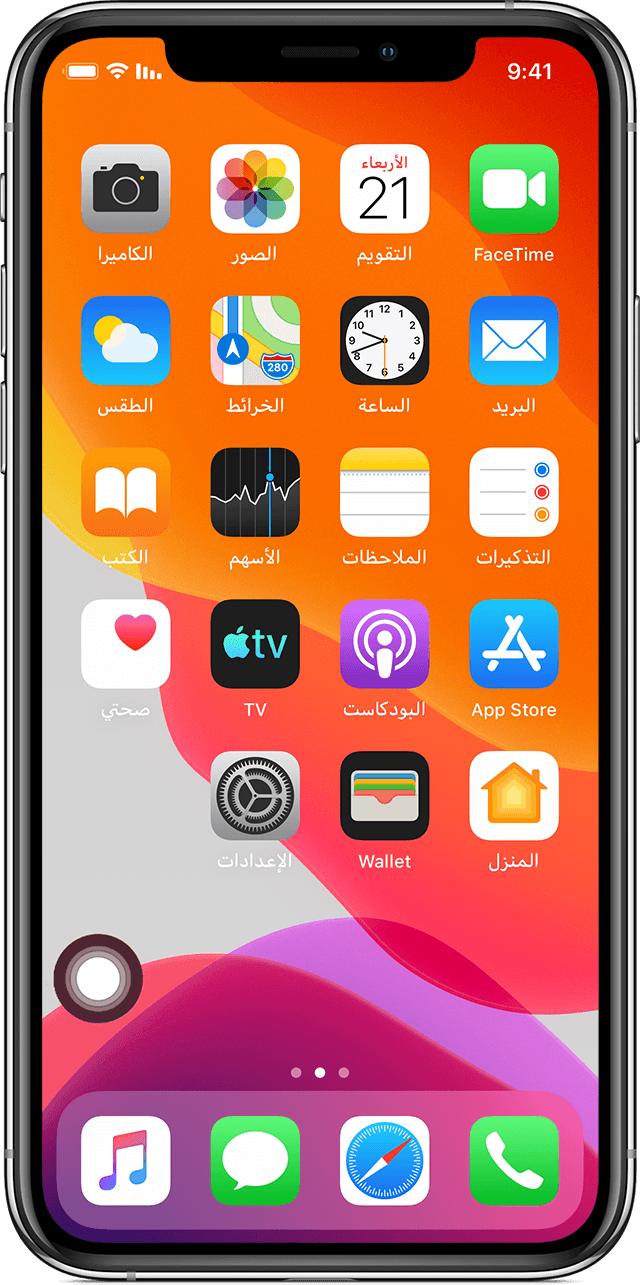
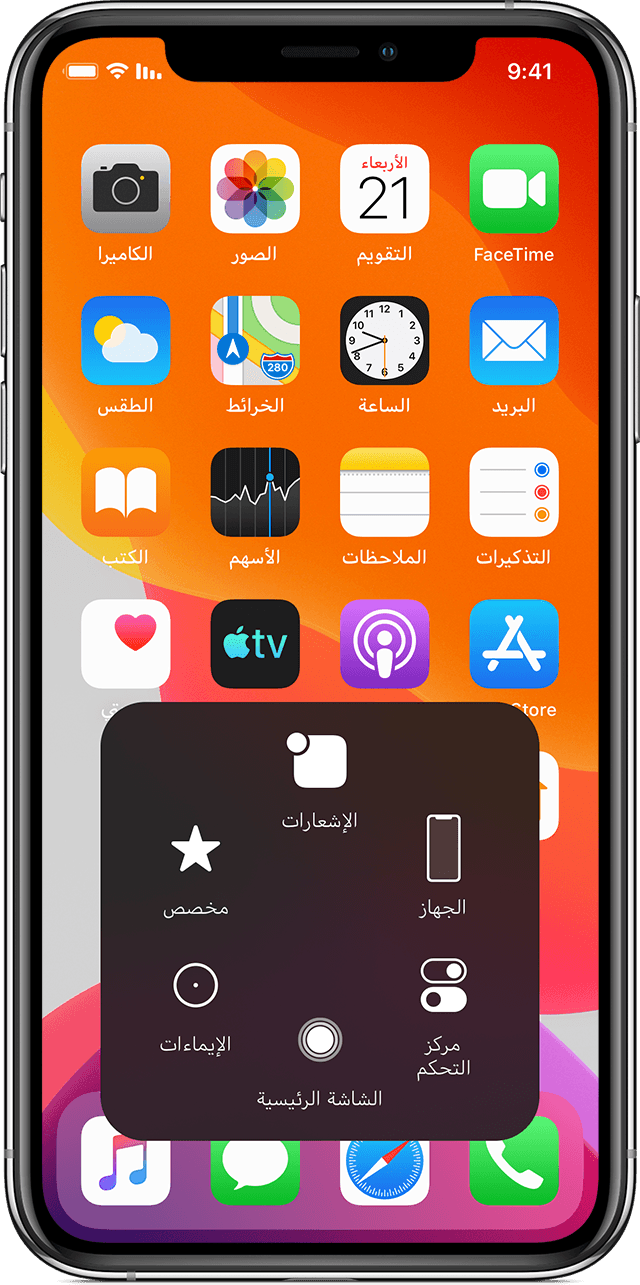
عند تشغيل "اللمس المساعد"، سيظهر زر على الشاشة. يمكنك سحب الزر إلى إحدى حواف الشاشة، حيث يظل كما هو حتى تحركه مرة أخرى. افتراضيًا، يتم فتح قائمة "اللمس المساعد" بالضغط على الزر مرة واحدة. ويؤدي الضغط مرة واحدة في أي مكان خارج القائمة إلى إغلاق قائمة "اللمس المساعد".
إليك بعض طرق تشغيل "اللمس المساعد". حيث يمكنك:
انتقل إلى "الإعدادات" > "تسهيلات الاستخدام" > "اللمس" > "اللمس المساعد"، ثم شغّل "اللمس المساعد"
استخدام "يا Siri" لطلب "تشغيل "اللمس المساعد""
انتقل إلى "الإعدادات" > "تسهيلات الاستخدام" > "اختصار تسهيلات الاستخدام" ثم قم بتشغيل "اللمس المساعد"
يُمكن أيضًا إضافة "اللمس المساعد" إلى "اختصار تسهيلات الاستخدام" للوصول السريع من "مركز التحكم"، أو يُمكنك استخدام زر الشاشة الرئيسية أو الزر الجانبي. وإذا كان لديك Apple Watch Series 4 أو أحدث، فيمكنك تشغيل "اللمس المساعد" على ساعة Apple Watch.
استخدام "اللمس المساعد" بدلاً من الإيماءات
يمكنك الوصول إلى القوائم وعناصر التحكم التي تتطلب إيماءات على الشاشة مثل:
Control Center
Notification Center
Spotlight
الصفحة الرئيسية
مُبدّل التطبيقات
نطق الشاشة
استخدام "اللمس المساعد" بدلاً من الضغط على الأزرار
تمنحك قائمة "اللمس المساعد" إمكانية الوصول إلى الوظائف التي كنت ستتحكم فيها بطريقة أخرى عن طريق الضغط على الأزرار الفعلية أو تحريك الجهاز. باستخدام "اللمس المساعد"، يمكنك إجراء ما يلي:
تنشيط "اختصار تسهيلات الاستخدام"
قفل الشاشة
ضبط مستوى الصوت
استدعاء Siri
إعادة تشغيل الجهاز
التقاط لقطة شاشة
محاكاة اهتزاز الجهاز
استخدام "اللمس المساعد" لإيماءات بعدة أصابع
من قائمة "اللمس المساعد"، حدد "الجهاز" > "المزيد".
حدد "الإيماءات".
اختر من بين 2 أو 3 أو 4 أو 5 أصابع للإدخال.
بعد إجراء التحديد، تظهر نقاط متعددة على الشاشة تشير إلى مكان لمس أطراف الأصابع الافتراضية للشاشة. عند تحريك إصبع واحد حول الشاشة أو تنفيذ الضغطات، يُمكنك التحكم في جميع الأصابع الافتراضية في آن واحد. وسوف تختفي الأصابع الافتراضية تلقائيًا بعد توقف النشاط بقليل.
تخصيص قائمة "اللمس المساعد"
لتغيير ترتيب الأزرار الموجودة في القائمة وعددها ومحتوياتها:
انتقل إلى "الإعدادات" > "تسهيلات الاستخدام" > "اللمس" > "اللمس المساعد".
اضغط على "تخصيص قائمة المستوى الأعلى" ثم اضغط على أيقونة لإعادة تعيين وظيفة مختلفة إلى موضعها.
استخدم زرَّي + و- لتغيير عدد الأزرار التي تظهر في القائمة.
استخدم زر "إعادة تعيين" لمسح التغييرات واستعادة إعدادات القائمة الافتراضية.
استخدام إجراءات مخصصة
لتعيين وظيفة "اللمس المساعد" لضغطة واحدة أو الضغط مرتين أو الضغط المطول على الزر:
انتقل إلى "الإعدادات" > "تسهيلات الاستخدام" > "اللمس" > "اللمس المساعد".
ضمن عنوان "إجراءات مخصصة"، اختر "ضغطة واحدة" أو "الضغط مرتين" أو "ضغط مطول".
اختر إجراءً من القائمة لتعيينه إلى الإيماءة.
استخدم زر "اللمس المساعد" للرجوع إلى "الإعدادات".
يُمكنك ضبط مقدار الوقت الذي تستغرقه الإجراءات للضغط مرتين، أو مقدار الوقت التي يجب الضغط على الزر خلاله لإجراء ضغطة طويلة.
إنشاء إيماءات جديدة
يُمكنك تسجيل إجراءات الضغط والتمرير المخصصة من خلال شاشة اللمس وحفظها في قائمة "اللمس المساعد".
لإنشاء إيماءة جديدة:
انتقل إلى "الإعدادات" > "تسهيلات الاستخدام" > "اللمس".
اضغط على "اللمس المساعد"، ثم اضغط على "إنشاء إيماءة جديدة".
يبدأ التسجيل تلقائيًا عند لمس الشاشة، بحيث يمكنك الضغط أو التمرير متى تكون جاهزًا.
عند الانتهاء، اضغط على "إيقاف".
لمراجعة الإيماءات المُسجلة، اضغط على "تشغيل". وإذا كنت تريد إعادة تسجيل الإيماءة، فاضغط على "تسجيل". اضغط على "حفظ" لتسمية الإيماءة عندما تكون مستعدًا.
إذا تعذّر تنفيذ إيماءة بعدة أصابع في وقت واحد، يُمكنك تسجيل حركات فردية وسيتم جمعها معًا. على سبيل المثال، ارسم نقطتين أفقيتين في النصف العلوي من الشاشة ونصف دائرة في أسفل الشاشة ثم اضغط على "إيقاف". عند الضغط على "تشغيل"، سيتم تشغيل جميع النقاط والخطوط في آن واحد.
توصيل جهاز إشارة مع "اللمس المساعد"
مع "اللمس المساعد"، يمكنك توصيل ملحق، مثل ماوس سلكي أو Bluetooth أو لوحة تعقب، للتحكم في المؤشر على الشاشة في الجهاز. تعرّف على كيفية توصيل جهاز إشارة بـ iPhone أو iPad أو iPod touch.
معرفة المزيد
تعرّف على المزيد حول ميزات "تسهيلات الاستخدام" على iPhone أو iPad أو iPod touch.
يتم تقديم المعلومات حول المنتجات التي لم تُصنّعها Apple أو مواقع الويب المستقلة التي لا تخضع للمراقبة أو الاختبار من جانب Apple بدون توصيات أو موافقة. ولا تتحمّل Apple أية مسؤولية فيما يتعلق باختيار مواقع الويب والمنتجات التابعة لجهات خارجية أو أدائها أو استخدامها. ولا تُقدّم Apple أية ضمانات فيما يتعلق بدقة أو موثوقية مواقع الويب التابعة لجهات خارجية. اتصل بالبائع للحصول على المزيد من المعلومات.