أقراص النسخ الاحتياطي التي يمكنك استخدامها مع آلة الزمن
بإمكان آلة الزمن نسخ بيانات Mac احتياطيًا إلى أي من أجهزة التخزين هذه.
جهاز تخزين خارجي متصل بـ Mac
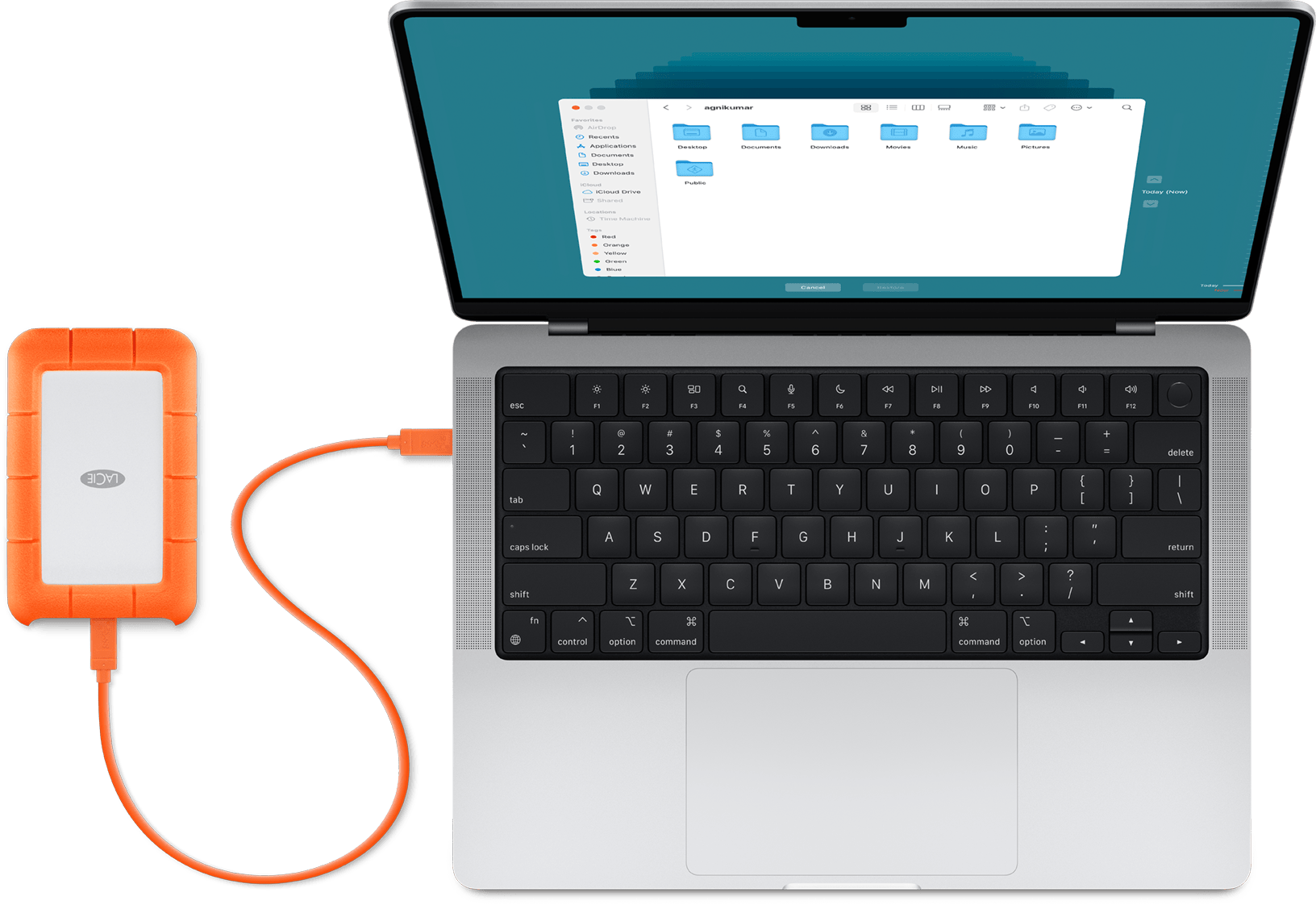
يمكن لآلة الزمن النسخ الاحتياطي إلى جهاز تخزين خارجي متصل بأحد المنافذ المتوافقة على جهاز Mac، مثل منفذ USB-C أو منفذ ثندربولت. هذا هو إعداد آلة الزمن الأكثر شيوعًا.
التوافق: أنشأت بعض الإصدارات الأقدم من macOS أقراص النسخ الاحتياطي باستخدام Mac OS Extended كتنسيق نظام الملفات بدلاً من APFS. إذا كان لديك قرص نسخ احتياطي حالٍ لآلة الزمن، واخترت تشفير هذا النسخ الاحتياطي، يمكنك التعرّف على الدعم المقدم لأقراص Mac OS Extended المشفرة في macOS 28 أو الإصدارات الأحدث.
Mac مشترك باعتباره وجهة نسخ احتياطي للشبكة
يمكن لآلة الزمن إجراء النسخ الاحتياطي إلى القرص المدمج لجهاز Mac آخر على شبكتك، أو إلى جهاز تخزين خارجي متصل بجهاز Mac هذا.
التوافق: لا يوصى بهذا الحل إلا عندما يكون كلا الجهازين يعملان بنظام macOS 11 أو إصدار أحدث. عندما يستخدم أيٌّ من جهازي Mac إصدارًا أقدم من macOS، يستخدم النسخ الاحتياطي عبر الشبكة بروتوكول Apple Filing Protocol (AFP)، والذي لن يكون مدعومًا في macOS 27 أو الإصدارات الأحدث.
macOS Ventura 13 أو أحدث
على Mac الذي سيتم استخدامه كوجهة نسخ احتياطي لآلة الزمن، اختر "إعدادات النظام" من قائمة Apple .
انقر على "عام" في الشريط الجانبي، ثم انقر على "المشاركة" على الجانب الأيسر.
قم بتشغيل "مشاركة الملفات". أدخل كلمة سر المسؤول عندما يُطلب منك ذلك.
انقر على زر "مزيد من المعلومات"
 بجوار "مشاركة الملفات".
انقر على زر الإضافة
 ضمن قائمة "المجلدات المشتركة"، ثم اختر مجلدًا أو جهاز تخزين خارجيًا لاستخدامه في النسخ الاحتياطية لآلة الزمن.
انقر مع الضغط على مفتاح التحكم على المجلد أو جهاز التخزين الذي أضفته، ثم اختر "خيارات متقدمة" من القائمة التي تظهر.

اختر "المشاركة كوجهة النسخ الاحتياطي لآلة الزمن"، ثم انقر على "موافق".
عند إعداد آلة الزمن على أجهزة كمبيوتر Mac الأخرى المتصلة بالشبكة نفسها، يمكنك الآن تحديد المجلد المشترك أو جهاز التخزين كقرص النسخ الاحتياطي.
macOS Monterey 12 أو macOS Big Sur 11
على Mac الذي سيتم استخدامه كوجهة للنسخ الاحتياطي لآلة الزمن، اختر "تفضيلات النظام" من قائمة Apple .
انقر على "مشاركة".
من قائمة الخدمات جهة اليمين، حدد "مشاركة الملفات".
انقر على زر الإضافة (+) ضمن قائمة "المجلدات المشتركة" على الجانب الأيسر، ثم اختر مجلدًا أو جهاز تخزين خارجيًا لاستخدامه في النسخ الاحتياطية لآلة الزمن.
انقر مع الضغط على مفتاح التحكم على المجلد الذي أضفته، ثم اختر "خيارات متقدمة" من القائمة التي تظهر.
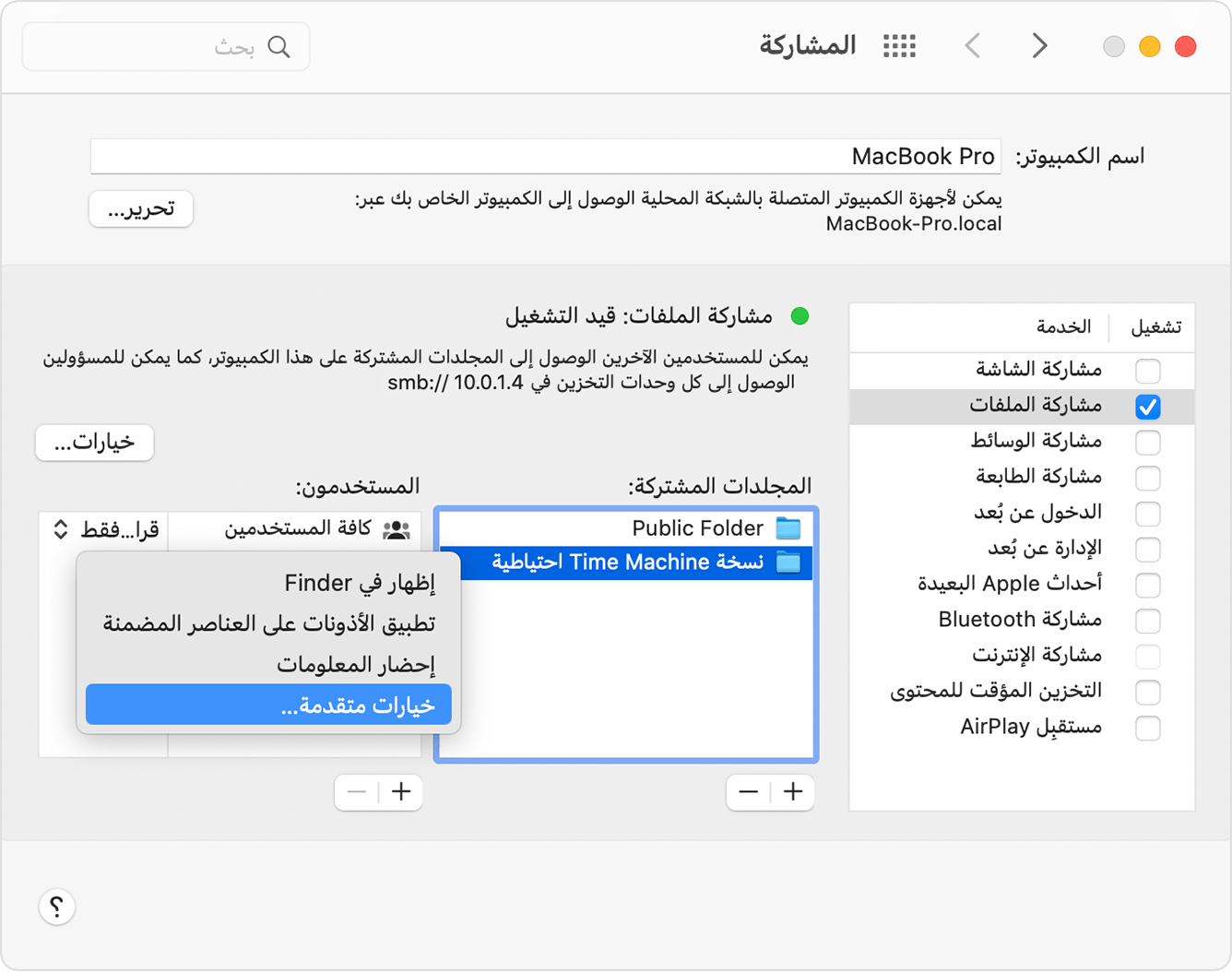
اختر "المشاركة كوجهة النسخ الاحتياطي لآلة الزمن"، ثم انقر على "موافق".
عند إعداد آلة الزمن على أجهزة كمبيوتر Mac الأخرى المتصلة بالشبكة نفسها، يمكنك الآن تحديد المجلد المشترك أو جهاز التخزين كقرص النسخ الاحتياطي.
جهاز تخزين متصل بالشبكة (NAS)
يمكن لآلة الزمن إجراء النسخ الاحتياطي إلى جهاز NAS تابع لجهة خارجية يدعم آلة الزمن عبر بروتوكول شبكة SMB. تحقق من وثائق جهاز NAS الخاص بك للمساعدة في إعداده للاستخدام مع آلة الزمن.
التوافق: لا يُنصح بإجراء نسخ احتياطية باستخدام آلة الزمن أو نقل بيانات أخرى من أجهزة NAS أو إليها عبر بروتوكول Apple Filing Protocol (AFP)، ولا تدعم macOS 27 أو الإصدارات الأحدث ذلك.
AirPort Extreme Base Station أو Time Capsule
التوافق: لم تعد هذه الحلول موصى بها، لأن النسخ الاحتياطية باستخدام آلة الزمن ونقل البيانات الأخرى من هذه الأجهزة أو إليها يستخدمان بروتوكول Apple Filing Protocol (AFP)، الذي لا تدعمه macOS 27 أو الإصدارات الأحدث.
بإمكان آلة الزمن إجراء نسخ احتياطي إلى القرص المضمّن في AirPort Time Capsule على شبكتك. ما عليك سوى تحديد Time Capsule كقرص نسخ احتياطي عند إعداد آلة الزمن على Mac.
يمكن لآلة الزمن أيضًا إجراء النسخ الاحتياطي إلى جهاز تخزين خارجي متصل بمنفذ USB لـ AirPort Extreme Base Station (طراز 802.11ac) أو AirPort Time Capsule على شبكتك:
إذا كان جهاز التخزين لا يستخدم تنسيق Mac OS Extended (Journaled)، فقم بتوصيله بجهاز Mac الخاص بك وأعِد تنسيقه باستخدام "أداة القرص".
قم بتوصيل جهاز التخزين بمنفذ USB على محطتك الرئيسية، ثم قم بتشغيله.
افتح أداة AirPort الموجودة في مجلد "الأدوات المساعدة" داخل مجلد "التطبيقات".
حدد محطتك الرئيسية، ثم انقر على "تحرير" لعرض إعداداتها.
انقر على علامة تبويب "الأقراص" في نافذة الإعدادات.
حدد قرص النسخ الاحتياطي من قائمة الأقسام، ثم حدد "تمكين مشاركة الملفات":
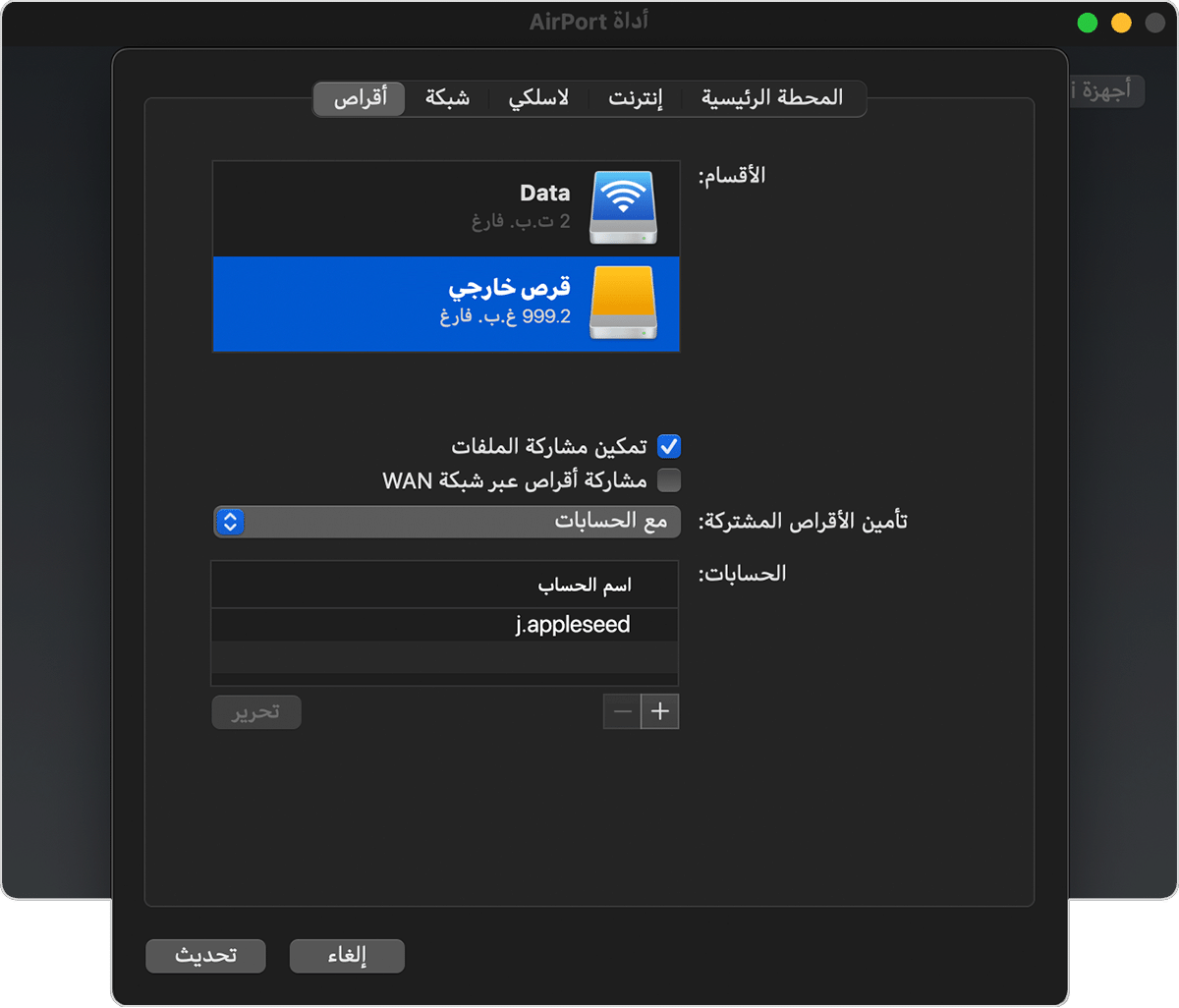
إذا كان هناك أكثر من مستخدم على شبكتك سيقوم بالنسخ الاحتياطي إلى هذا القرص باستخدام آلة الزمن، يمكنك استخدام القائمة المنبثقة "الأقراص المشتركة الآمنة" للتأكد من أنه لا يمكنهم استعراض سوى النسخ الاحتياطية الخاصة بهم، وليست الخاصة بك. اختر "مع الحسابات" من القائمة، ثم انقر على زر الإضافة (+) لإضافة مستخدمين.
انقر على "تحديث" لإعادة تشغيل محطتك الرئيسية وتطبيق الإعدادات.