إذا كان خيار "العثور على Mac" باهتًا وظهرت لك رسالة "يلزم تحديث نظام الاسترداد".
إذا انتقلت إلى قائمة iCloud ووجدت أن خيار "العثور على Mac" باهتًا وتظهر أسفله عبارة "يلزم تحديث نظام الاسترداد"، فيمكننا مساعدتك.
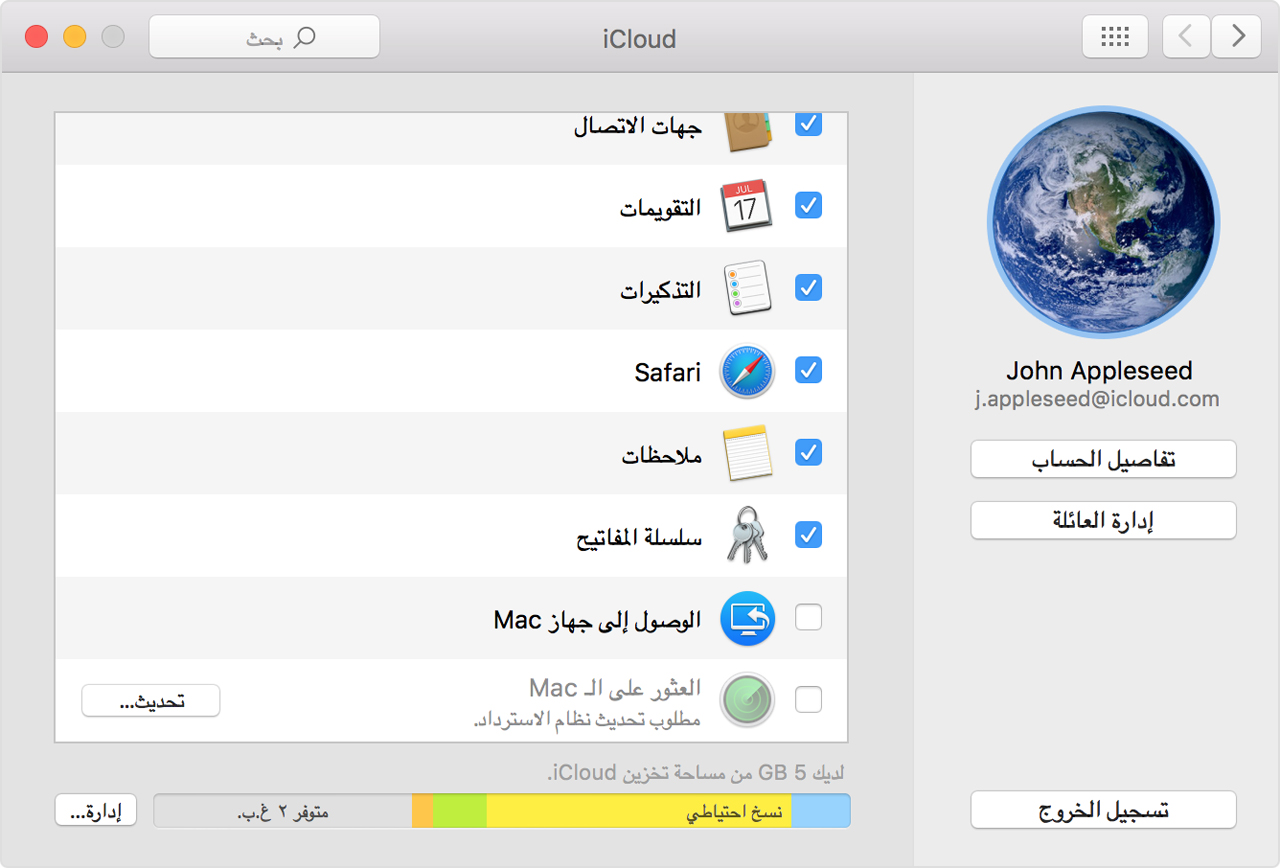
اتبع الخطوات التالية
انقر على "تحديث" بجوار "العثور على Mac" وافتح قائمة "تحديث البرامج". قد تظهر لك رسالة تتيح لك تثبيت تحديث استرداد macOS، أو رسالة تخبرك بأن برنامجك محدّث.
إذا قمت بتثبيت التحديث وظل خيار "العثور على Mac" باهتًا في قائمة iCloud، فاتبع الخطوات التالية:
أعد تشغيل Mac، ثم اضغط فورًا على المفتاحين Command وR. يجب أن يبدأ Mac التشغيل من قسم استرداد macOS.
افتح "أداة القرص" وانقر على وحدة تخزين macOS الخاصة بك، التي يكون اسمها عادةً Macintosh HD.
إذا تم تمكين خزنة الملفات 2، فسيتعين عليك النقر على "فتح القفل" في شريط الأدوات، ثم إدخال كلمة مرور المسؤول لفتح قفل محرك الأقراص.
انقر على زر "إصلاح القرص" وانتظر حتى تنتهي "أداة القرص" من إصلاح محرك الأقراص.
أعد تشغيل Mac واتركه يبدأ التشغيل بشكل طبيعي.
إذا لم تتمكن من إكمال إصلاح محرك الأقراص
ابدأ تشغيل Mac من قرص استرداد خارجي. يمكنك التعرّف على المزيد عن قرص استرداد macOS.
افتح "أداة القرص" على قرص استرداد macOS الخارجي، ثم انقر على وحدة تخزين macOS الخاصة بك، التي يكون اسمها عادةً Macintosh HD.
إذا تم تمكين خزنة الملفات 2، فسيتعين عليك النقر على "فتح القفل" في شريط الأدوات، ثم إدخال كلمة مرور المسؤول لفتح قفل محرك الأقراص.
انقر على "إصلاح القرص" وانتظر حتى تنتهي "أداة القرص" من إصلاح محرك الأقراص.
إذا لم تتمكن من إكمال إصلاح محرك الأقراص أثناء بدء التشغيل من قرص استرداد macOS خارجي
أعد تشغيل Mac بشكل عادي.
قم بإنشاء نسخة احتياطية من Mac باستخدام آلة الزمن.
ابدأ تشغيل Mac من قرص استرداد macOS خارجي.
افتح "أداة القرص" على قرص استرداد macOS الخارجي.
قم بإعادة تقسيم وحدة تخزين macOS وإعادة تهيئتها. يؤدي هذا إلى مسح جميع المعلومات الموجودة على وحدة التخزين.
قم بتثبيت macOS من قرص الاسترداد الخارجي.
عند بدء التشغيل لأول مرة، عندما يتوفر لديك خيار ترحيل البيانات من نسخة احتياطية، اختَر نسخة "آلة الزمن" الاحتياطية لاستعادة حساب المستخدم والبيانات.
استخدم "تحديث البرامج" وقم بتثبيت جميع التحديثات حتى تتلقى إشعارًا من "تحديث البرامج" يفيد بأن البرامج لديك محدثة. بعد تثبيت جميع التحديثات، يجب أن يصبح خيار خدمة "العثور على Mac" متاحًا للتحديد.
إذا كان خيار خدمة "العثور على Mac" لا يزال باهتًا، فاصطحب Mac إلى Apple Genius أو مزود خدمة معتمد من Apple لصيانة محرك الأقراص.