
التحقق من الأمان لـ iPhone يعمل بنظام iOS 16 أو أحدث
تتيح لك ميزة التحقق من الأمان، وهي ميزة متوفرة عبر تطبيق الإعدادات على iPhone مثبت عليه iOS 16 أو أحدث، مراجعة معلوماتك وتحديثها وإيقاف مشاركتها بسرعة مع الأشخاص والتطبيقات الفردية. في التحقق من الأمان، يمكنك:
مراجعة من لديه إذن الوصول إلى معلوماتك، بما في ذلك موقعك.
استخدم إعادة الضبط في حالات الطوارئ لإيقاف مشاركة جميع المعلومات على الفور.
مراجعة وتغيير الأجهزة المتصلة بحساب Apple.
إعادة تعيين أذونات خصوصية النظام للتطبيقات.
تغيير رمز دخول iPhone أو كلمة سر حساب Apple.
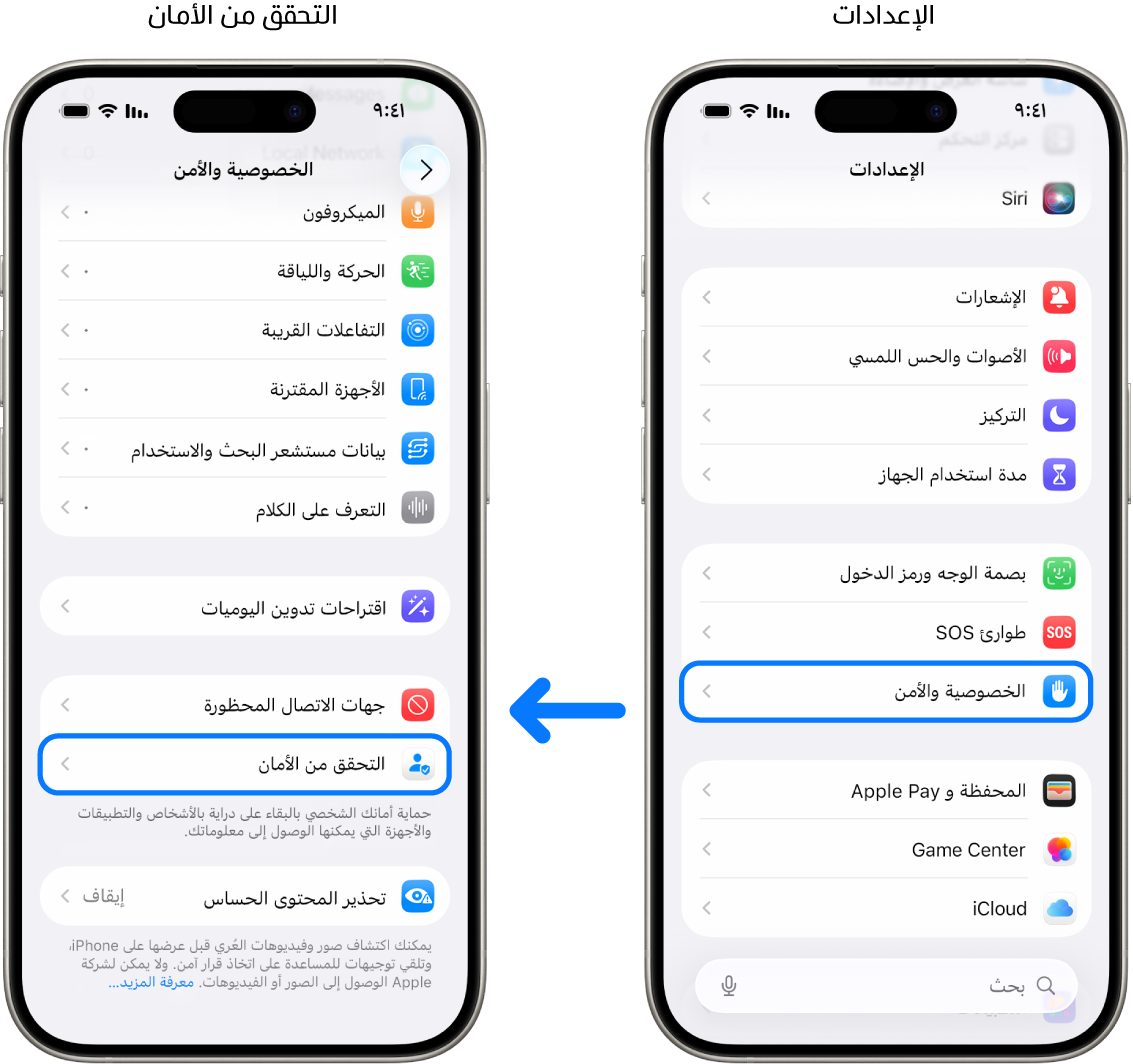
للوصول إلى التحقق من الأمان، انتقل إلى الإعدادات  > الخصوصية والأمن > التحقق من الأمان.
ما الذي أحتاج إليه لاستخدام التحقق من الأمان؟
iPhone مثبت عليه iOS 16 أو أحدث.
تلميح: للعثور على إصدار البرنامج المثبَّت على iPhone، انتقل إلى الإعدادات
> عام، ثم اضغط على "حول".حساب Apple يستخدم المصادقة بخطوتين.
تسجيل الدخول إلى الإعدادات
> [اسمك] على iPhone.
البديل: قوائم التحقق
إذا كنت تستخدم جهازًا مختلفًا (iPad أو Mac) أو تواجه مشكلة في استخدام ميزة "التحقق من الأمان"، يمكنك ضبط المشاركة والوصول يدويًا باستخدام قوائم التحقق التالية:
اعتبارات الأمان قبل البدء
 مهم: خطط لسلامتك.
قبل إجراء أي تغييرات أو حذف أي معلومات، ضع في اعتبارك التأثيرات المحتملة على سلامتك وخصوصيتك.
يساعدك زر "خروج سريع" على حماية خصوصيتك بسرعة. اضغط على "خروج سريع" لإغلاق تطبيق الإعدادات على الفور والعودة إلى الشاشة الرئيسية (الزاوية العلوية اليسرى في جميع الشاشات الموجودة في التحقق من الأمان). تُحفظ أي تغييرات أجريتها قبل استخدام "خروج سريع".
لإعادة مشاركة معلومات مع أحد الأشخاص بعد استخدام التحقق من الأمان، ما عليك سوى فتح التطبيق أو الخدمة التي ترغب في مشاركة المعلومات منها ومشاركة هذا المحتوى مرة أخرى. ستعلمك بعض التطبيقات أو الخدمات بأنك استأنفت مشاركة المعلومات.
إذا كانت قيود مدة استخدام الجهاز مشغلة على iPhone أو كان قد تم تثبيت ملف تعريف إدارة الأجهزة المحمولة (MDM)، يظل بإمكانك استخدام التحقق من الأمان، ولكن قد لا تتوفر بعض الخيارات.
إذا شغلت ميزة "حماية الجهاز المسروق"، فقد يعمل التحقق من الأمان بشكل مختلف قليلاً. لمعرفة المزيد حول ميزة "حماية الجهاز المسروق"، راجع مقال دعم Apple حول ميزة "حماية الجهاز المسروق" لجهاز iPhone.
اكتشاف الطريقة: لعرض مهمة أدناه، حدد زر علامة زائد  بجوار عنوانها.
الخطوة الأولى: فتح التحقق من الأمان
على iPhone، انتقل إلى الإعدادات > الخصوصية والأمن > التحقق من الأمان. (قد تحتاج إلى التمرير لأسفل).
الخطوة الثانية: اختيار أحد الخيارات
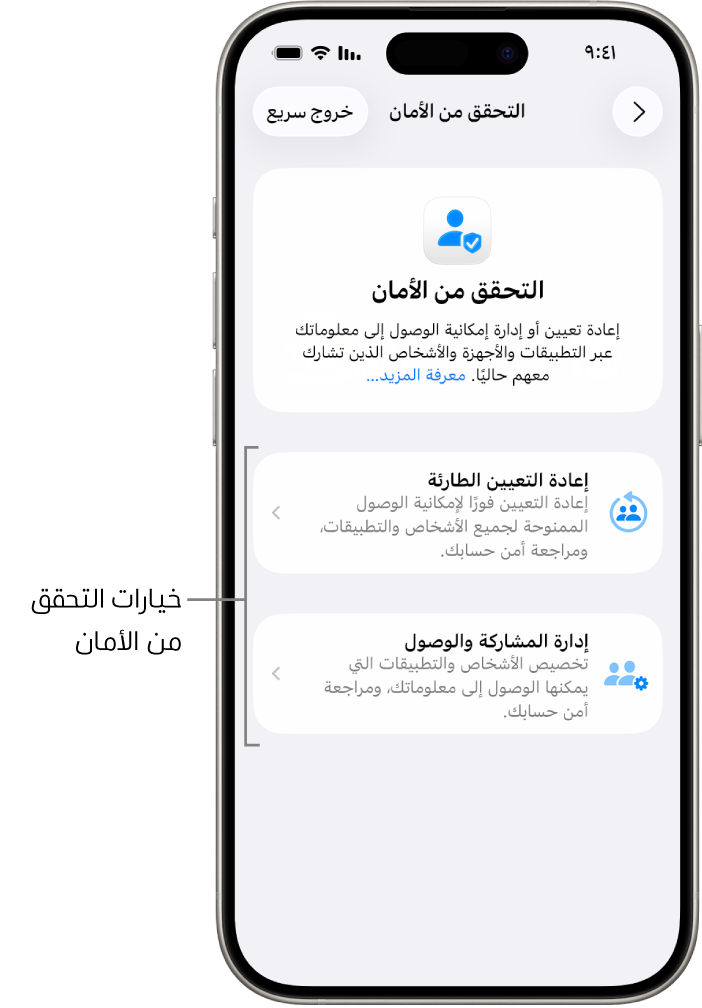
توفر ميزة التحقق من الأمان طريقتين لإدارة المشاركة والوصول وأمن الحساب:
إعادة التعيين الطارئة: إعادة تعيين فورية وعالمية للمشاركة لجميع الأشخاص والتطبيقات.
إدارة المشاركة والوصول: مراجعة وتخصيص المشاركة والوصول للأشخاص والتطبيقات الفردية.
للحصول على تفاصيل محددة حول ما يمكن تغييره في "التحقق من الأمان"، راجع الأسئلة الشائعة حول التحقق من الأمان.
إعادة التعيين الطارئة (الخيار الأول)
استخدم إعادة التعيين الطارئة من أجل:
إيقاف المشاركة بسرعة مع جميع الأشخاص والتطبيقات (راجع الأسئلة الشائعة حول التحقق من الأمان للحصول على التفاصيل).
راجع جهات الاتصال الخاصة بك في حالات الطوارئ.
راجع الأجهزة المتصلة بحساب Apple.
راجع أرقام الهواتف المستخدمة في التحقق من هويتك.
قم بتغيير كلمة سر حساب Apple ومراجعة أمن الجهاز والحساب.
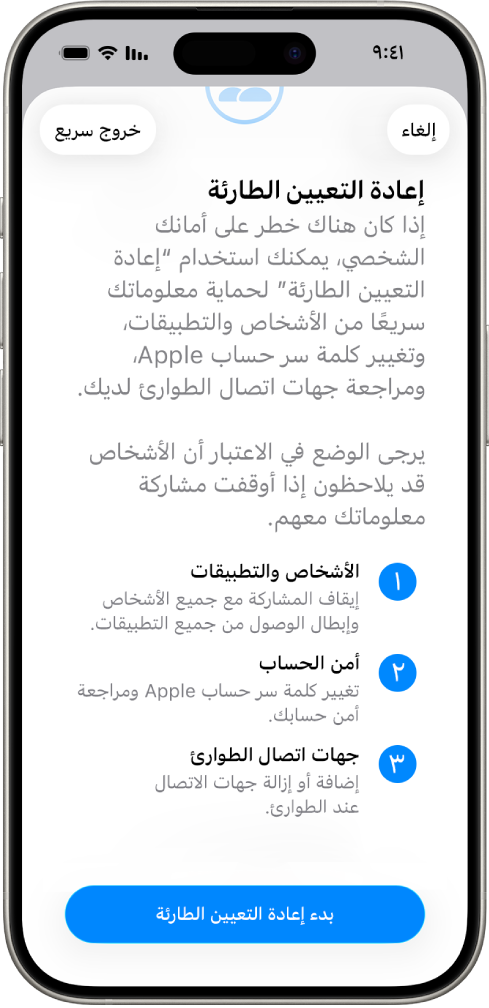
اضغط على إعادة التعيين الطارئة، ثم اتبع التعليمات التي تظهر على الشاشة. يُحفظ تقدمك أثناء تنفيذ الإجراءات.
ملاحظة: إذا شغلت ميزة "حماية الجهاز المسروق"، فقد يعمل التحقق من الأمان بشكل مختلف قليلاً. لمعرفة المزيد حول ميزة "حماية الجهاز المسروق"، راجع مقال دعم Apple حول ميزة "حماية الجهاز المسروق" لجهاز iPhone.
إدارة المشاركة والوصول (الخيار الثاني)
يساعدك خيار إدارة المشاركة والوصول على مراجعة وإدارة المعلومات التي تشاركها مع الأشخاص، والمعلومات التي يمكن للتطبيقات الوصول إليها، وتحديث أمن جهازك وحساب Apple. اتبع الخطوات الخمس التالية:
اضغط على إدارة المشاركة والوصول. (سيتم حفظ التغييرات أثناء قيامك بها.)
لمراجعة المعلومات وإيقاف مشاركتها مع أشخاص آخرين، يمكنك:
اضغط على الأشخاص: حدد الأشخاص في القائمة، وراجع المعلومات التي تمت مشاركتها مع الأشخاص، ثم قرر المعلومات التي تريد إيقاف مشاركتها مع الأشخاص المحددين.
اضغط على المعلومات: حدد التطبيقات في القائمة، وراجع المعلومات التي تمت مشاركتها مع الأشخاص، ثم قرر المعلومات التي تريد إيقاف مشاركتها مع الأشخاص المحددين. إذا تم حذف تطبيقات Apple محددة، مثل اللياقة أو الملاحظات، فقد تحتاج إلى إعادة تنزيلها لمعرفة المعلومات التي شاركتها.
لمراجعة المعلومات وإيقاف مشاركتها مع التطبيقات الأخرى، يمكنك القيام بأحد الإجراءات التالية:
اضغط على التطبيقات: حدد التطبيقات في القائمة، وراجع المعلومات التي تمت مشاركتها معها، ثم قرر المعلومات التي تريد إيقاف مشاركتها مع التطبيقات المحددة.
اضغط على المعلومات: حدد المعلومات التي تتم مشاركتها في القائمة، ثم راجع المعلومات المشتركة مع التطبيقات، ثم قرر المعلومات التي تريد إيقاف مشاركتها مع التطبيقات المحددة.
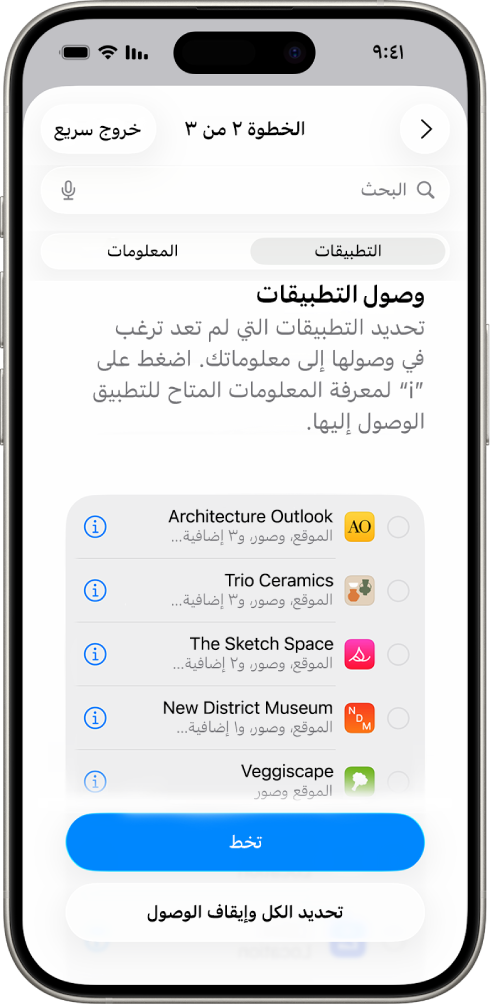
اضغط متابعة، ثم قم بأي مما يلي:
قم بمراجعة وإزالة الأجهزة المتصلة بحساب Apple.
مراجعة وتحديث أرقام الهواتف المستخدمة للتحقق من هويتك.
تحديث كلمة سر حساب Apple.
إضافة أو تحديث جهات اتصال الطوارئ.
تحديث رمز دخول جهازك ومعلومات بصمة الوجه أو بصمة الإصبع.
إذا كانت لديك أجهزة كمبيوتر متزامنة، يمكنك مراجعتها وإزالتها (iOS 17 أو أحدث فقط).
إذا كانت لديك أجهزة كمبيوتر تم إعداد محاكاة iPhone فيها، يمكنك مراجعتها وإزالتها (iOS 18 أو أحدث فقط).
إذا كان لديك iCloud+ ولم تقم بتشغيل إخفاء العنوان بعد، يمكنك القيام بذلك الآن (iOS 17 أو أحدث فقط).
اضغط على تم.
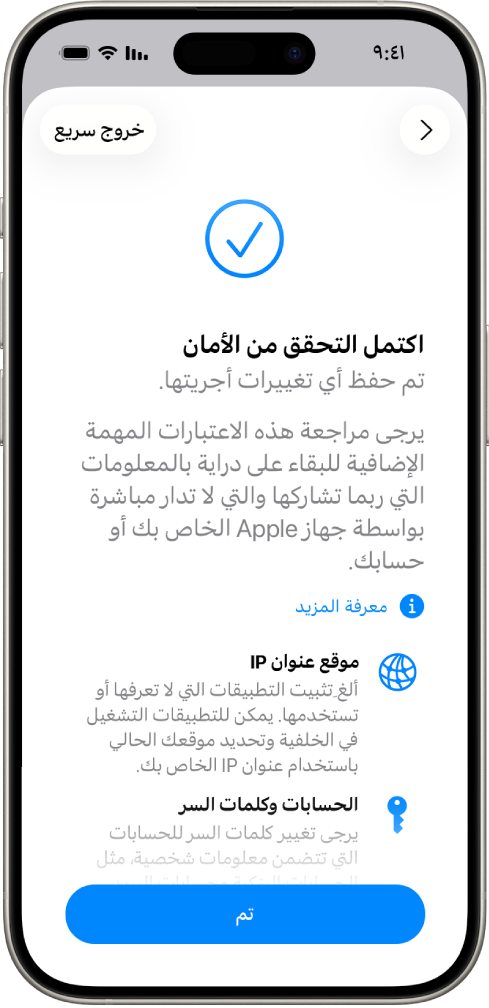
عند الانتهاء، انتقل إلى المهمة التالية للتأكد من إيقاف المشاركة.
مهم: يمكنك مراجعة الخطوات الإضافية للتعرف على النصائح لحماية معلوماتك الخاصة إضافة إلى التحقق من الأمان.
الخطوة الثالثة: التحقق من التغييرات
بعد استخدام ميزة التحقق من الأمان، يمكنك تأكيد أي تغييرات أجريتها على خيارات المشاركة باستخدام هذه الخطوات الأربع.
اضغط على زر الرجوع (أو يمكنك الخروج وإعادة فتح التحقق من الأمان).
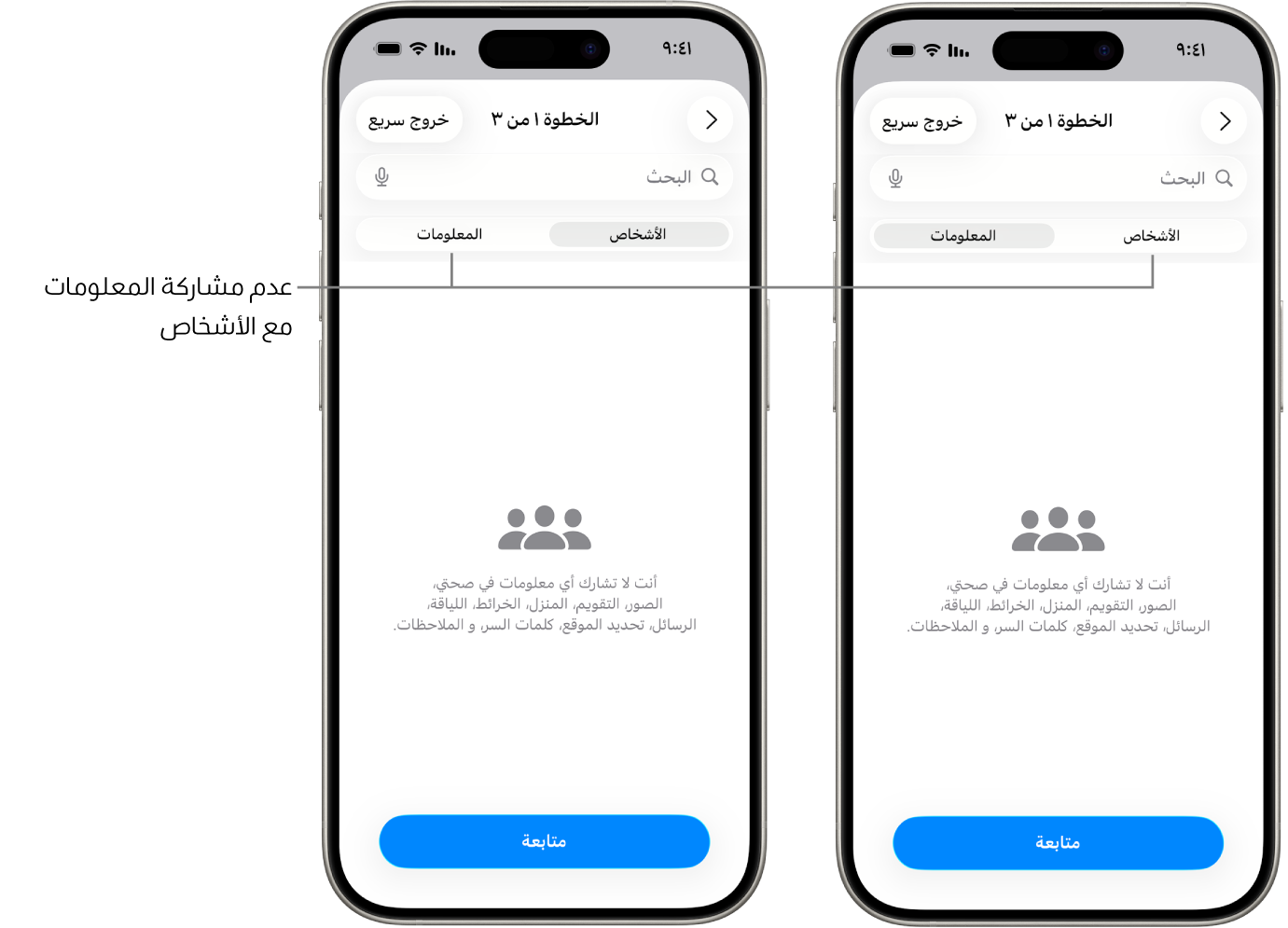
تأكد من أن التغييرات المقصودة قد تم إجراؤها فيما يتعلق بالمعلومات التي تشاركها مع الأشخاص.
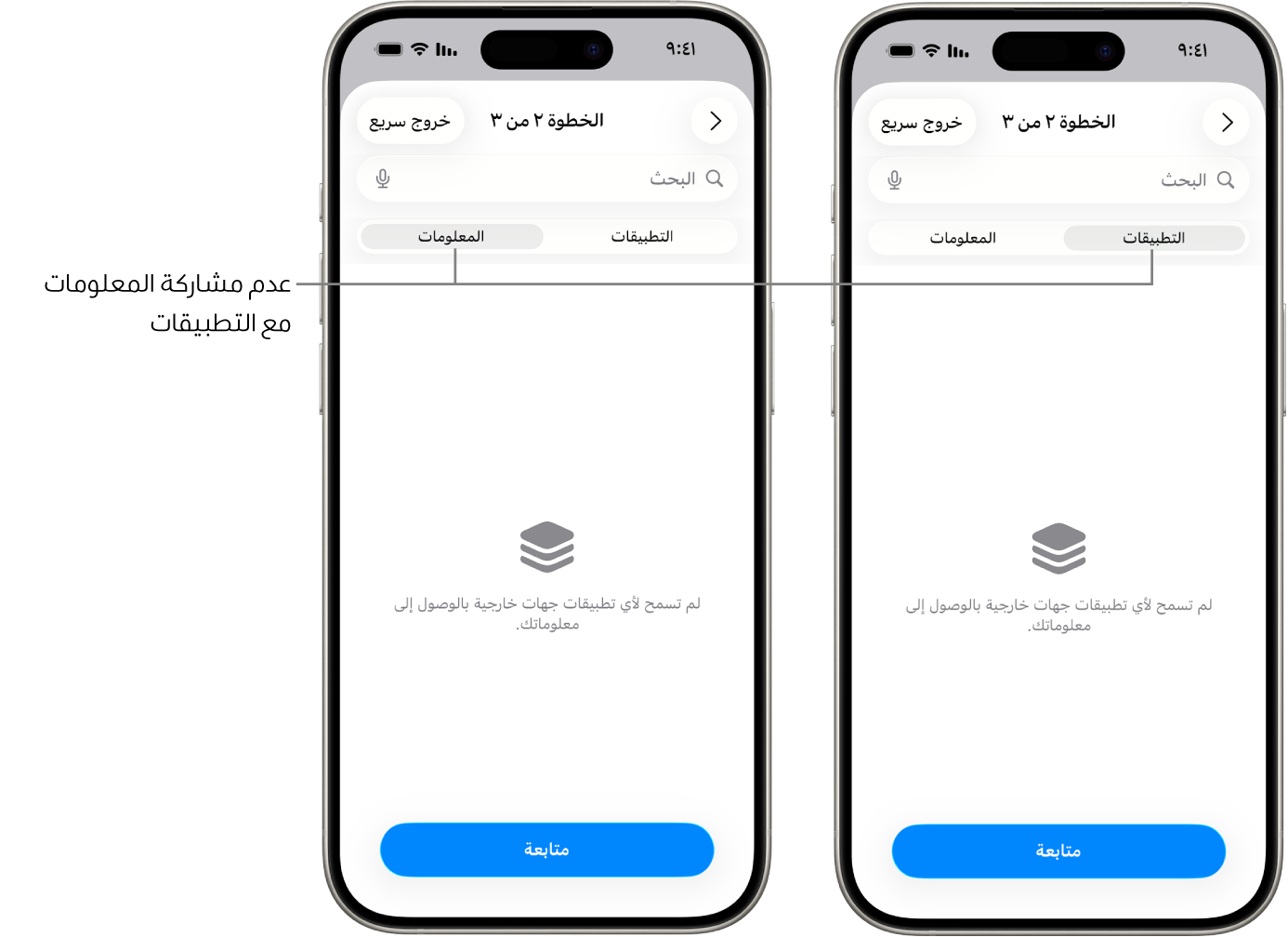
تأكد من أن التغييرات المقصودة قد تم إجراؤها فيما يتعلق بالمعلومات التي تشاركها مع التطبيقات.
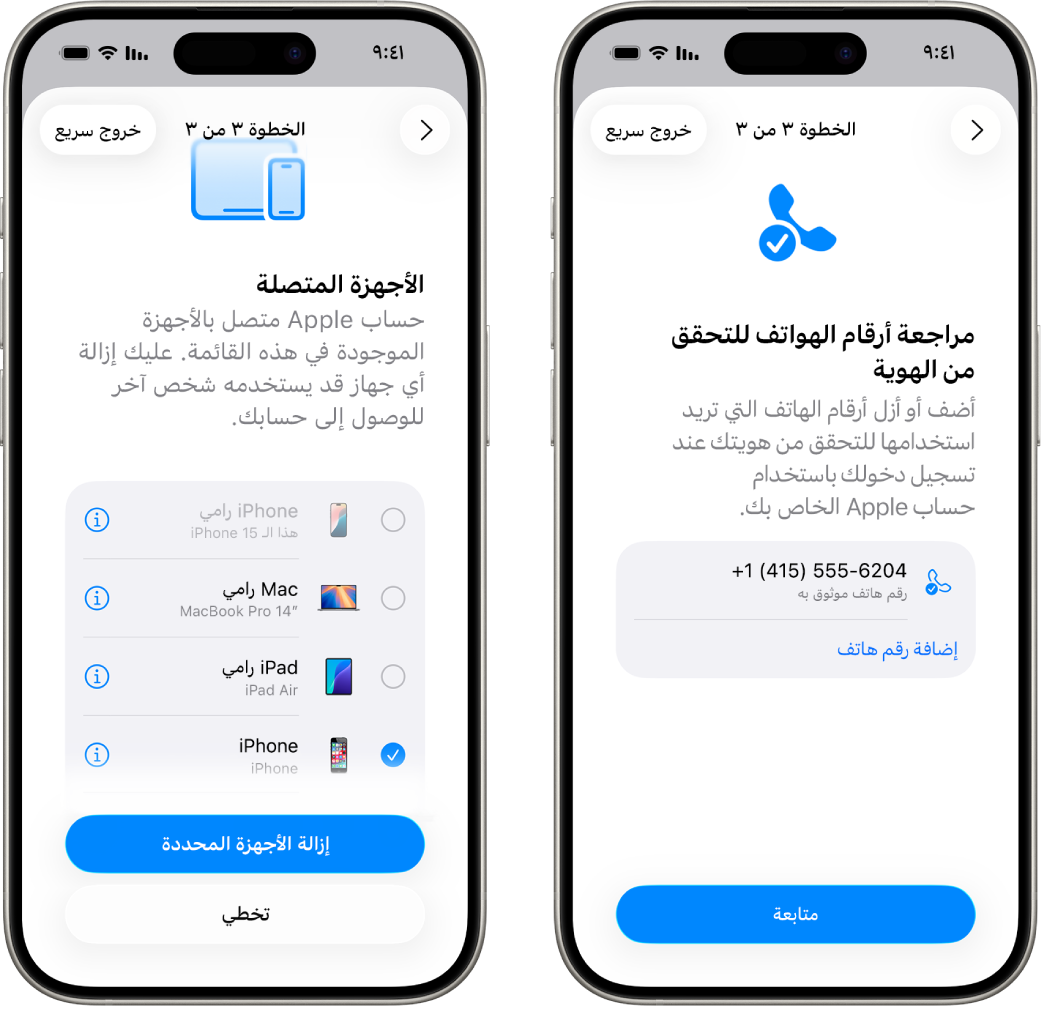
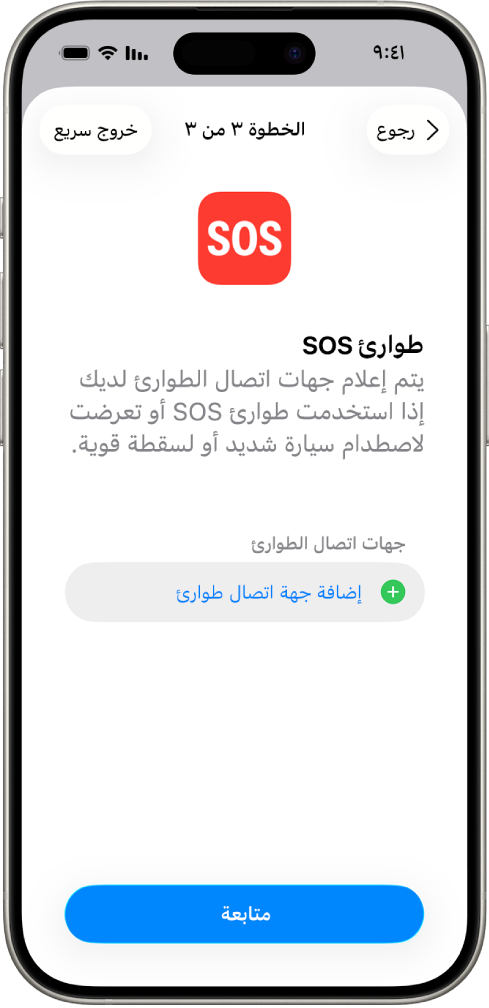
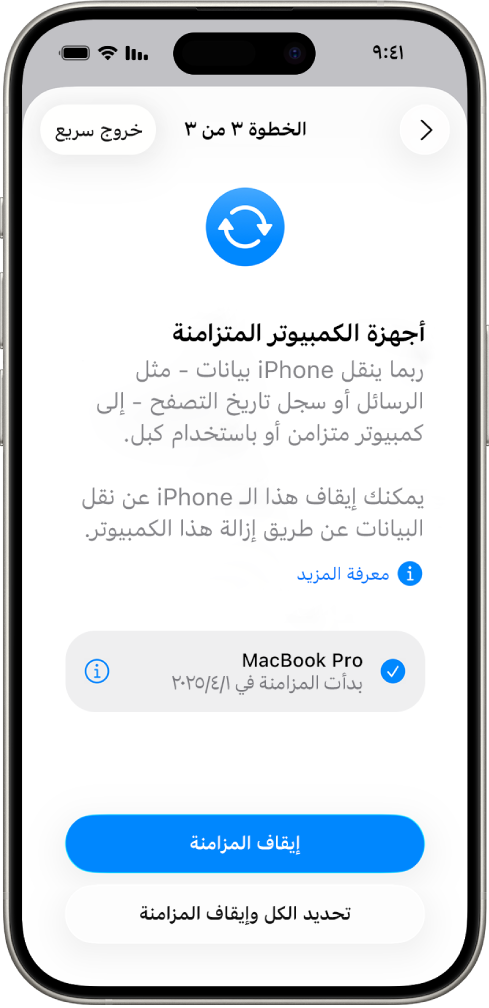
التحقق من أي تغييرات أجريتها على الحساب:
الأجهزة المتصلة بحساب Apple.
أرقام الهواتف المستخدمة في التحقق من هويتك.
جهات اتصال الطوارئ التي أضفتها أو غيّرتها.
أجهزة الكمبيوتر المتزامنة التي أزلتها.
الخطوات الإضافية بعد التحقق من الأمان
لا يمكن للتحقق من الأمان مراجعة أو تغيير بعض أنواع المعلومات المشتركة، بما في ذلك:
الحسابات وكلمات السر غير التابعة لشركة Apple.
المشاركة على وسائل التواصل الاجتماعي.
الأجهزة التي قمت بتسجيل الدخول فيها إلى حساب Apple مختلف.
جهاز iPad أو Mac مع تشغيل إعدادات مشاركة المعلومات للتطبيقات الأخرى.