ترحيل البيانات إلى MacBook Pro الجديد
يمكنك نقل البيانات عند إعداد MacBook Pro الجديد أو لاحقًا باستخدام مساعد الترحيل.
نقل البيانات أثناء استخدام مساعد الإعداد
عندما تقوم بإعداد Mac لأول مرة، يسألك مساعد الإعداد عما إذا كنت ترغب في نقل بياناتك إلى MacBook Pro الجديد.
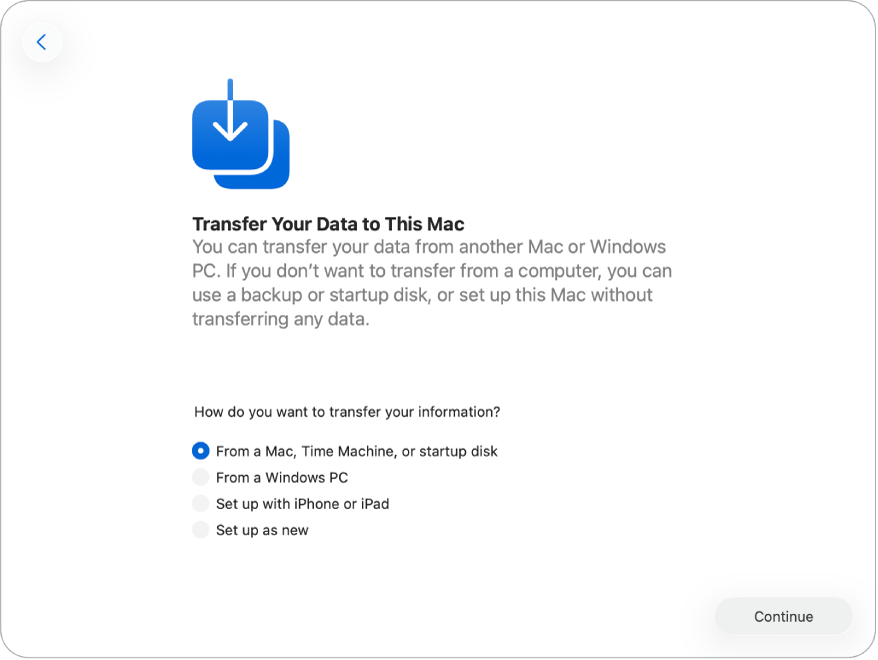
يمكنك نقل البيانات بإحدى الطرق التالية:
الترحيل من Mac آخر، أو آلة الزمن، أو قرص بدء تشغيل. اختر من Mac آخر أو آلة الزمن أو قرص بدء تشغيل، ثم اتبع التعليمات التي تظهر على الشاشة.
نقل البيانات من كمبيوتر شخصي بنظام Windows. اختر "من كمبيوتر شخصي يعمل بنظام Windows"، ثم اتبع التعليمات التي تظهر على الشاشة.
الإعداد باستخدام iPhone أو iPad. اختر الإعداد باستخدام iPhone أو iPad، ثم اتبع التعليمات التي تظهر على الشاشة. لمزيد من المعلومات، بما في ذلك المتطلبات الأدنى للبرامج، انظر مقال دعم Apple إعداد Mac باستخدام iPhone أو iPad.
نقل البيانات بعد الإعداد الأولي باستخدام مساعد الترحيل
إذا اخترت إعداد Mac كجديد أثناء الإعداد الأولي، لا يتم نقل أي بيانات تلقائيًا من أجهزة أخرى. يمكنك نقل البيانات لاحقًا باستخدام مساعد الترحيل.
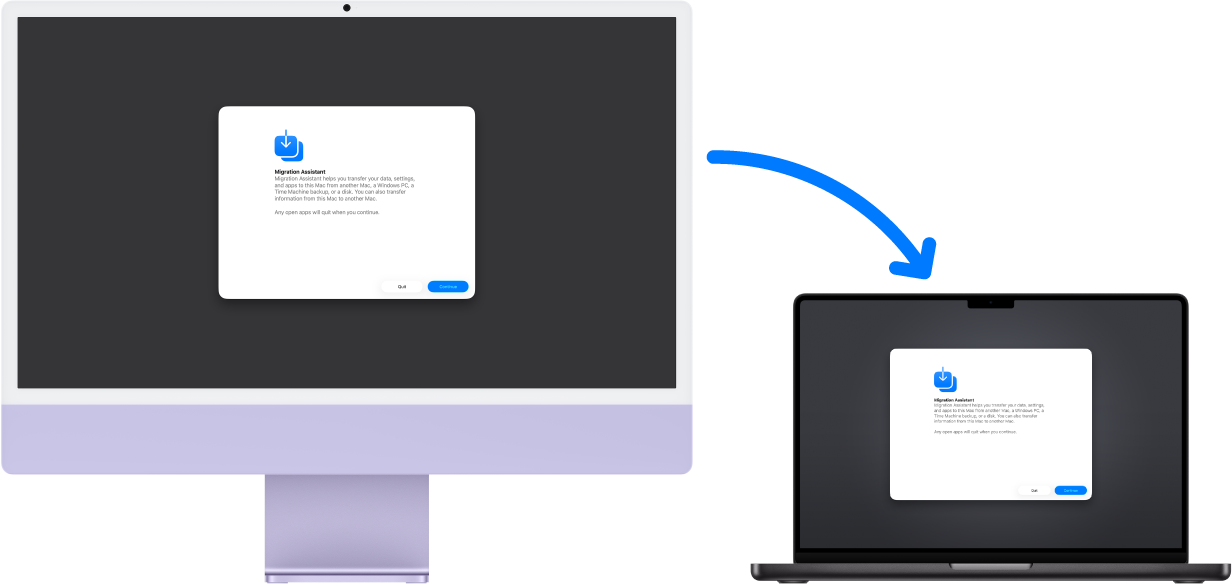
قبل البدء. قبل البدء في نقل البيانات باستخدام مساعد الترحيل، تأكد مما يلي:
لدى كلا جهازي الكمبيوتر القديم والجديد أحدث إصدار من نظام التشغيل. لمزيد من المعلومات حول كيفية تحديث Mac بناءً على نظام التشغيل الحالي، انظر الحفاظ على تحديث Mac. تأكد من استخدام القائمة الموجودة أعلى الصفحة لاختيار نظام التشغيل الحالي والحصول على التعليمات الأكثر دقة.
يجب أن يكون كلا جهازي الكمبيوتر متصلين بالشبكة نفسها إذا كنت ترغب في النقل لاسلكيًا.
جهازا الكمبيوتر بهما مساعد الترحيل مفتوح. لفتح مساعد الترحيل، اضغط على command-مسافة، أدخل مساعد الترحيل، ثم اضغط على مفتاح ⮑.
في مساعد الترحيل، يمكنك نقل البيانات بإحدى الطرق التالية:
نقل البيانات من Mac آخر. في مساعد الترحيل على Mac الجديد، اختر من بين Mac أو آلة الزمن أو قرص بدء التشغيل. انقر على Mac الذي تنقل منه البيانات على شاشة الإعداد، ثم اتبع التعليمات المعروضة على الشاشة. انظر مقال دعم Apple النقل إلى Mac جديد باستخدام مساعد الترحيل للحصول على مزيد من المعلومات.
تلميح: على الرغم من أنه يمكنك نقل البيانات لاسلكيًا عن طريق توصيل كلا جهازي الكمبيوتر بشبكة Wi‑Fi نفسها، فإنه غالبًا ما يكون النقل أسرع عند توصيل MacBook Pro مباشرةً بـ Mac السابق باستخدام كبل ثندربولت أو كبل إيثرنت.
نقل البيانات من كمبيوتر شخصي بنظام Windows. استخدم مساعد نقل بيانات Windows لنقل البيانات عبر شبكة سلكية أو لاسلكية. في مساعد الترحيل على Mac الجديد، اختر "من كمبيوتر شخصي يعمل بنظام Windows"، ثم اتبع التعليمات التي تظهر على الشاشة. انظر مقال دعم Apple نقل البيانات من الكمبيوتر الشخصي (PC) إلى جهاز Mac باستخدام مساعد الترحيل للحصول على مزيد من المعلومات، بما في ذلك الإصدار المناسب من مساعد الترحيل لأجهزة الكمبيوتر الشخصي التي تعمل بنظام التشغيل Windows.
الترحيل من إحدى نسخ آلة الزمن الاحتياطية أو قرص بدء التشغيل أو جهاز تخزين آخر. يمكنك نقل المعلومات من إحدى نسخ آلة الزمن الاحتياطية أو قرص بدء التشغيل أو جهاز تخزين آخر. إذا قمت بإجراء نسخ احتياطي لجهاز الكمبيوتر السابق، يمكنك استعادة الملفات حتى لو كان القرص الثابت تالفًا.
في مساعد الترحيل على Mac الجديد، اختر "من Mac" أو آلة الزمن أو قرص بدء التشغيل، ثم اتبع التعليمات التي تظهر على الشاشة. لمزيد من المعلومات، انظر نقل معلوماتك إلى Mac من كمبيوتر أو جهاز آخر أو مقال دعم Apple استعادة Mac من نسخة احتياطية.