دليل مستخدم Pages لـ iPad
- مرحبًا
- ما الجديد
- حقوق النشر

بدء استخدام Pages على iPad
يتيح لك Pages إنشاء مستندات مخصصة ذات مظهر احترافي بسهولة. إليك كيفية بدء استخدامه.
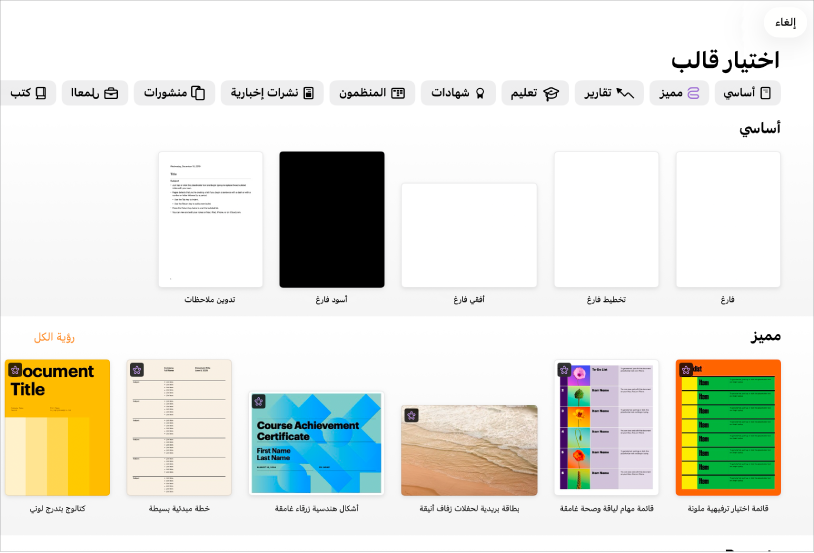
البدء بقالب
هل تقوم بصياغة تقرير؟ أم إنشاء نشرة إعلانية؟ أم تكتب روايتك؟ يمكنك استخدام Pages لإنشاء أي نوع تريده من المستندات، من مستند معالجة كلمات بسيط يتكون من نصوص في المقام الأول إلى مستند تخطيط صفحة يحتوي على رسومات ومعالجات خطوط متخصصة، والمزيد. انتقل إلى تطبيق Pages  على iPad، اضغط على اختيار قالب (أو
  )، ثم اضغط على قالب.
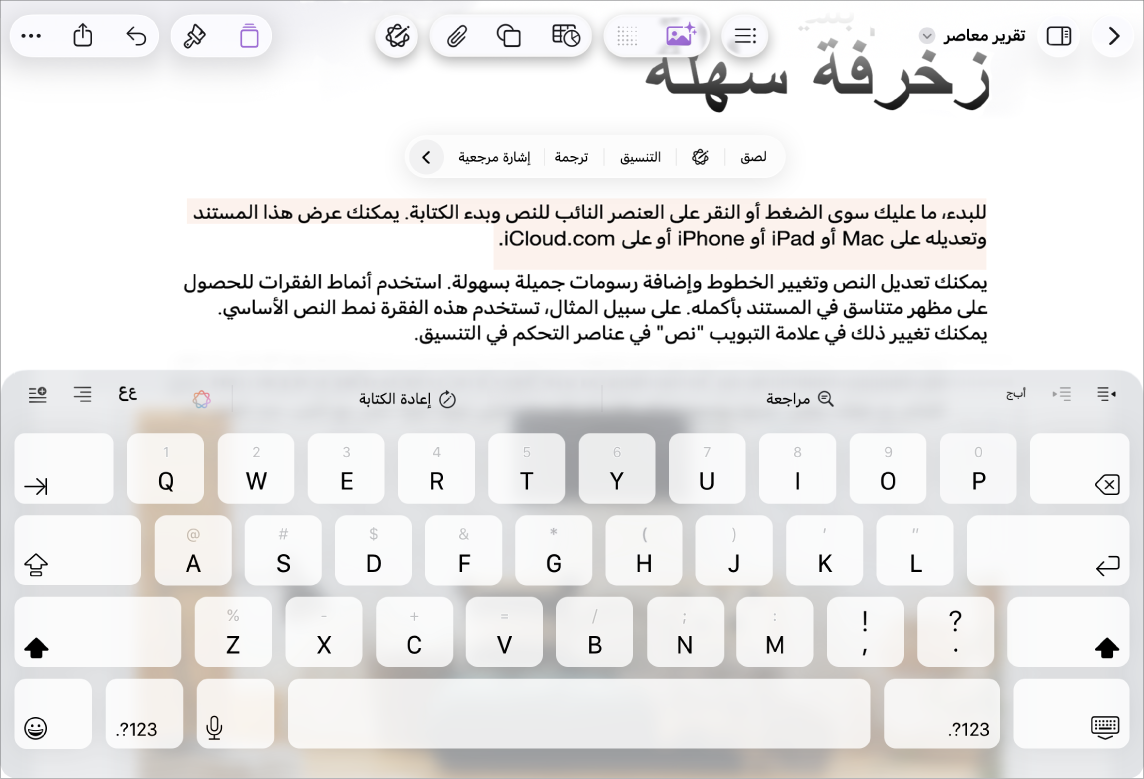
إضافة نص
تعتمد كيفية إضافة النص على نوع المستند الذي تعمل عليه. في مستند معالجة الكلمات، يمكنك الكتابة ببساطة أو الضغط على عنصر نائب، ثم البدء في الكتابة. في مستند تخطيط الصفحة، يتم تضمين النص بأكمله داخل عنصر مثل مربع نص أو شكل. ولإضافة نص، يجب عليك إضافة عنصر إلى المستند، الضغط مرتين على العنصر، ثم البدء في الكتابة.
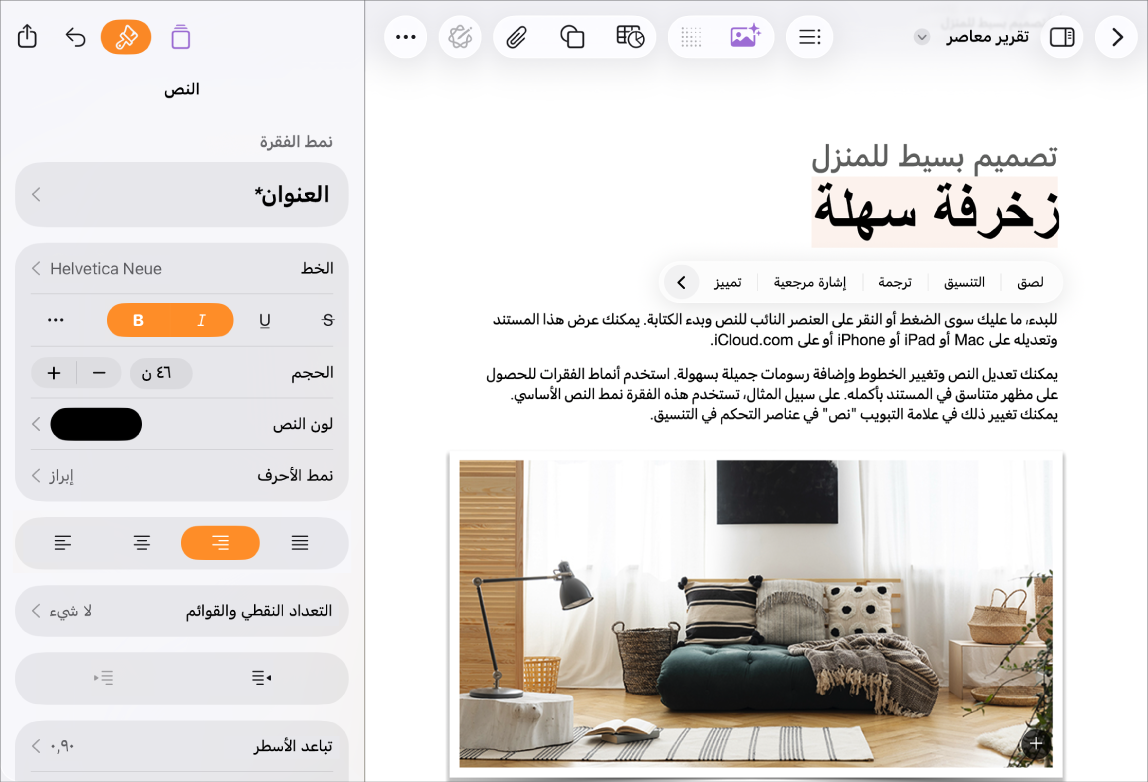
تنسيق النص
يمكنك تخصيص مظهر النص عن طريق تغيير الخط واللون والمحاذاة والتباعد. في مستند معالجة الكلمات، حدد النص المراد تخصيصه، ثم اضغط على  في شريط الأدوات لعرض الخيارات. في مستند تخطيط الصفحة، حدد النص، اضغط على ، ثم اضغط على علامة تبويب النص.
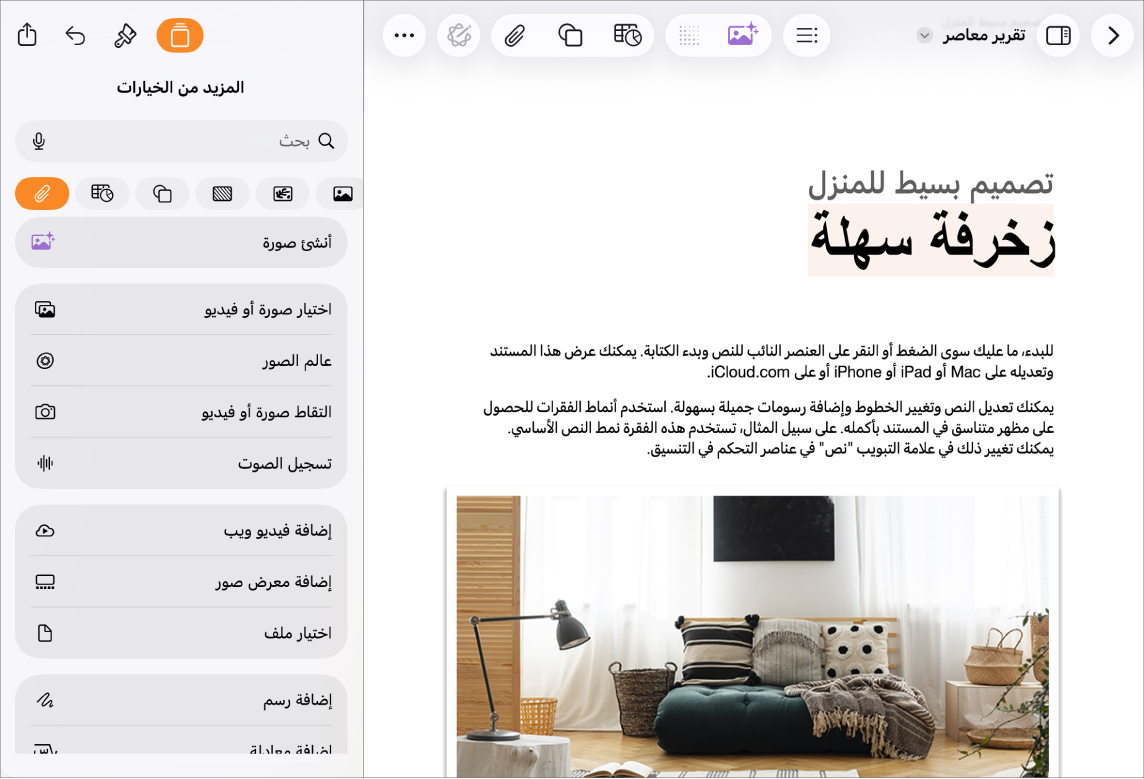
إضافة العناصر والوسائط
يمكنك إضافة عناصر مثل مربعات النص والجداول والصور والمزيد إلى المستند. لإضافة عنصر، اضغط على أحد أزرار العنصر في شريط الأدوات، ثم حدد عنصرًا من القائمة. يمكنك أيضًا الضغط على  لإضافة عناصر من مركز المحتوى.
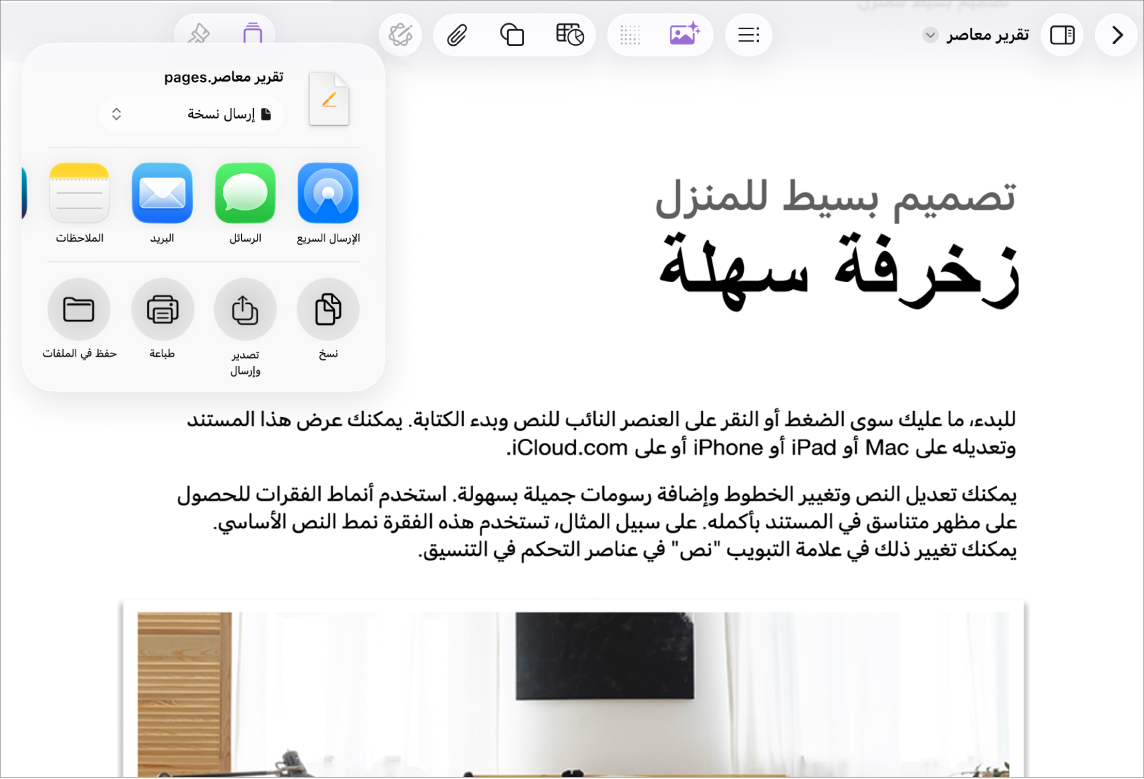
تصدير المستند
لتحويل مستند Pages إلى تنسيق آخر، يمكنك تصديره بالتنسيق الجديد. يمكنك تصدير المستند بصيغة PDF أو مستند Word أو EPUB والمزيد. لتصدير مستند، اضغط على  في شريط الأدوات، اضغط على تصدير وإرسال، ثم اختر أحد الخيارات لحفظ نسخة من المستند بالتنسيق الجديد.
هل ترغب في معرفة المزيد؟
يساعدك هذا الدليل على بدء استخدام Pages 15.3 على iPad. (لمعرفة إصدار Pages لديك، انتقل إلى الإعدادات  > التطبيقات > Pages).
لاستكشاف دليل مستخدم Pages، اضغط على زر جدول المحتويات في الجزء العلوي من الصفحة، أو أدخل كلمة أو عبارة في حقل البحث.
يتطلب Pages 15.3 لـ iPad إصدار iPadOS 18 أو أحدث. يتوفر Pages في App Store ويتطلب حساب Apple لتنزيله. تخضع الميزات للتغيير وقد تتطلب بعضها الاتصال بالإنترنت. قد يتم تطبيق رسوم وشروط إضافية.