توصيل شاشات العرض الخارجية بـ MacBook Pro
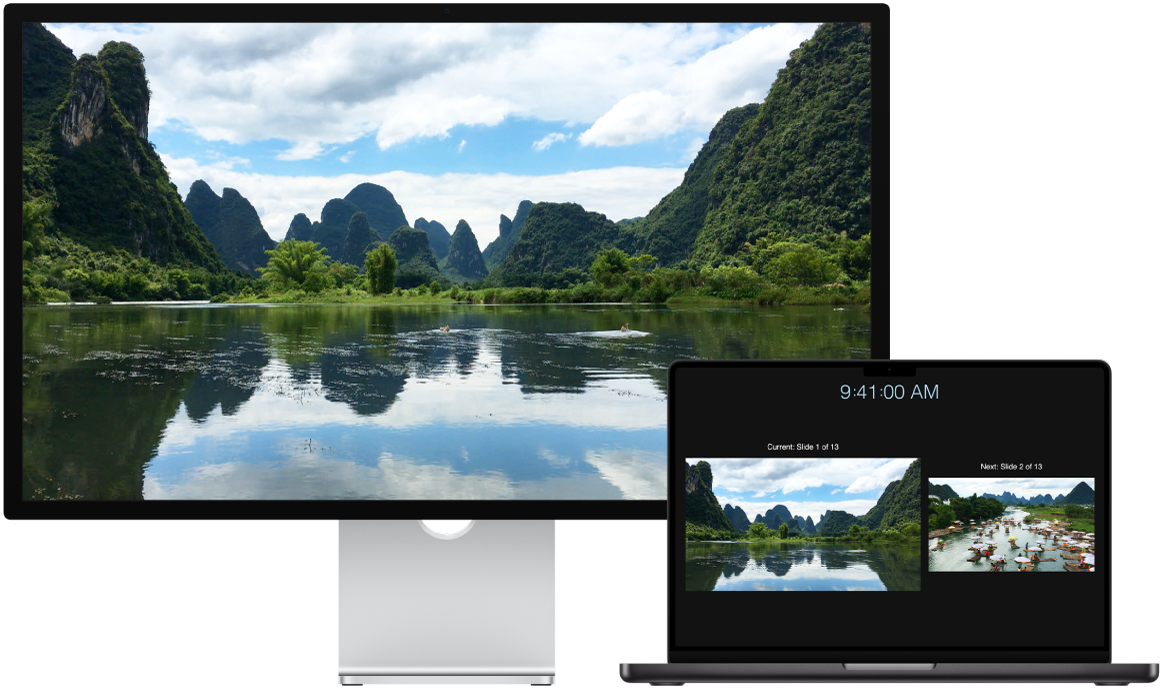
تدعم منافذ HDMI وثندربولت في MacBook Pro إخراج الفيديو، حتى تتمكن من توصيل شاشات خارجية أو جهاز عرض أو تلفزيون عالي الدقة.
قبل البدء
وصِّل شاشتك بالطاقة قبل توصيلها بـ MacBook Pro.
الخطوة 1: تحديد منافذ الفيديو على Mac
تدعم منافذ ثندربولت  وHDMI
وHDMI  على MacBook Pro الفيديو.
لمزيد من المعلومات حول المنافذ المختلفة المتوفرة في MacBook Pro، انظر جولة في MacBook Pro.
الخطوة 2: معرفة عدد شاشات العرض التي يمكن لـ Mac دعمها
يعتمد عدد الشاشات التي يدعمها MacBook Pro على الشريحة الموجودة داخل MacBook Pro.
 MacBook Pro المزود بشريحة M5 يمكنك توصيل ما يصل إلى شاشتي عرض خارجيتين بالتكوينات التالية باستخدام منافذ ثندربولت أو HDMI:
يدعم ما يصل إلى شاشتين خارجيتين عبر منفذ ثندربولت واحد. |
 MacBook Pro المزود بشريحة M5 Pro يمكنك توصيل ما يصل إلى ثلاث شاشات عرض خارجية بالتكوينات التالية باستخدام منافذ ثندربولت أو HDMI:
يدعم ما يصل إلى ثلاث شاشات خارجية عبر منفذ ثندربولت واحد. |
 MacBook Pro المزود بشريحة M5 Max يمكنك توصيل ما يصل إلى أربع شاشات عرض خارجية بالتكوينات التالية باستخدام منافذ ثندربولت أو HDMI:
يدعم ما يصل إلى أربع شاشات خارجية عبر منفذ ثندربولت واحد. |
لمعرفة المزيد حول استخدام شاشة 8K مع MacBook Pro، انظر مقال دعم Apple استخدام شاشة 8K مع جهاز Mac.
ملاحظة: قد يؤثر تمكين الدقة محددة الحجم والتي تزيد على الدقة الأصلية للشاشة الخارجية في توفر بعض أوضاع معدل التجديد أو أوضاع HDR في تفضيلات الشاشة
الخطوة 3: التأكد من توفر الكبلات والمحولات المناسبة لديك
إذا كانت لديك كبلات شاشة العرض تتوافق مع المنافذ التي تريد استخدامها على MacBook Pro، فانتقل إلى الخطوة التالية.
إذا كانت لديك كبلات شاشات العرض، لكن موصلاتها لا تتوافق مع المنافذ التي تريد استخدامها على MacBook Pro، يمكنك استخدام محول (يُباع بشكل منفصل). انظر المحولات والكابلات لـ MacBook Pro وتفضل بزيارة apple.com أو متجر Apple Store في منطقتك أو أي موزعين آخرين للحصول على المزيد من المعلومات والتحقق من التوفر.
راجع الوثائق المرفقة مع شاشة العرض أو تحقق من الجهة المُصنّعة لشاشة العرض للتأكد من اختيار المنتج المناسب.
انظر مقال دعم Apple المحولات الخاصة بمنفذ ثندربولت أو USB-C على Mac لتحديد نوع المحول الذي تحتاج إليه ومعرفة شكله والتعرف على ما يمكن استخدامه فيه.
إذا لم تكن لديك كبلات شاشة العرض، فاحصل على الكبلات المطلوبة. إذا كانت لديك شاشة عرض تابعة لجهة خارجية، فتحقق من الوثائق الملحقة بشاشة العرض للحصول على مزيد من المعلومات عن منافذ فيديو شاشة العرض وكبلاتها.
الخطوة 4: توصيل شاشات العرض
يمكنك توصيل شاشات العرض بـ MacBook Pro باستخدام منافذ الفيديو والكبلات والمحولات (إن لزم الأمر) المحددة. عند توصيل عدة شاشات عرض، وصِّل شاشة العرض بأعلى دقة أولاً.
الخطوة 5: تعديل إعدادات شاشة العرض
بعد توصيل شاشات العرض، قد ترغب في ضبط إعداداتها. افتح إعدادات النظام، ثم انقر على شاشات العرض في الشريط الجانبي لعرض إعدادات شاشات العرض، بما في ذلك الدقة والإضاءة وملف تعريف اللون. يمكنك إعداد شاشتك على توسيع سطح مكتب Mac أو عكسه عبر شاشات العرض الخارجية.
بعد توصيل شاشة خارجية بـ MacBook Pro، يمكنك استخدام الشاشة والإكسسوارات لاستخدام MacBook Pro، حتى عند إغلاق الغطاء.
هل تحتاج إلى مساعدة إضافية؟
للحصول على معلومات حول استكشاف الأخطاء وإصلاحها، انظر توصيل شاشة عرض خارجية واحدة أو أكثر مع Mac إذا لم تكن شاشة العرض الخارجية تعمل.
إذا كانت الشاشة فارغة أو سوداء أو لا يمكنك استخدام درجات الدقة أو معدلات التجديد الأعلى، فانظر مقال دعم Apple إذا كانت شاشتك الخارجية مظلمة أو منخفضة الدقة.
إذا كان لديك طراز أقدم وترغب في معرفة معلومات حول عدد شاشات العرض التي يمكنه دعمها، فانظر مقال دعم Apple كم عدد الشاشات التي يمكن توصيلها بجهاز MacBook Pro.
للحصول على معلومات حول المنافذ في Mac، انظر جولة في MacBook Pro أو مقال دعم Apple تحديد المنافذ في Mac.
يمكن أن يدعم MacBook Pro كلًا من Apple Pro Display XDR و Apple Studio Display XDR و Apple Studio Display. للإعداد، انظر دليل الخطوات الأولى في استخدام شاشة Apple Studio Display أو مقالَي دعم Apple إعداد شاشة Apple Pro Display XDR واستخدامها وإعداد شاشة Apple Studio Display واستخدامها.