استخدام أدلة الكاميرا على الشاشة في Final Cut Camera
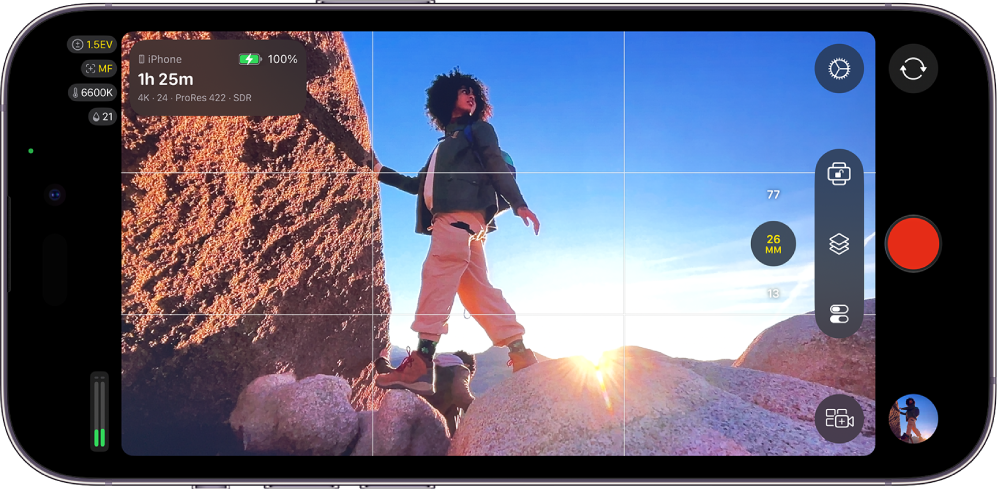
يمكنك تشغيل الأدلة في عدسة الكاميرا في Final Cut Camera للمساعدة في تكوين اللقطات.
تشغيل أدلة نسبة العرض إلى الارتفاع أو إيقافها
إذا كنت تخطط لتقديم مشروعك بنسبة عرض إلى ارتفاع 4:3 أو بنسبة عرض إلى ارتفاع مربعة (على سبيل المثال لوسائل التواصل الاجتماعي)، يمكنك إظهار أدلة نسبة العرض إلى الارتفاع على شاشة الكاميرا للمساعدة في تكوين لقطاتك. وبعد ذلك، يمكنك اقتصاص مقاطع الفيديو لاحقًا في مرحلة ما بعد الإنتاج، وستتناسب بشكل صحيح مع حجم الإطار النهائي.
انتقل إلى تطبيق Final Cut Camera
 على iPhone أو iPad.
في شاشة الكاميرا، اضغط على
 ، اضغط على دليل نسبة العرض إلى الارتفاع، ثم اضغط على خيار.
اضغط على
 .
.
تشغيل شبكة عدسة الكاميرا أو إيقافها
استخدم خطوط شبكة عدسة الكاميرا لمساعدتك في ضبط اللقطة.
انتقل إلى تطبيق Final Cut Camera
على iPhone أو iPad.في شاشة الكاميرا، اضغط على
، ثم اضغط على تراكب الشبكة.اضغط على
.
تشغيل مستوى عدسة الكاميرا وشعيرات العرض أو إيقافها
استخدم مستوى عدسة الكاميرا وشعيرات العرض لمساعدتك في ضبط اللقطة.
انتقل إلى تطبيق Final Cut Camera
على iPhone أو iPad.في شاشة الكاميرا، اضغط على
، ثم اضغط على المستوى.اضغط على
.
عند تشغيل المستوى، تظهر مؤشرات الإمالة والانحدار في عدسة الكاميرا. يتوافق الشريطان الأفقيان الأبيضان ويتغيران إلى اللون الأصفر عندما يكون أفق عدسة الكاميرا مستويًا تمامًا، وتتغير النقطة البيضاء إلى اللون الأصفر عندما تكون الكاميرا عمودية تمامًا. في اللقطات العلوية، يتغير لون شعيرات العرض إلى اللون الأصفر عندما تكون الكاميرا موجهة مباشرة إلى الأسفل.
تظل الأدلة والتراكبات ظاهرة على شاشة الكاميرا حتى تقوم بإيقافها، بما في ذلك أثناء التسجيل باستخدام الكاميرا الأمامية.