إذا كنت لا تستطيع تحديث iPhone أو iPod touch أو استعادته
يمكنك وضع جهاز iOS الخاص بك في وضع الاسترداد، ومن ثم يمكنك استعادة جهاز iOS باستخدام جهاز الكمبيوتر.
في هذه الحالات، قد يلزم استخدام وضع الاسترداد لاستعادة جهازك:
تعرض شاشتك شعار Apple لعدة دقائق بدون شريط تقدم.
لا يتعرّف الكمبيوتر على جهازك أو لا يعرض رسالة تفيد بأنه في وضع الاسترداد.
تظهر لك شاشة "الاتصال بالكمبيوتر".
يبدأ تشغيل جهازك بشكل متكرر إلى "مساعد الاسترداد"، الذي لا يستطيع استرداد جهازك.
إذا ظهر شريط التقدم على الشاشة لعدة دقائق، فتعرّف على ما يلزمك فعله.
وضع جهازك في وضع الاسترداد
إذا حاولت تحديث جهازك باستخدام جهاز كمبيوتر وما زال لا يبدأ التشغيل:
تأكد من أن Mac مُحدثًا. على جهاز PC، احصل على أحدث إصدار من تطبيق Apple Devices.
قم بتوصيل الجهاز بالكمبيوتر باستخدام كابل USB.
افتح فايندر على جهاز Mac، أو افتح تطبيق Apple Devices على الكمبيوتر الشخصي (PC).
حافظ على اتصال جهازك وانتظر حتى تظهر شاشة "الاتصال بالكمبيوتر".
اختر نوع جهازك:
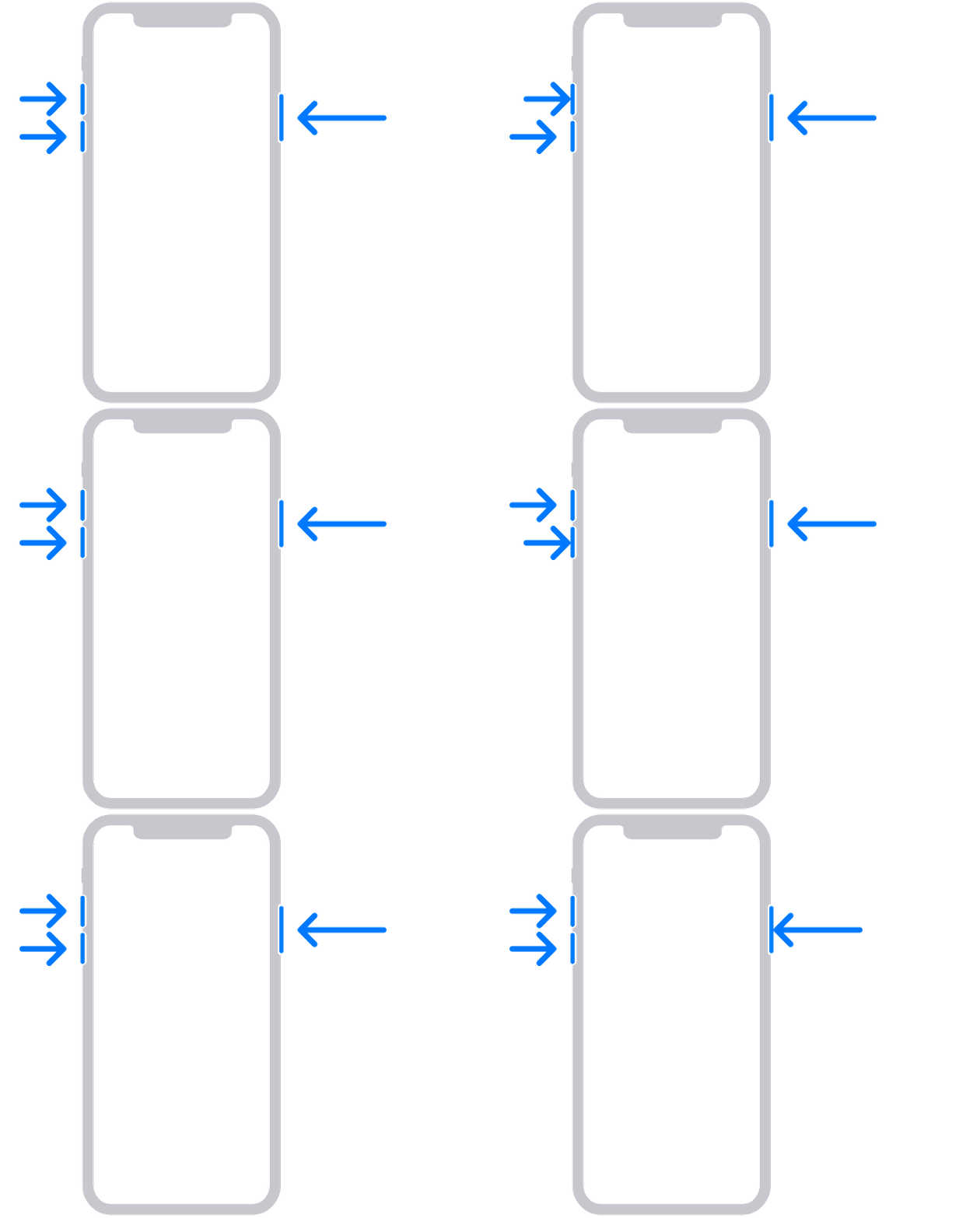
iPhone 8 أو الإصدارات الأحدث، بما في ذلك iPhone SE (الجيل الثاني والإصدارات الأحدث):
اضغط على زر "رفع مستوى الصوت"، ثم حرره بسرعة.
اضغط على زر "خفض مستوى الصوت"، ثم حرره بسرعة.
اضغط مع الاستمرار على الزر الجانبي إلى أن تظهر شاشة "الاتصال بالكمبيوتر".
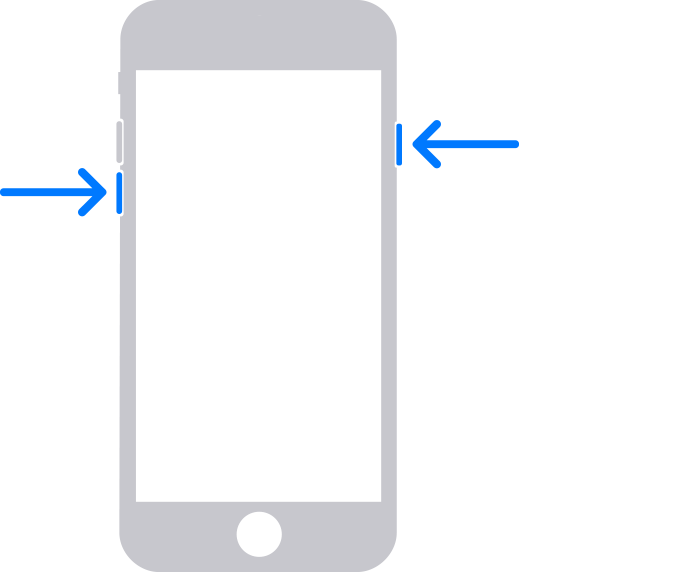
iPhone 7 وiPhone 7 Plus وiPod touch (الجيل السابع):
اضغط مع الاستمرار على الزر العلوي (أو الجانبي) وزر "خفض مستوى الصوت" في الوقت نفسه.
اضغط مع الاستمرار على الزرين حتى تظهر شاشة "الاتصال بالكمبيوتر".
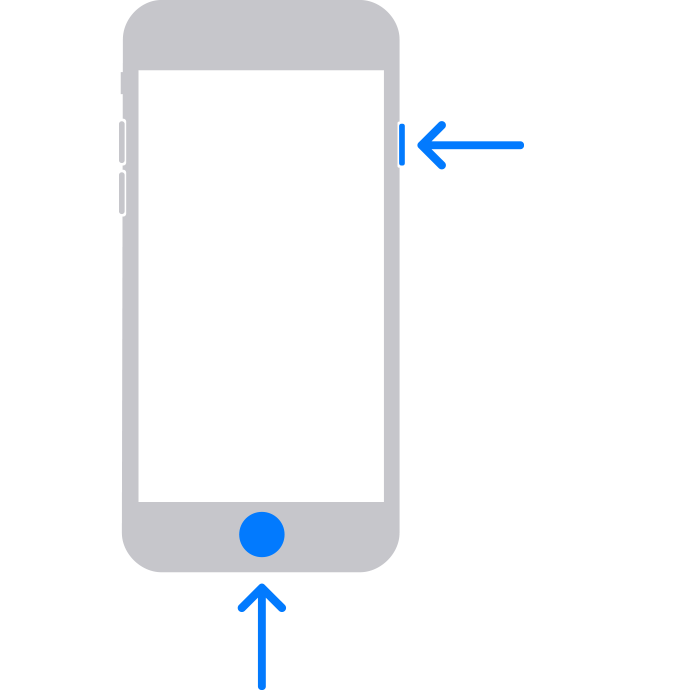
iPhone 6s أو الإصدارات الأقدم، بما في ذلك iPhone SE (الجيل الأول) وiPod touch (الجيل السادس) أو الإصدارات الأقدم:
اضغط مع الاستمرار على زر الشاشة الرئيسية والزر العلوي (أو الجانبي) في الوقت نفسه.
استمر في الضغط على الزرين إلى أن تظهر شاشة "الاتصال بالكمبيوتر".
استعادة بيانات جهازك
اختر "استعادة" عند ظهور خياري "تحديث" أو "استعادة". تؤدي الاستعادة إلى إعادة تثبيت iOS ومسح جميع بياناتك. إذا لم تكن قد جرّبت التحديث بعد، فجرّبه أولاً.
انتظر حتى يقوم الكمبيوتر بتنزيل البرامج لجهازك. إذا استغرقت عملية التنزيل أكثر من 15 دقيقة، فقد يخرج جهازك من شاشة "الاتصال بالكمبيوتر". انتظر حتى يكتمل التنزيل أولاً، ثم كرر الخطوتين 3 و4.
بعد اكتمال عملية الاستعادة، قم بإعداد جهازك. هل تلقيت رمز خطأ أو تنبيهًا عند تجربة هذه الخطوة؟
الحصول على مساعدة
قد تحتاج إلى خدمة الصيانة في إحدى الحالات التالية:
لا يمكنك تحديث جهازك أو استعادته باستخدام وضع الاسترداد.
لا يمكنك استخدام نمط الاسترداد لأن أحد الأزرار لا يعمل أو عالق.