تعيين تنسيق الفيديو في Final Cut Camera
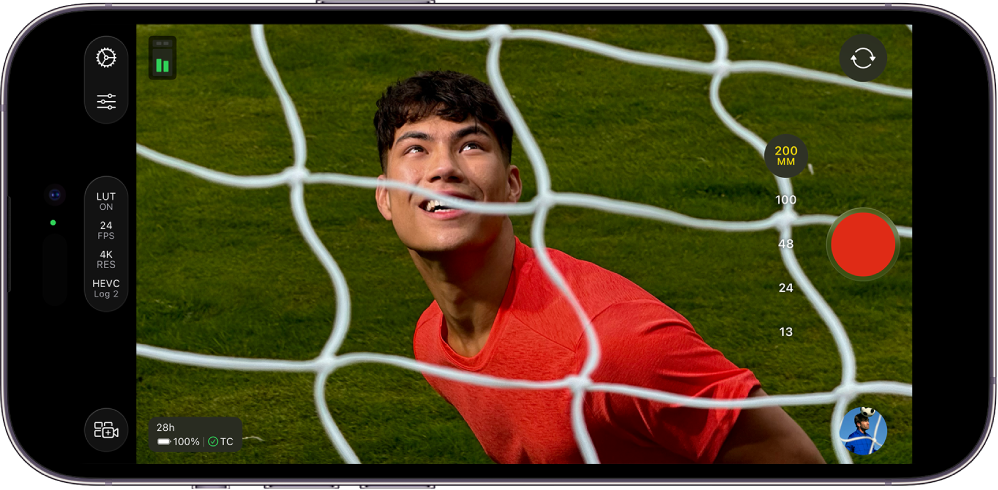
عند تسجيل الفيديو في Final Cut Camera، يمكنك اختيار ترميز (مثل HEVC أو Apple ProRes أو Apple ProRes RAW) وتخصيص الدقة (حجم الإطار) ومعدل الإطارات والمساحة اللونية والمزيد بسهولة.
تعيين الترميز والمساحة اللونية
يمكنك تعيين ترميز الفيديو والمساحة اللونية عند التسجيل في Final Cut Camera.
يمكنك الاختيار بين تنسيقات الفيديو القياسية و Log و RAW، حسب متطلبات مشروعك وسير العمل وجودة الإخراج التي تريدها. انظر حول تنسيق الفيديو القياسي و Log و RAW.
انتقل إلى تطبيق Final Cut Camera
 على iPhone أو iPad.
على شاشة الكاميرا، اضغط على إعدادات التنسيق في أعلى الشاشة أو على جانبها.

قم بأي مما يلي:
تعيين الترميز: اضغط على الترميز، ثم اضغط على خيار:
HEVC (H.265): اختر HEVC (H.265) للحصول على أحجام ملفات صغيرة وعند الحاجة إلى الحد الأدنى من الإنتاج بعد التصوير.
Apple ProRes: اختر Apple ProRes للمشاريع الاحترافية التي تتطلب جودة وسرعة تعديل.
Apple ProRes RAW: اختر Apple ProRes RAW للمشاريع الاحترافية المتقدمة التي تتطلب أقصى قدر من المرونة في ضبط توازن اللون الأبيض والتعرض والحدة والمزيد في مرحلة ما بعد الإنتاج.
Apple ProRes RAW HQ: اختر Apple ProRes RAW HQ للحصول على معدل بت أعلى وجودة صورة أعلى من Apple ProRes RAW.
ملاحظة: يتطلب التسجيل في Apple ProRes أو Apple ProRes RAW استخدام طرز iPhone مدعومة. للتسجيل في Apple ProRes RAW، انظر تسجيل Apple ProRes RAW.
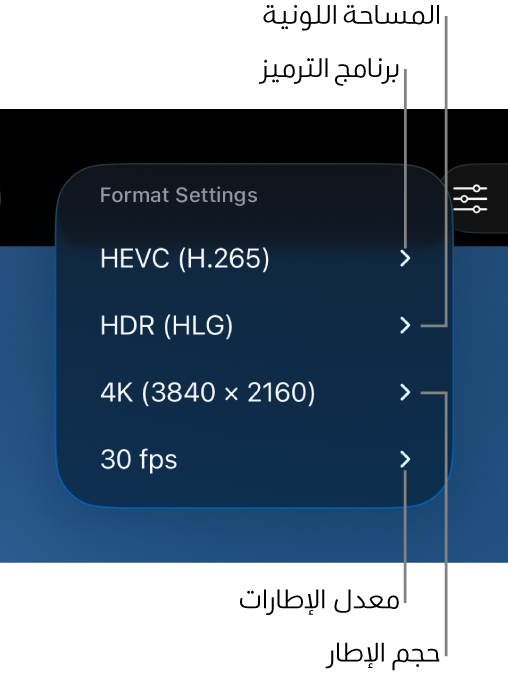
تعيين المساحة اللونية: اضغط على المساحة اللونية، ثم اضغط على خيار:
SDR (Rec. 709): تنسيق نطاق ديناميكي قياسي (SDR) مدعوم على نطاق واسع ويستخدم بشكل شائع في التلفزيون عالي الدقة (HD).
HDR (HLG): تنسيق نطاق ديناميكي عالٍ (HDR) يلتقط مستويات سطوع أكثر من فيديو SDR.
Apple Log: يحافظ Apple Log على تفاصيل الإضاءة والظل باستخدام دالة نقل لوغاريتمية لالتقاط نطاق ديناميكي أوسع. يؤدي هذا الخيار إلى إنشاء صورة مسطحة وغير مشبعة بالألوان للتدرج اللوني في سير العمل المستند إلى Log. يتطلب تسجيل Apple Log استخدام iPhone 15 Pro أو أحدث.
Apple Log 2: يحافظ Apple Log 2 على تفاصيل الإضاءة والظل ولكنه يحتوي على نطاق ألوان أوسع من Apple Log، مما يوفر مزيدًا من المرونة والدقة لالتقاط الفيديو والتدرج اللوني. يؤدي هذا الخيار إلى إنشاء صورة مسطحة وغير مشبعة بالألوان للتدرج اللوني في سير العمل المستند إلى Log. يتطلب تسجيل Apple Log 2 استخدام iPhone 17 Pro أو أحدث.
عند اختيار خيار Apple Log أو Apple Log 2، يمكنك تشغيل "معاينة مع LUT" في إعدادات Final Cut Camera لرؤية وسائط Log مع الحفاظ على حيوية المشهد الأصلي. انظر معاينة وسائط Log، أدناه.
إذا قمت بتعيين الترميز على Apple ProRes RAW، فلن يتوفر إعداد المساحة اللونية. انظر تسجيل Apple ProRes RAW.
أثناء إجراء اختياراتك، يحسب تطبيق Final Cut Camera أقصى وقت تسجيل استنادًا إلى مساحة التخزين المتوفرة على جهازك.

تعيين حجم الإطار ومعدل الإطارات
انتقل إلى تطبيق Final Cut Camera
على iPhone أو iPad.على شاشة الكاميرا، اضغط على إعدادات التنسيق في أعلى الشاشة أو على جانبها.
قم بأي مما يلي:
تعيين حجم الإطار: اضغط على حجم الإطار، ثم اضغط على 720p أو 1080p أو 4K.
ملاحظة: عند تعيين الترميز على Apple ProRes RAW، يتم تعيين حجم الإطار تلقائيًا على Open Gate (4224 x 3024). انظر تسجيل Apple ProRes RAW.
تعيين معدل الإطارات: اضغط على معدل الإطارات، ثم اضغط على 24 أو 25 أو 29.97 أو 30 أو 50 أو 60 إطار/ث. تتوفر معدلات الإطارات حتى 240 إطار/ث على أجهزة معينة وبأحجام إطارات معينة.
أثناء إجراء اختياراتك، يحسب تطبيق Final Cut Camera أقصى وقت تسجيل استنادًا إلى مساحة التخزين المتوفرة على جهازك.
معاينة وسائط Log
عند التسجيل في Apple Log أو Apple Log 2، يمكنك تشغيل معاينة مع LUT لرؤية وسائط Log مع الحفاظ على حيوية المشهد الأصلي.
ملاحظة: يتطلب التسجيل في Apple Log أو Apple Log 2 طرز iPhone مدعومة.
انتقل إلى تطبيق Final Cut Camera
على iPhone أو iPad.على شاشة الكاميرا، اضغط على
 ، اضغط على التفضيلات، ثم اضغط على اللون والنطاق الديناميكي.
اضغط على Apple Log أو Apple Log 2.
اختر LUT الذي يتطابق مع خيار تسجيل المساحة اللونية الذي حددته (Apple Log أو Apple Log 2). انظر تعيين الترميز والمساحة اللونية، أعلاه.
اضغط على
 ، ثم اضغط على الأدوات.
شغل "معاينة مع LUT"، ثم اضغط على خيار مما يلي:
Apple Log (أو Apple Log 2) إلى SDR (Rec. 709): معاينة الفيديو بنطاق SDR في المساحة اللونية (Rec. 709).
Apple Log (أو Apple Log 2) إلى HDR (HLG): معاينة الفيديو في مساحة لون HDR (HLG).
تلميح: يمكنك أيضًا الوصول إلى إعدادات معاينة مع LUT عن طريق الضغط على إعدادات التنسيق في أعلى أو جانب شاشة الكاميرا عند تحديد خيار Log.
اضغط على
 .
.
يمكنك أيضًا تشغيل أو إيقاف "معاينة مع LUT" عند تشغيل الفيديوهات المسجلة باستخدام Apple Log أو Apple Log 2. انظر تشغيل الفيديوهات.
ملاحظة: إذا قمت بتعيين الترميز على Apple ProRes RAW، فسيقوم تطبيق Final Cut Camera تلقائيًا بتشغيل معاينة مع LUT وضبطها على Apple Log 2 إلى HDR (HLG). انظر تسجيل Apple ProRes RAW.
يتم الاحتفاظ بمعظم الإعدادات حتى تقوم بتغييرها، حتى إذا قمت بالإنهاء وإعادة فتح Final Cut Camera. يمكنك أيضًا تغيير إعدادات التنسيق بالضغط على في شاشة الكاميرا.
ملاحظة: بعض خيارات التسجيل (مثل Apple ProRes أو HDR) محدودة بطرز أجهزة محددة. بعض الإعدادات متوفرة فقط في أنماط كاميرا محددة.