تسجيل فيديو في Final Cut Camera
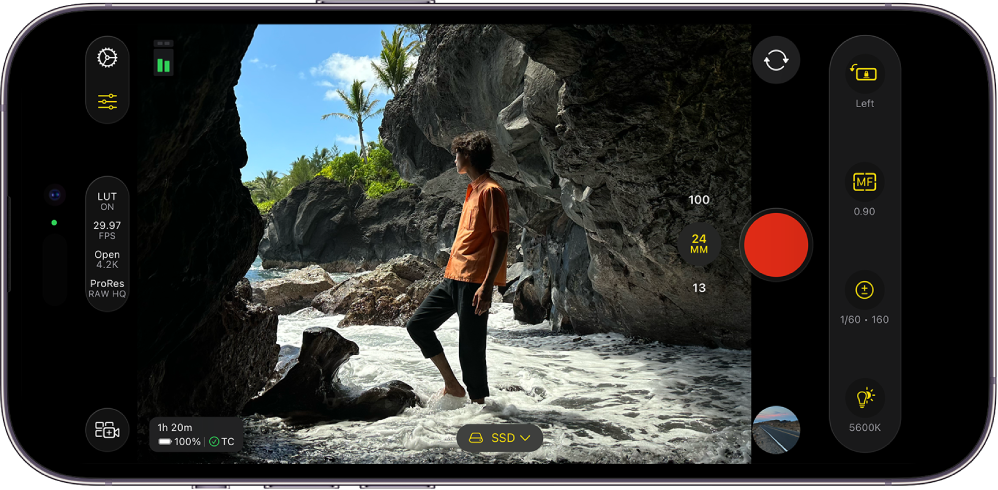
مع Final Cut Camera، يمكنك تسجيل فيديو بجودة احترافية مباشرة على iPhone أو iPad. مع طرز iPhone المدعومة، يمكنك تسجيل الفيديو مباشرة على جهاز تخزين خارجي أو تسجيل Apple ProRes RAW، والذي يحتفظ بجميع معلومات الصورة من مستشعر الكاميرا.
يمكنك أيضًا الاتصال لاسلكيًا بـ Final Cut Pro لـ iPad لتسجيل زاوية كاميرا في جلسة Live Multicam. انظر تسجيل فيديو في جلسة Live Multicam.
تسجيل فيديو باستخدام Final Cut Camera كتطبيق كاميرا مستقل
انتقل إلى تطبيق Final Cut Camera
 على iPhone أو iPad.
في شاشة الكاميرا، اضغط على
 لبدء التسجيل.
لإيقاف التسجيل، اضغط على
 .
.
تلميح: يمكنك أيضًا الضغط على أحد زري مستوى الصوت لبدء التسجيل أو إيقافه.
تسجيل الفيديو مباشرة إلى جهاز تخزين خارجي
مع Final Cut Camera وعلى طرز iPhone المدعومة، يمكنك تسجيل الفيديو مباشرة إلى قرص SSD خارجي.
للتسجيل على جهاز تخزين خارجي باستخدام Final Cut Camera، تحتاج إلى:
iPhone 15 Pro أو أحدث
كبل USB-C مصنف USB 3.2 Gen 1x1 أو أفضل بسرعة لا تقل عن 5 غيغابت/ث (أو سرعة لا تقل عن 6 غيغابت/ث لتسجيل ProRes RAW)
توصيل قرص SSD خارجي باستخدام كبل USB-C وتنسيقه بتنسيق exFAT
انظر تغيير تنسيق جهاز التخزين الخارجي في دليل مستخدم iPhone.
انتقل إلى تطبيق Final Cut Camera
على iPhone.قم بتوصيل قرص SSD الخارجي بجهازك باستخدام كبل USB-C.
يظهر اسم الجهاز الذي تقوم بالتسجيل عليه في أسفل شاشة Final Cut Camera. (لتغيير مكان تسجيل الملفات، اضغط على
 بجوار اسم الجهاز، ثم اضغط على موقع تخزين.)
ملاحظة: إذا كانت هذه هي المرة الأولى التي تتصل فيها بجهاز تخزين خارجي مع فتح Final Cut Camera، فسيُطلب منك منح Final Cut Camera الإذن بتسجيل الفيديو. انتقل إلى تطبيق الإعدادات
 على iPhone، اضغط على الخصوصية والأمن، اضغط على الملفات والمجلدات، ثم شغِّل Final Cut Camera. قم بإنهاء وإعادة فتح Final Cut Camera.
اضغط على
لبدء التسجيل.لإنهاء التسجيل، اضغط على
.
هام: لا تفصل محرك الأقراص الخارجي من جهازك حتى ينتهي التسجيل.
تسجيل Apple ProRes RAW
باستخدام iPhone 17 Pro أو أحدث وجهاز تخزين خارجي، يمكنك تسجيل Apple ProRes RAW، وهو تنسيق يحتفظ بكل بيانات الصورة من مستشعر الكاميرا ويسمح لك بضبط إعدادات الكاميرا في مرحلة ما بعد الإنتاج دون فقدان الجودة.
عند تعيين الترميز إلى Apple ProRes RAW، يقوم تطبيق Final Cut Camera بتغيير إعدادات التسجيل الأخرى تلقائيًا.
انتقل إلى تطبيق Final Cut Camera
على iPhone.قم بتوصيل جهاز تخزين خارجي بكبل USB-C يتحمل سرعة لا تقل عن 6 غيغابت/ث.
انظر تسجيل الفيديو مباشرة إلى جهاز تخزين خارجي، أعلاه.
على شاشة الكاميرا، اضغط على إعدادات التنسيق في أعلى الشاشة أو على جانبها.

في القائمة التي تظهر، اضغط على الترميز.
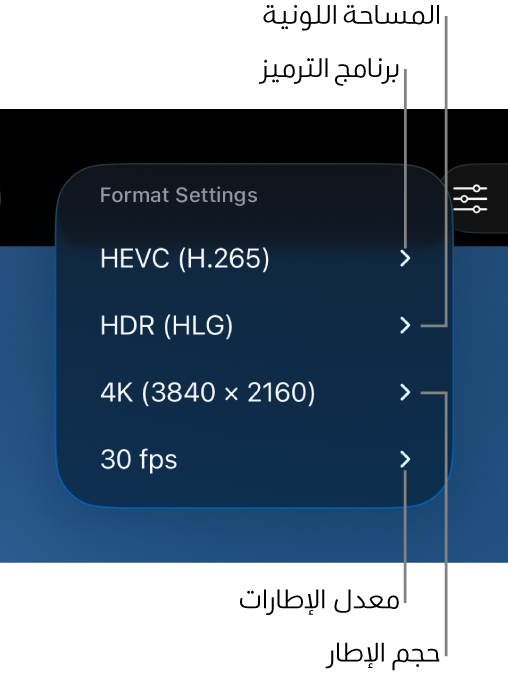
اضغط على خيار Apple ProRes RAW:
Apple ProRes RAW: اختر Apple ProRes RAW للمشاريع الاحترافية المتقدمة التي تتطلب أقصى قدر من المرونة في ضبط توازن اللون الأبيض والتعرض والحدة والمزيد في مرحلة ما بعد الإنتاج.
Apple ProRes RAW HQ: اختر Apple ProRes RAW HQ للحصول على معدل بت أعلى وجودة صورة أعلى من Apple ProRes RAW.
عند تعيين الترميز على Apple ProRes RAW أو Apple ProRes RAW HQ، يقوم تطبيق Final Cut Camera بإجراء التعديلات التالية تلقائيًا:
تعيين حجم الإطار على Open Gate (4224 x 3024). يؤدي إعداد حجم الإطار هذا إلى إنشاء أكبر حجم للصورة (وحجم الملف)، ويسمح بمعدلات إطارات تصل إلى 60 إطار/ث.
إعداد المساحة اللونية لم يعد متوفرًا. (Apple ProRes RAW غير مرتبط بمساحة لونية.)
تشغيل معاينة مع LUT وتعيينها على Apple Log 2 إلى HDR (HLG). انظر معاينة وسائط Log.
قم بأي مما يلي:
تعيين حجم الإطار: اترك حجم الإطار مضبوطًا على Open Gate (4224 x 3024)، أو اختر 17:9 (4224 x 2240)، والذي يسمح بمعدلات إطارات تصل إلى 120 إطار/ث مع عدسات معينة.
تعيين معدل الإطارات: اضغط على معدل الإطارات، ثم اضغط على 24 أو 25 أو 30 أو 50 أو 60 أو 120 إطار/ث.
تعتمد معدلات الإطارات المتوفرة لـ Apple ProRes RAW على حجم الإطار. يمكنك اختيار معدل إطارات يصل إلى 120 إطار/ث إذا تم تعيين حجم الإطار على 17:9، أو يصل إلى 60 إطار/ث إذا تم تعيين حجم الإطار على Open Gate.
أثناء إجراء اختياراتك، يحسب تطبيق Final Cut Camera أقصى وقت تسجيل استنادًا إلى مساحة التخزين المتوفرة على جهازك.

بدء التسجيل.
انظر تسجيل فيديو باستخدام Final Cut Camera كتطبيق كاميرا مستقل، أعلاه.
موقع تخزين الفيديوهات المسجلة
عند تسجيل الفيديو باستخدام Final Cut Camera، يتم حفظ ملفات الوسائط في موقع التسجيل الذي تحدده. يمكنك عرض موقع ملفاتك.
إذا كنت تسجل على وحدة التخزين الداخلية: يتم تسجيل الوسائط في مجلد على iPhone أو iPad. انتقل إلى تطبيق الملفات
 , اضغط على "على iPhone الخاص بي" أو "على iPad الخاص بي"، اضغط على Final Cut Camera، اضغط على DCIM، ثم اضغط على 100APPLE.
إذا كنت تسجل على جهاز تخزين خارجي: يتم تسجيل الوسائط في مجلد على جهاز التخزين. انتقل إلى تطبيق الملفات
على iPhone أو iPad، اضغط على اسم جهاز التخزين الخارجي، اضغط على DCIM، ثم اضغط على 100APPLE.
لنقل الفيديوهات المخزنة إلى Final Cut Pro لـ iPad، يرجى الاطلاع على نقل الوسائط من Final Cut Camera في دليل مستخدم Final Cut Pro لـ iPad.
هام: إذا حذفت تطبيق Final Cut Camera من جهازك، فستُحذف أي فيديوهات سجلتها على مساحة تخزين الجهاز الداخلية نهائيًا.
تلميح: يمكنك تشغيل عدم الإزعاج لمنع المكالمات الواردة والإشعارات من مقاطعة التسجيل. اسحب إلى الأسفل من الزاوية العلوية اليسرى للشاشة لفتح مركز التحكم، اضغط على تركيز، ثم شغِّل عدم الإزعاج.