
المحافظة على خصوصية سجل تاريخ التصفح في سفاري
قد تكون مراجعة ومسح سجل تاريخ البحث وذاكرة التخزين المؤقت للمتصفحات والتطبيقات الأخرى ممارسة جيدة إذا كنت قلقًا من أن شخصًا ما لديه حق الوصول إلى جهازك. تخزن العديد من التطبيقات معلومات حول ما بحثت عنه وما شاهدته حتى يسهل عليك إعادة اكتشافه في المستقبل.
إذا كنت في موقف شخصي غير آمن وتحتاج إلى البحث عن استراتيجيات السلامة عبر الإنترنت ولكن لا تريد أن يحتفظ سفاري بسجل لما عرضته، يمكنك فتح نافذة تصفح خاص على iPhone و iPad و Mac. عند استخدام التصفح الخاص، لا يتم حفظ تفاصيل التصفح، ولا تتم مشاركتها عبر أجهزتك. بالإضافة إلى ذلك، إذا حدَّثت أجهزتك إلى iOS 17 أو iPadOS 17 أو macOS 14 أو أحدث، فسيعمل سفاري على قفل علامات تبويب التصفح الخاص بعد فترة من عدم النشاط بحيث لا يمكن فتحها إلا باستخدام كلمة السر أو رمز الدخول أو بصمة الوجه أو بصمة الإصبع، لحماية خصوصيتك عندما تكون بعيدًا عن جهازك. يمكنك مسح سجل تاريخ التصفح وفتح نافذة تصفح خاص على iPhone و iPad و Mac.
اكتشاف الطريقة: لعرض مهمة أدناه، حدد زر علامة زائد  بجوار عنوانها.
مسح سجل تاريخ التصفح في سفاري
إذا كنت تبحث عن معلومات حول استراتيجيات الأمن على الإنترنت وتشعر بالقلق من احتمالية اطلاع شخص ما على سجل تاريخ التصفح الخاص بك، يمكنك إزالة جميع السجلات التي يحتفظ بها سفاري بخصوص المواقع التي تصفحتها.
على iPhone أو iPad: انتقل إلى تطبيق الإعدادات
 > التطبيقات > سفاري > مسح سجل التاريخ وبيانات الموقع.
على Mac: انتقل إلى تطبيق سفاري
 ، اختر سجل التاريخ > مسح سجل التاريخ، انقر على القائمة المنبثقة، ثم اختر المدة المنقضية المراد مسح سجل تاريخ التصفح فيها.
عندما تمسح سجل التاريخ، يزيل سفاري البيانات التي يحفظها نتيجة التصفح، بما في ذلك:
سجل تاريخ صفحات الويب التي زرتها
القائمة السابقة والتالية لصفحات الويب المفتوحة
قائمة المواقع التي تمت زيارتها بشكل متكرر
عمليات البحث الأخيرة
أيقونات صفحات الويب
اللقطات المحفوظة لصفحات الويب المفتوحة
قائمة العناصر التي تم تنزيلها (لا تتم إزالة الملفات التي تم تنزيلها)
المواقع الإلكترونية التي أضفتها لإحدى عمليات بحث الموقع السريع
المواقع الإلكترونية التي طلبت استخدام موقعك
المواقع الإلكترونية التي طلبت إرسال إشعارات إليك
فتح نافذة تصفح خاص على iPhone
انتقل إلى تطبيق سفاري
، ثم اضغط على خاص في شريط علامات التبويب أسفل الشاشة حتى يفتح التصفح الخاص.تُضاف علامة التبويب تلقائيًا إلى مجموعة علامات تبويب تسمى خاص. يمكنك فتح عدة علامات تبويب خاصة في المجموعة.
يمكنك التأكد من أنك في نمط التصفح الخاص عن طريق التحقق من أن حقل البحث رمادي أو يعرض كلمة خاص.
للخروج من التصفح الخاص، اضغط على  ، ثم اسحب إلى اليمين لفتح مجموعة علامات التبويب من القائمة الموجودة في الجزء السفلي من الشاشة. تظل المواقع الإلكترونية التي فتحتها في التصفح الخاص مفتوحة، ويغلق التصفح الخاص.
للسماح بقفل التصفح الخاص، انتقل إلى الإعدادات > التطبيقات > سفاري، ثم أوقِف طلب رمز الدخول لفتح قفل التصفح الخاص، أو طلب بصمة الوجه لفتح قفل التصفح الخاص (الطرز المدعومة)، أو طلب بصمة الإصبع لفتح قفل التصفح الخاص (الطرز المدعومة).
فتح نافذة تصفح خاص على iPad
في تطبيق سفاري، اضغط على
 ، ثم اضغط على خاص.
أثناء تشغيل نمط التصفح الخاص، تكون خلفية حقل البحث باللون الأسود بدلاً من الأبيض ولا تظهر المواقع التي تزورها في سجل التاريخ على iPad أو في قائمة علامات التبويب لأجهزتك الأخرى. يمكنك فتح عدة علامات تبويب خاصة في مجموعة علامات التبويب الخاصة.
لإخفاء المواقع والخروج من نمط التصفح الخاص، اضغط على
، ثم انتقل إلى مجموعة علامات تبويب مختلفة. ستظهر علامات التبويب مرة أخرى في المرة التالية التي تستخدم فيها نمط التصفح الخاص.
فتح نافذة تصفح خاص على Mac
في تطبيق سفاري
، اختر ملف > نافذة خاصة جديدة، أو بدِّل إلى نافذة سفاري تستخدم التصفح الخاص بالفعل.تحتوي النافذة حقل بحث ذكي داكن بنص أبيض اللون.
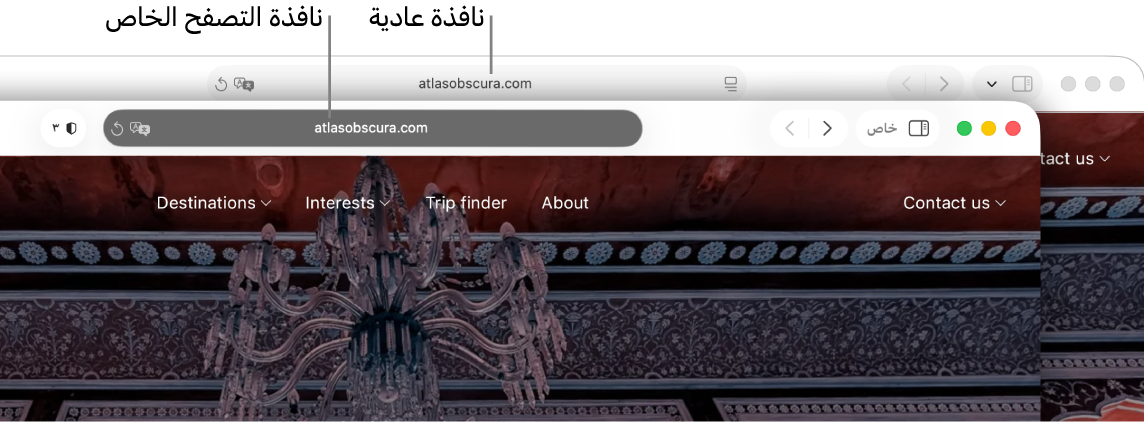
يمكنك تصفح الإنترنت كما تفعل في العادة.
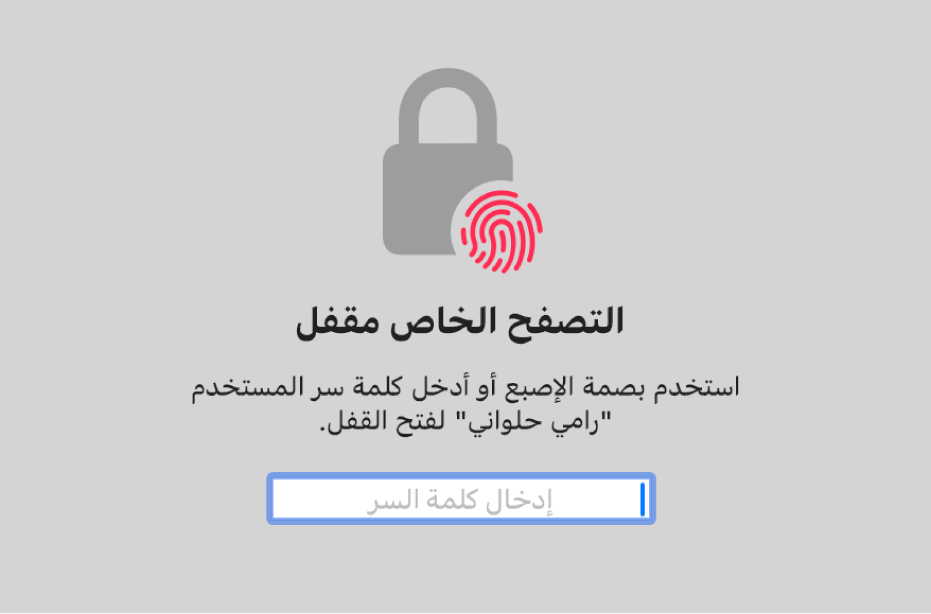
ملاحظة: عندما يكون جهازك مقفلًا أو في وضع السكون، أو إذا لم تكن تستخدم سفاري بشكل نشط، فسيتم قفل النوافذ الخاصة بك في سفاري. عند إلغاء قفل جهازك أو تنشيطه، أو البدء في استخدام سفاري مرة أخرى، ما عليك سوى إلغاء قفل نافذتك الخاصة باستخدام بصمة الوجه أو بصمة الإصبع أو رمز دخول أو كلمة سر جهازك.
إذا كنت تريد فتح النوافذ دائمًا باستخدام التصفح الخاص على Mac
انتقل إلى تطبيق سفاري
، اختر سفاري > الإعدادات، ثم انقر على عام.انقر على القائمة المنبثقة "سفاري يفتح على"، ثم اختر "نافذة خاصة جديدة".
إذا كنت لا ترى هذا الخيار، فقم بأحد ما يلي:
على Mac المثبت عليه macOS 13 أو أحدث: اختر قائمة Apple
 > إعدادات النظام، انقر على سطح المكتب وشريط الأيقونات
  في الشريط الجانبي، ثم تأكد من تحديد "إغلاق النوافذ عند إنهاء التطبيق".
على Mac المثبت عليه macOS 12 أو أقدم: اختر قائمة Apple
> تفضيلات النظام، انقر على عام  ، ثم تأكد من تحديد "إغلاق النوافذ عند إنهاء التطبيق".
إجراءات تعزيز خصوصية سفاري
في مجلد التنزيلات، احذف أي عناصر تم تنزيلها أثناء استخدام نوافذ التصفح الخاص.
أغلِق أي نوافذ أخرى لا تزال مفتوحة في نمط التصفح الخاص، لمنع الآخرين من استخدام زر الخلف وزر الأمام لرؤية الصفحات التي زرتها.