استخدام الخطط المخصصة في Apple Fitness+
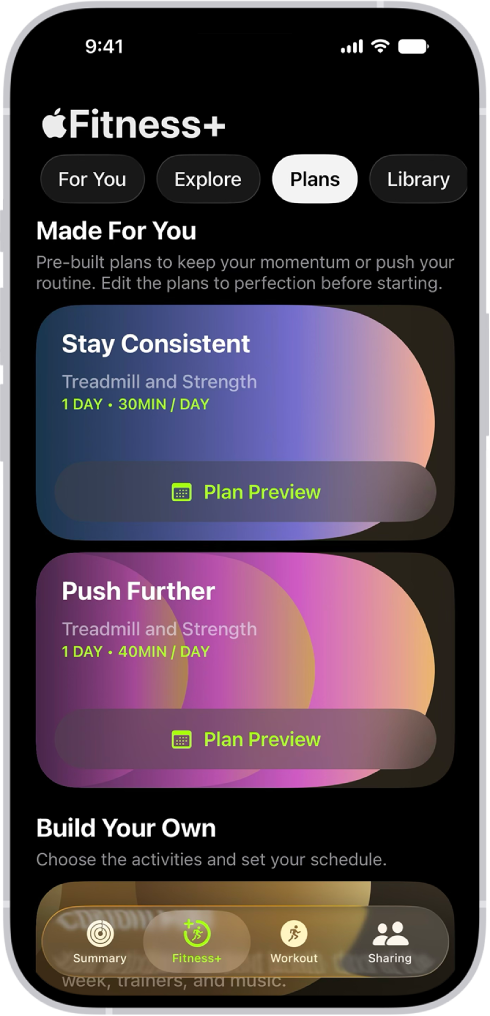
يمكنك البدء مباشرة في الخطط المخصصة الجاهزة والمخصصة التي تعكس أنواع الأنشطة المفضلة لديك ومددها والموسيقى وأيام التمرين التي تفضلها. تتضمن الخطط المخصصة الجاهزة ما يلي:
حافظ على الاتساق. خطة تمرين وتأمل تأخذ تاريخك وتفضيلاتك في Apple Fitness+ تلقائيًا؛ أنشطتك المفضلة والمدد والمدربين والموسيقى وأيام الأسبوع التي تفضل أن تكون نشطًا فيها؛ وتقدم لك خطة مُعدة مسبقًا بذكاء لإبقائك على المسار الصحيح.
تقدَّم أكثر. خطة تمرين وتأمل تعمل على زيادة مدة نفس أنواع الأنشطة في خطة "حافظ على الاتساق".
البدء. خطة تتضمن الأنشطة التي حددتها عند بدء الاشتراك في Apple Fitness+ لأول مرة. إذا لم تحدد أي شيء، فسيقدم خيار "البدء" جدولًا لأشهر أنشطة Apple Fitness+. انظر الاشتراك في Apple Fitness+.
يمكنك أيضًا إنشاء خطتك المخصصة التي تناسب جدولك الزمني وتساعدك في البقاء على المسار الصحيح لتحقيق أهدافك المتعلقة باللياقة. بعد أكمال خطتك المخصصة، يمكنك تكرارها في أي وقت.
تعديل الخطط المخصصة الجاهزة
انتقل إلى تطبيق اللياقة
 على iPhone أو iPad، ثم (على iPhone) اضغط على Fitness+.
اضغط على الخطط، ثم اضغط على معاينة الخطة بجوار حافظ على الاتساق أو تقدَّم أكثر أو البدء.
لتعديل الخطة، قم بأي مما يلي:
تغيير تاريخ البدء أو طول الخطة: اضغط على تفاصيل الخطة في أعلى الشاشة، اضغط على تاريخ البدء أو مدة الخطة، ثم اختر خيارًا.
إضافة نشاط أو يوم إضافي إلى خطتك: اضغط على إضافة نشاط بجوار تاريخ، أو مرِّر إلى الأسفل واضغط على إضافة يوم، اختر خيارًا، ثم اضغط على
 .
.تعديل نشاط في خطتك: اضغط على تعديل بجوار نشاط، قم بتغيير نوع النشاط أو مدة النشاط أو يوم الأسبوع، ثم اضغط على
.حذف نشاط: اضغط على تعديل بجوار نشاط، ثم اضغط على حذف النشاط.
اختيار التفضيلات للمدربين والموسيقى: اضغط على "المدربون"أو "الموسيقى" لتحديد أنواع المدربين وأنواع الموسيقى المراد إدراجها في خطتك.
عند الانتهاء، اضغط على إنشاء خطة.
تصميم خطتك المخصصة بنفسك
انتقل إلى تطبيق اللياقة
على iPhone أو iPad، ثم (على iPhone) اضغط على Fitness+.قم بأحد ما يلي:
اضغط على الخطط، مرِّر إلى الأسفل وصولًا إلى الخطط المخصصة، ثم اضغط على صمم خطتك الخاصة.
اضغط على "لك"، مرِّر إلى الأسفل وصولًا إلى "تصميم خطة مخصصة"، ثم اضغط على "صمم خطتك الخاصة".
قم بما يلي:
تحديد مخطط أسبوعي: اضغط على الأيام التي تريد التمرين فيها.
تحديد المدة الإجمالية لتمارينك: اضغط على المدة بجوار "إجمالي الوقت اليومي"، ثم اختر خيارًا.
تحديد المدة التي تريد أن تستمر فيها خطتك: اضغط على المدة بجوار "طول الخطة"، ثم اختر خيارًا.
تحديد أنواع الأنشطة التي تريد القيام بها: اضغط على ما يصل إلى خمسة أنشطة.
ملاحظة: قد تحتاج إلى زيادة المدة الإجمالية للتمارين وعدد الأيام التي تريد ممارسة التمارين فيها كل أسبوع لتضمين المزيد من الأنشطة في خطتك المخصصة.
اضغط مراجعة الخطة، ثم قم بأيٍّ مما يلي:
اختيار وقت بدء الخطة: اضغط على تاريخ البدء أسفل مراجعة الخطة.
تغيير الأنشطة في خطتك: مرِّر إلى الأسفل لمراجعة أنواع الأنشطة المدرجة في جدولك الأسبوعي.
اضغط على "تعديل" بجوار نشاط لتغيير نوع النشاط وإعداداته، ثم اضغط على
.إضافة نشاط إلى خطتك: إذا كنت ترغب في إضافة نشاط إضافي إلى أحد الأيام في خطتك، فمرِّر إلى أحد الأيام، ثم اضغط على إضافة نشاط. اضغط على نوع النشاط لتغيير نوع النشاط وإعداداته، ثم اضغط على
.اختيار التفضيلات للمدربين والموسيقى: اضغط على المدربين والموسيقى لتحديد أنواع المدربين وأنواع الموسيقى التي تريد إدراجها في خطتك.
اضغط على إنشاء خطة.
تعديل خطة مخصصة
بعد إنشاء خطتك المخصصة، يمكنك تغيير الأنشطة التي تم تحديدها لك بناءً على تفضيلاتك.
انتقل إلى تطبيق اللياقة
على iPhone أو iPad، ثم (على iPhone) اضغط على Fitness+.اضغط على الخطط أو لك، ثم اضغط على عرض الخطة.
قم بأي مما يلي:
عرض تفاصيل خطتك المخصصة: اضغط على
 ، ثم اضغط على تفاصيل الخطة.
إعادة تسمية خطتك المخصصة: اضغط على
، ثم اضغط على إعادة تسمية الخطة.مراجعة التمارين في خطتك المخصصة: اسحب إلى اليمين أو اليسار لعرض جميع الأنشطة المجدولة في كل أسبوع من خطتك.
تبديل تمرين: اضغط على
 بجوار نشاط، ثم اضغط على تمرين جديد لاستبداله.
ملاحظة: لا يمكنك تبديل التمارين سوى في اليوم الذي يوجد فيه أنشطة محددة فقط.
بدء خطة مخصصة
انتقل إلى تطبيق اللياقة
على iPhone أو iPad، ثم (على iPhone) اضغط على Fitness+.قم بأحد ما يلي:
على iPhone أو iPad: اضغط على الخطط أو لك.
على Apple TV 4K: افتح الشريط الجانبي، ثم حدد الخطط.
حدد "هيا بنا"، ثم حدد
 .
.
على Apple TV 4K، تظهر التمارين في الخطة بترتيب زمني، مع وجود خطة هذا الأسبوع في الجزء العلوي حتى تتمكن من رؤية ما هو مخطط له لاحقًا. يمكنك التمرير إلى الأسفل لمعرفة ما هو مخطط له في الأسابيع اللاحقة. عندما تكمل كل أسبوع من خطتك، تنتقل التمارين المكتملة إلى أسفل الصفحة.
يمكنك العودة إلى الأيام أو الأسابيع السابقة لإكمال التمارين في أي وقت خلال خطتك. إذا بدأت خطة على Apple TV 4K، فسيتم حفظ تقدمك ويمكنك المتابعة على iPhone أو iPad، والتبديل بين الأجهزة.
ملاحظة: عندما تبدأ خطتك المخصصة، تستلم تذكيرات على iPhone للبدء. لمزيد من المعلومات، انظر تغيير إعدادات اللياقة على iPhone.
إنهاء خطتك المخصصة الحالية
انتقل إلى تطبيق اللياقة
على iPhone أو iPad، ثم (على iPhone) اضغط على Fitness+.اضغط على الخطط أو لك، ثم اضغط على عرض الخطة.
اضغط على
، اضغط على إنهاء الخطة، ثم اضغط على إنهاء الخطة مرة أخرى.
بعد إكمال أو حذف خطة مخصصة، يمكنك تكرارها في أي وقت. مرِّر إلى الأسفل حتى تصل إلى الخطط المحفوظة، ثم اضغط على خطة (على iPhone أو iPad)، أو انتقل إلى الأسفل حتى تصل إلى صف الخطط الأخيرة (على Apple TV 4K)، ثم حدد تكرار متطابق لتكرار نفس التمارين التي قمت بها في المرة السابقة. يمكنك تحديد تكرار محدَّث لتحديث الخطة بتمارين جديدة.