تعيين تنسيق الفيديو في Final Cut Camera
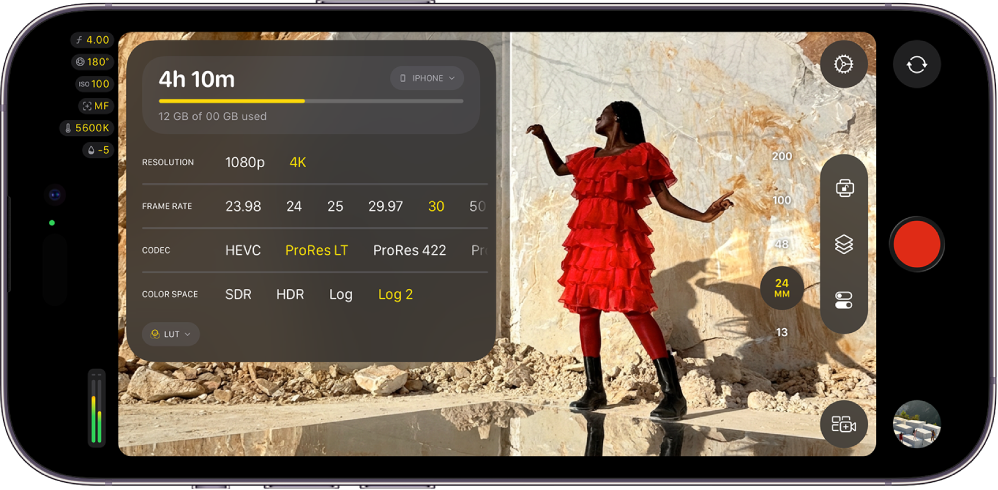
عند تسجيل الفيديو في Final Cut Camera، يمكنك اختيار ترميز (مثل HEVC أو Apple ProRes أو Apple ProRes RAW) وتخصيص الدقة (حجم الإطار) ومعدل الإطارات والمساحة اللونية والمزيد بسهولة.
تعيين الدقة ومعدل الإطارات والترميز والمساحة اللونية
يمكنك الاختيار بين تنسيقات الفيديو القياسية و Log و RAW، حسب متطلبات مشروعك وسير العمل وجودة الإخراج التي تريدها. انظر حول تنسيق الفيديو القياسي و Log و RAW.
انتقل إلى تطبيق Final Cut Camera
 على iPhone أو iPad.
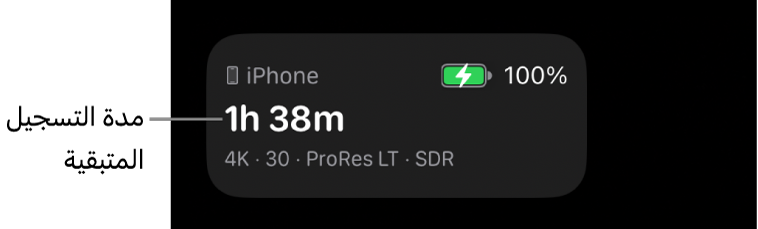
في شاشة الكاميرا، اضغط على تفاصيل التسجيل في أعلى الشاشة.
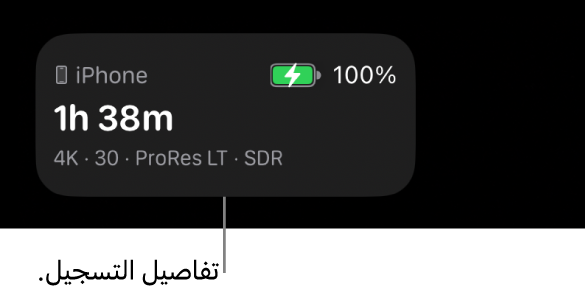
تظهر إعدادات التنسيق.
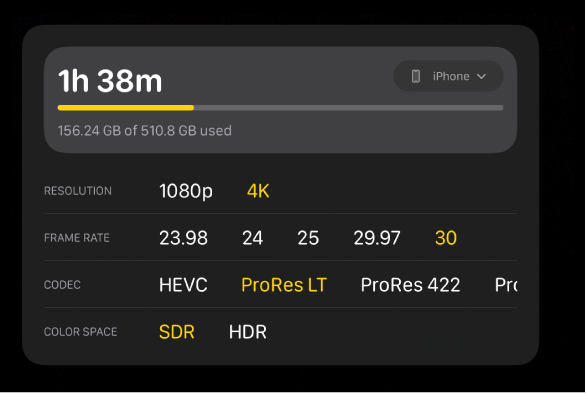
قم بأي مما يلي:
تعيين الدقة (حجم الإطار): اضغط على خيار بجوار الدقة (تختلف الخيارات حسب الترميز).
ملاحظة: عند تعيين الترميز على Apple ProRes RAW، يتم تعيين الدقة تلقائيًا على Open Gate (4224 x 3024). انظر تسجيل Apple ProRes RAW.
تعيين معدل الإطارات: اضغط على خيار بجوار معدل الإطارات. تتوفر معدلات إطارات تصل إلى 240 إطار/ث على أجهزة معينة وبدقات معينة.
تعيين الترميز: اضغط على خيار بجوار الترميز (قد تحتاج إلى السحب لإظهار جميع الخيارات):
HEVC: يتيح HEVC (H.265) التصوير بجودة عالية في حجم ملفات صغير نسبيًا. قد تستهلك دقيقة واحدة من التسجيل بدقة 4K بمعدل 30 إطار/ث أكثر من 175 م.ب. من مساحة التخزين.
ProRes LT: ترميز ProRes 422 LT هو ترميز مضغوط أكثر من ProRes 422، بمعدل بيانات أقل بنسبة 70 بالمائة تقريبًا وأحجام ملفات أصغر بنسبة 30 بالمائة. قد تستهلك دقيقة واحدة من التسجيل بدقة 4K بمعدل 30 إطار/ث أكثر من 3.1 غ.ب من مساحة التخزين.
ProRes 422: ترميز ProRes 422 هو ترميز مضغوط عالي الجودة يوفر كل فوائد ProRes 422 HQ تقريبًا، ولكن بمعدل بيانات بنسبة 66 بالمائة. قد تستهلك دقيقة واحدة من التسجيل بدقة 4K بمعدل 30 إطار/ث أكثر من 4.4 غ.ب من مساحة التخزين.
ProRes 422 HQ: يتيح تنسيق ProRes 422 HQ التصوير والتعديل والتشغيل بجودة أعلى، مما قد ينتج عنه ملفات بأحجام أكبر. قد تستهلك دقيقة واحدة من التسجيل بدقة 4K بمعدل 30 إطار/ث أكثر من 6.6 غ.ب من مساحة التخزين.
ProRes RAW: يلتقط ترميز ProRes RAW بيانات المستشعر RAW، مما يسمح لك بضبط إعدادات الكاميرا في Final Cut Pro بمرونة قصوى. قد تستهلك دقيقة واحدة من التسجيل بتنسيق ProRes RAW بكامل حساس الكاميرا بمعدل 30 إطار/ث أكثر من 10 غ.ب من مساحة التخزين.
ProRes RAW HQ: بإمكان ترميز ProRes RAW HQ توفير جودة صورة أعلى من ترميز ProRes RAW. قد تستهلك دقيقة واحدة من التسجيل بتنسيق ProRes RAW HQ بكامل حساس الكاميرا بمعدل 30 إطار/ث أكثر من 15 غ.ب من مساحة التخزين.
ملاحظة: يتطلب التسجيل في Apple ProRes أو Apple ProRes RAW استخدام طرز iPhone مدعومة. للتسجيل في Apple ProRes RAW، انظر تسجيل Apple ProRes RAW.
تعيين المساحة اللونية: اضغط على خيار بجوار المساحة اللونية:
SDR (Rec. 709): تنسيق نطاق ديناميكي قياسي (SDR) مدعوم على نطاق واسع ويستخدم بشكل شائع في التلفزيون عالي الدقة (HD).
HDR (HLG): تنسيق نطاق ديناميكي عالٍ (HDR) يلتقط مستويات سطوع أكثر من فيديو SDR.
Apple Log: يحافظ Apple Log على تفاصيل الإضاءة والظل باستخدام دالة نقل لوغاريتمية لالتقاط نطاق ديناميكي أوسع. يؤدي هذا الخيار إلى إنشاء صورة مسطحة وغير مشبعة بالألوان للتدرج اللوني في سير العمل المستند إلى Log. يتطلب تسجيل Apple Log استخدام iPhone 15 Pro أو أحدث.
Apple Log 2: يحافظ Apple Log 2 على تفاصيل الإضاءة والظل ولكنه يحتوي على نطاق ألوان أوسع من Apple Log، مما يوفر مزيدًا من المرونة والدقة لالتقاط الفيديو والتدرج اللوني. يؤدي هذا الخيار إلى إنشاء صورة مسطحة وغير مشبعة بالألوان للتدرج اللوني في سير العمل المستند إلى Log. يتطلب تسجيل Apple Log 2 استخدام iPhone 17 Pro أو أحدث.
عند اختيار خيار Apple Log أو Apple Log 2، يمكنك تشغيل "معاينة مع LUT" في إعدادات Final Cut Camera لرؤية وسائط Log مع الحفاظ على حيوية المشهد الأصلي. انظر معاينة وسائط Log، أدناه.
إذا قمت بتعيين الترميز على Apple ProRes RAW، فلن يتوفر إعداد المساحة اللونية. انظر تسجيل Apple ProRes RAW.
أثناء إجراء اختياراتك، يحسب تطبيق Final Cut Camera أقصى وقت تسجيل استنادًا إلى مساحة التخزين المتوفرة على جهازك.
معاينة وسائط Log
عند التسجيل في Apple Log أو Apple Log 2، يمكنك تشغيل معاينة مع LUT لرؤية وسائط Log مع الحفاظ على حيوية المشهد الأصلي.
ملاحظة: يتطلب التسجيل في Apple Log أو Apple Log 2 طرز iPhone مدعومة.
انتقل إلى تطبيق Final Cut Camera
على iPhone أو iPad.على شاشة الكاميرا، اضغط على
 ، اضغط على التفضيلات، ثم اضغط على اللون والنطاق الديناميكي.
اضغط على Apple Log أو Apple Log 2.
اختر LUT الذي يتطابق مع خيار تسجيل المساحة اللونية الذي حددته (Apple Log أو Apple Log 2). انظر تعيين الدقة ومعدل الإطارات والترميز والمساحة اللونية، أعلاه.
اضغط على
 ، ثم اضغط على الأدوات.
شغل "معاينة مع LUT"، ثم اضغط على خيار مما يلي:
Apple Log (أو Apple Log 2) إلى SDR (Rec. 709): معاينة الفيديو بنطاق SDR في المساحة اللونية (Rec. 709).
Apple Log (أو Apple Log 2) إلى HDR (HLG): معاينة الفيديو في مساحة لون HDR (HLG).
تلميح: يمكنك أيضًا الوصول إلى إعدادات معاينة مع LUT عن طريق الضغط على إعدادات التنسيق في أعلى أو جانب شاشة الكاميرا عند تحديد خيار Log.
اضغط على
 .
.
يمكنك أيضًا تشغيل أو إيقاف "معاينة مع LUT" عند تشغيل الفيديوهات المسجلة باستخدام Apple Log أو Apple Log 2. انظر تشغيل الفيديوهات.
ملاحظة: إذا قمت بتعيين الترميز على Apple ProRes RAW، فسيقوم تطبيق Final Cut Camera تلقائيًا بتشغيل معاينة مع LUT وضبطها على Apple Log 2 إلى HDR (HLG). انظر تسجيل Apple ProRes RAW.
يتم الاحتفاظ بمعظم الإعدادات حتى تقوم بتغييرها، حتى إذا قمت بالإنهاء وإعادة فتح Final Cut Camera. يمكنك أيضًا تغيير إعدادات التنسيق بالضغط على في شاشة الكاميرا.
ملاحظة: بعض خيارات التسجيل (مثل Apple ProRes أو HDR) محدودة بطرز أجهزة محددة. بعض الإعدادات متوفرة فقط في أنماط كاميرا محددة.