استخدام أدلة الكاميرا على الشاشة في Final Cut Camera
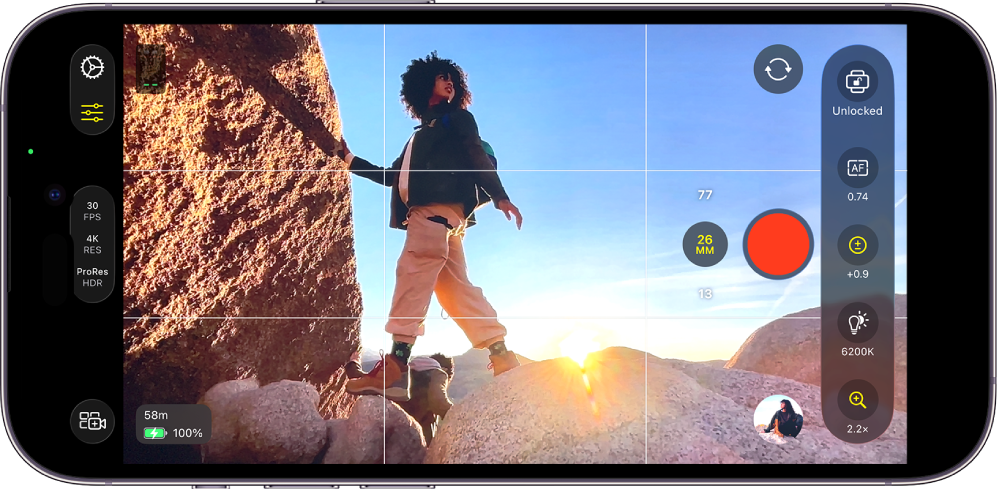
يمكنك تشغيل الأدلة في عدسة الكاميرا في Final Cut Camera للمساعدة في تكوين اللقطات والتحقق من التركيز وإظهار المناطق المعرفة للضوء بشكل زائد والمزيد.
تشغيل شبكة عدسة الكاميرا
استخدم خطوط شبكة عدسة الكاميرا لمساعدتك في ضبط اللقطة.
انتقل إلى تطبيق Final Cut Camera
 على iPhone أو iPad.
في شاشة الكاميرا، اضغط على
 ، اضغط على الأدوات، ثم شغِّل تراكب الشبكة.
اضغط على
 .
.
تشغيل مستوى عدسة الكاميرا وشعيرات العرض
استخدم مستوى عدسة الكاميرا وشعيرات العرض لمساعدتك في ضبط اللقطة.
انتقل إلى تطبيق Final Cut Camera
على iPhone أو iPad.في شاشة الكاميرا، اضغط على
، ثم شغِّل المستوى.اضغط على
.
عند تشغيل المستوى، تظهر مؤشرات الإمالة والانحدار في عدسة الكاميرا. يتوافق الشريطان الأفقيان الأبيضان ويتغيران إلى اللون الأصفر عندما يكون أفق عدسة الكاميرا مستويًا تمامًا، وتتغير النقطة البيضاء إلى اللون الأصفر عندما تكون الكاميرا عمودية تمامًا. في اللقطات العلوية، يتغير لون شعيرات العرض إلى اللون الأصفر عندما تكون الكاميرا موجهة مباشرة إلى الأسفل.
تشغيل خطوط التعرض الزائد (الحمار الوحشي)
استخدام مؤشر التعرض الزائد لإظهار المناطق المعرضة للتعرض الزائد في صورتك. يتم تمييز المناطق المعرضة للتعرض الزائد بخطوط حمراء قطرية، ويطلق عليها أيضًا اسم "خطوط الحمار الوحشي". يفتقر الفيديو المفرط في التعرض إلى التفاصيل ويظهر عادةً باللون الأبيض النقي. يمكنك ضبط التعرض للضوء قبل التسجيل لاستعادة التفاصيل في المناطق المعرضة للضوء بشكل زائد.
ملاحظة: مطلوب طرز iPhone أو iPad مزودة بشريحة A13 Bionic أو أحدث لعرض خطوط التعرض الزائد.
انتقل إلى تطبيق Final Cut Camera
على iPhone أو iPad.في شاشة الكاميرا، اضغط على
، ثم شغِّل مؤشر التعرض الزائد.اضغط على
.
تلميح: لتصحيح التعرض بسرعة، اضغط على خطوط الحمار الوحشي عندما تظهر في عدسة الكاميرا.
تشغيل طبقة تركيز الحواف
تعمل ميزة التركيز البؤري على تسليط الضوء على المناطق في عدسة الكاميرا التي تكون في بؤرة التركيز الحادة باستخدام تراكب الألوان، بحيث يمكنك تحديد الجزء من الصورة الذي يكون في بؤرة التركيز بدقة أثناء التسجيل.
ملاحظة: تتطلب ميزة التركيز على الحواف استخدام طرز iPhone أو iPad المزودة بشريحة A13 Bionic أو أحدث.
انتقل إلى تطبيق Final Cut Camera
على iPhone أو iPad.على شاشة الكاميرا، اضغط على
، ثم شغِّل التركيز على الحواف.اضغط على
.
تلميح: شغِّل التركيز على الحواف، ثم غيِّر التركيز يدويًا لمعرفة أجزاء الصورة التي تظهر في التركيز.
تشغيل أدلة نسبة العرض إلى الارتفاع
إذا كنت تخطط لتقديم مشروعك بنسبة عرض إلى ارتفاع 4:3 أو بنسبة عرض إلى ارتفاع مربعة (على سبيل المثال لوسائل التواصل الاجتماعي)، يمكنك إظهار أدلة نسبة العرض إلى الارتفاع على شاشة الكاميرا للمساعدة في تكوين لقطاتك. وبعد ذلك، يمكنك اقتصاص مقاطع الفيديو لاحقًا في مرحلة ما بعد الإنتاج، وستتناسب بشكل صحيح مع حجم الإطار النهائي.
انتقل إلى تطبيق Final Cut Camera
على iPhone أو iPad.في شاشة الكاميرا، اضغط على
، ثم اضغط على الأدوات.اضغط على
 بجوار دليل نسبة العرض إلى الارتفاع، ثم اضغط على خيار.
اضغط على
.
تظل الأدلة على شاشة الكاميرا حتى تقوم بإيقافها، بما في ذلك أثناء التسجيل باستخدام الكاميرا الأمامية.