في حال ظهور شاشة "استعادة" على iPhone أو iPad أو iPod touch
قم بتوصيل جهازك بجهاز كمبيوتر وأعد تشغيله. قد تحتاج أيضًا إلى إعادة تثبيت البرنامج.
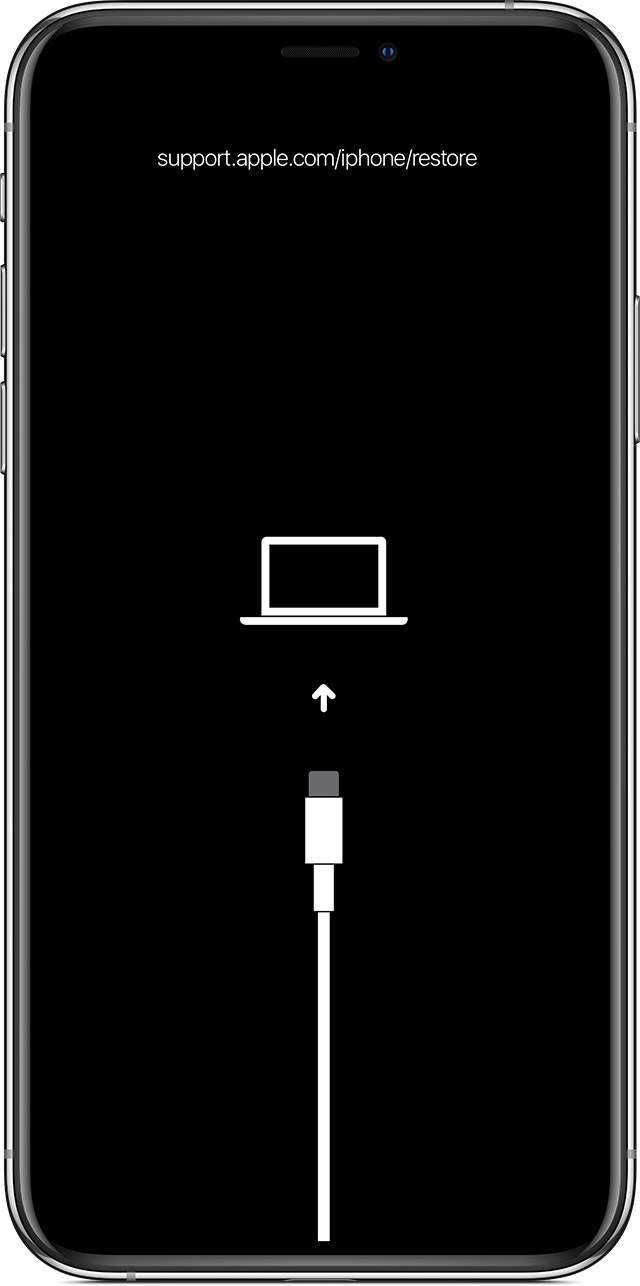
الاتصال بجهاز الكمبيوتر الخاص بك
قم بتوصيل جهازك بالكمبيوتر باستخدام الكابل الأصلي الخاص به. لا تفصله عن الكمبيوتر.
أعد تشغيل الجهاز
بالنسبة إلى iPhone 8 أو الإصدارات الأحدث:
اضغط على زر "رفع مستوى الصوت"، ثم حرره بسرعة.
اضغط على زر "خفض مستوى الصوت"، ثم حرره بسرعة.
اضغط مع الاستمرار على الزر الجانبي إلى أن يظهر شعار Apple.
بالنسبة لطرازات iPad غير المزودة بزر الشاشة الرئيسية:
اضغط على زر مستوى الصوت القريب من الزر العلوي وحرره بسرعة.
اضغط على زر مستوى الصوت البعيد عن الزر العلوي وحرره بسرعة.
اضغط مع الاستمرار على الزر العلوي إلى أن يظهر شعار Apple. إذا لم تكن متأكدًا، فتعرّف على الأزرار التي يجب الضغط عليها لإعادة تشغيل iPad.
بالنسبة لأجهزة iPhone 7 وiPhone 7 Plus وiPod touch (الجيل السابع): اضغط مع الاستمرار على كل من الزر الجانبي (أو العلوي) وزر "خفض مستوى الصوت" إلى أن يظهر شعار Apple.
بالنسبة لطرازات قديمة محددة مثل iPad المزود بزر الشاشة الرئيسية وiPhone 6s أو الإصدارات الأقدم وiPod touch (الجيل السادس) أو الإصدارات الأقدم، اضغط مع الاستمرار على كل من الزر الجانبي (أو العلوي) وزر الشاشة الرئيسية حتى يظهر شعار Apple.
إذا كانت شاشة "الاستعادة" لا تزال تظهر بعد إعادة التشغيل
إذا كانت شاشة "الاستعادة" لا تزال تظهر بعد إعادة التشغيل، فستحتاج إلى إعادة تثبيت iOS أو iPadOS.
افتح فايندر على Mac، أو افتح تطبيق أجهزة Apple على الكمبيوتر الشخصي. تعرّف على إصدار macOS المُستخدَم على Mac.
أبق جهازك متصلاً. وعندما يكتشفه الكمبيوتر، من المفترض أن تظهر رسالة تفيد بأنه يلزم تحديث جهازك أو استعادته.
انقر على "تحديث" (وليس "استعادة") لإعادة تثبيت نظام التشغيل iOS أو iPadOS والاحتفاظ ببياناتك الشخصية.
لا تفصله عن الكمبيوتر حتى ينتهي التحديث.
الحصول على مساعدة
إذا كانت شاشة "استعادة" لا تزال تظهر بعد هذه الخطوات، أو إذا لم تتمكن من إعادة التشغيل بسبب كسر أحد الأزرار، فقد يحتاج جهازك إلى خدمة الصيانة. احصل على الخدمة.