إعداد الـ MacBook Pro
لإعداد MacBook Pro، ما عليك سوى إخراجه من عبوته وسيكون جاهزًا للاستخدام.
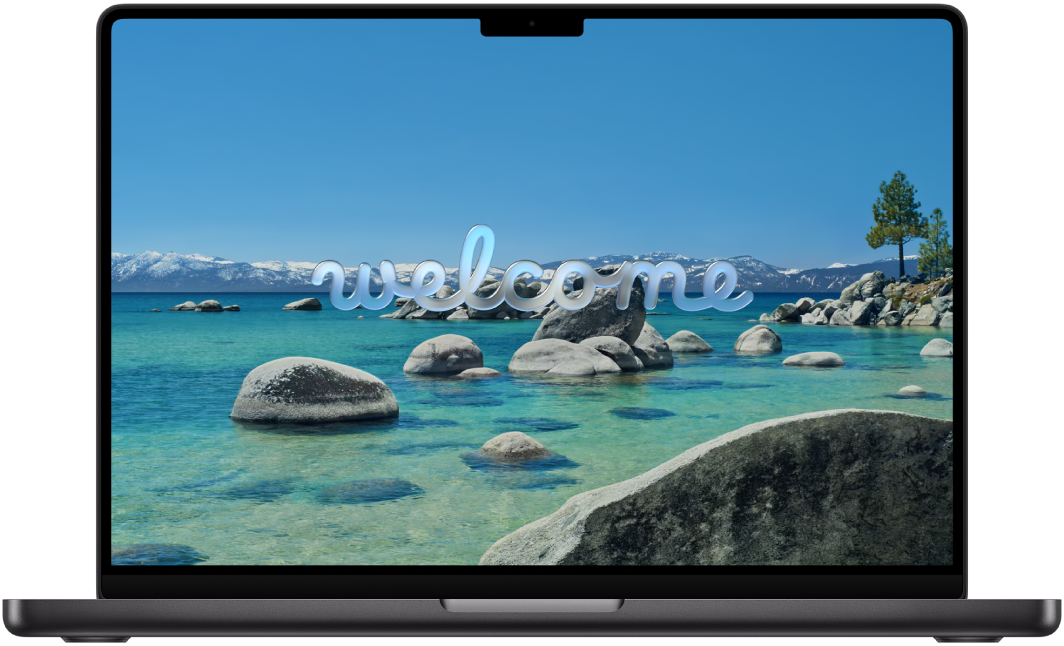
الخطوة 1: تشغيل Mac
افتح الغطاء وستكون جاهزًا لإعداد MacBook Pro.
الخطوة 2: وصِّل Mac
تأتي بطارية MacBook Pro مشحونة، لذا يمكنك البدء في استخدام Mac الجديد على الفور. لشحن البطارية بالكامل، أو إذا كنت تخطط لنقل البيانات إلى Mac الجديد، قم بتوصيله بمنفذ طاقة باستخدام مهايئ الطاقة والكبل الذي جاء في العلبة.
ستعرف أن البطارية قيد الشحن عندما تظهر  في شريط القوائم. لمزيد من المعلومات حول شحن البطارية، انظر شحن بطارية الـ MacBook Pro.
الخطوة 3: اتبع التعليمات في مساعد الإعداد
يساعدك مساعد الإعداد على البدء بسرعة من خلال توجيهك خلال الإعداد الأولي لـ MacBook Pro، مثل الاتصال بشبكة Wi-Fi، ونقل بياناتك، وإعداد ميزات إمكانية الوصول، وإنشاء حساب مستخدم.
ملاحظة: تحتاج إلى اتصال بالإنترنت لإكمال أجزاء معينة من مساعد الإعداد. قد تحتاج أيضًا إلى تحديث Mac كجزء من الإعداد الأولي. لتحقيق أفضل تجربة، تأكد من توفر اتصال بالإنترنت قبل إعداد Mac.
للبدء، قم بالتمرير لاختيار لغة، ثم انتقل إلى الخطوة التالية. إذا لم تكن متأكدًا من كيفية التمرير على جهاز Mac، فما عليك سوى تحريك إصبعين إلى أعلى وإلى أسفل على لوحة التعقب. انظر أدناه لمزيد من المعلومات حول كل خطوة من خطوات مساعد الإعداد.
تلميح: لمزيد من المعلومات حول أجزاء مساعد الإعداد المختلفة، اضغط مطولًا على مفتاح command أثناء النقر على أي من الروابط أدناه لفتحها في علامة تبويب جديدة في سفاري.
 اختيار كيفية إعداد Mac يمكنك إعداد Mac باستخدام iPhone أو iPad؛ أو نقل البيانات من Mac آخر، أو نسخة احتياطية لآلة الزمن، أو قرص بدء تشغيل؛ أو نقل البيانات من كمبيوتر شخصي يعمل بنظام Windows؛ أو يمكنك إعداد Mac كجديد. |  تشغيل ميزات تسهيلات الاستخدام يمكنك اختيار خيارات تسهيلات الاستخدام الخاصة بإعاقات الرؤية والسمع والحركة والنطق والإدراك، أو النقر على ليس الآن لتخطي الإعداد وإعداده لاحقًا. |
 الاتصال بشبكة Wi-Fi اختر شبكة الـ Wi-Fi وأدخل كلمة السر، إذا لزم الأمر. إذا كنت تستخدم الإيثرنت، فيمكنك كذلك النقر على خيارات أخرى للشبكة واتبع التعليمات التي تظهر على الشاشة. انظر توصيل Mac بالإنترنت. |  إنشاء حساب الكمبيوتر وكلمة سر يمكنك تعيين اسم المستخدم وكلمة السر لفتح قفل Mac أو الموافقة على إجراءات أخرى. لإنشاء حساب، أدخل اسمك، ثم أنشئ كلمة سر. إذا كنت تريد أن يحتوي Mac على مستخدمين متعددين، يمكنك إضافة المزيد من المستخدمين والمجموعات لاحقًا. انظر إضافة مستخدم أو مجموعة. |
 تسجيل الدخول إلى حساب Apple إذا كان لديك جهاز Apple آخر بالفعل، فمن المرجح أن يكون لديك حساب Apple، ما عليك سوى تسجيل الدخول باستخدام عنوان البريد الإلكتروني أو رقم الهاتف وكلمة السر. إذا لم يكن لديك حساب Apple، يمكنك إنشاء حساب. انظر إعداد حساب Apple. |  إكمال إعداد Mac عندما يتم إعداد الحسابات، اتبع التعليمات التي تظهر على الشاشة لتخصيص الإعدادات مثل خدمات الموقع، ومدة استخدام الجهاز، وذكاء Apple، وSiri، وبصمة الإصبع، والمزيد. |
ما التالي؟
عند انتهاء مساعد الإعداد، تُعلمك رسالة ترحيب بأن MacBook Pro الجديد جاهز للاستخدام. راجع الروابط أدناه للحصول على بعض الأفكار حول ما يجب القيام به لاحقًا:
خذ جولة في MacBook Pro للتعرف على المنافذ المختلفة وميزات الجهاز في MacBook Pro.
لمواصلة تخصيص Mac، انظر إعداد حساباتك وتخصيص مظهر Mac.
إذا كنت مستخدمًا جديدًا لـ Mac وغير متأكد من أين تبدأ، فانظر هل تستخدم Mac للمرة الأولى؟ وانتقلت من Windows إلى Mac.