نبذة عن أنماط الطاقة على جهاز Mac
تتيح لك أنماط الطاقة تخصيص أداء جهاز Mac وفقًا لحجم عملك.
نمط الطاقة المنخفضة
يعمل "نمط الطاقة المنخفضة" على خفض استهلاك الطاقة لإطالة عمر البطارية. في macOS Sequoia 15.1 أو الإصدارات الأحدث، يعمل "نمط الطاقة المنخفضة" أيضًا على تقليل ضوضاء المروحة أثناء تنفيذ المهام في البيئات الهادئة في الطرازات المزوّدة بنظام تبريد نشط، ويسمح بتقليل استهلاك الطاقة عند ترك جهاز Mac قيد التشغيل بشكل مستمر.
يمكنك استخدام "نمط الطاقة المنخفضة"مع تقليل استهلاك الطاقة وتقليل ضوضاء المراوح (على الطرازات المزوّدة بنظام تبريد نشط) على الطرازات التالية:
MacBook Pro الذي تم طرحه خلال الفترة من 2021 إلى 2023 والمزوّد بشريحة Max
Mac Studio (2023) (macOS Sequoia 15.3 أو إصدار أحدث)
Mac mini (2023) (macOS Sequoia 15.1 أو إصدار أحدث)
iMac (24 بوصة، 2023) (macOS Sequoia 15.1 أو الإصدار الأحدث)
نمط الطاقة العالية
يسمح "نمط الطاقة العالية" للمراوح بالتشغيل بسرعات أعلى. ومع سعة التبريد الإضافية، يمكن للنظام تقديم أداء أعلى لمساعدتك على إنجاز المهام التي تتطلب أداءً عاليًا. عند تمكين نمط الطاقة العالية، قد تلاحظ زيادة في ضوضاء المروحة.
يمكن لـ "نمط الطاقة العالية" تحسين الأداء في سير العمل المكثف للرسومات مثل تدريج ألوان ProRes 4444 بدقة 8K وفيديو DNxHR بدقة 8K. عند تحرير الفيديو وتطبيقات 3D، يمكنك الاستمتاع بتشغيل الفيديو بسلاسة أعلى وتصديره بسرعة أكبر في "نمط الطاقة العالية".
يمكنك استخدام نمط الطاقة العالية على الطرازات التالية:
Mac mini الذي تم طرحه في 2024 أو الإصدارات الأحدث والمزوّد بشريحة Pro
MacBook Pro الذي تم طرحه في 2024 أو الإصدارات الأحدث والمزوّد بشريحة Pro أو Max
MacBook Pro الذي تم طرحه خلال الفترة من 2021 إلى 2023 والمزوّد بشريحة Max
بالنسبة إلى جهاز MacBook Pro مقاس 14 بوصة المزود بشريحة M4 Pro أو M5 Pro، يُوصى باستخدام محول طاقة USB‑C بقدرة 96 واط عند استخدام نمط الطاقة العالية أثناء الشحن.
تحديد نمط الطاقة
وبشكل افتراضي، يتم ضبط جهاز Mac على النمط "تلقائي" لتحقيق توازن بين استهلاك الطاقة والأداء.
يمكنك تعيين أنماط طاقة مختلفة عند تشغيل جهازك Mac بالبطارية أو توصيله بمحوّل الطاقة. يمكن استخدام "أنماط الطاقة" سواء كان جهاز Mac متصلاً بمصدر طاقة أم لا.
على macOS Ventura أو الإصدارات الأحدث:
من قائمة Apple ، اختَر "إعدادات النظام" (أو "تفضيلات النظام")، ثم انقر على "البطارية" (أو "الطاقة" على أجهزة الكمبيوتر المكتبية).
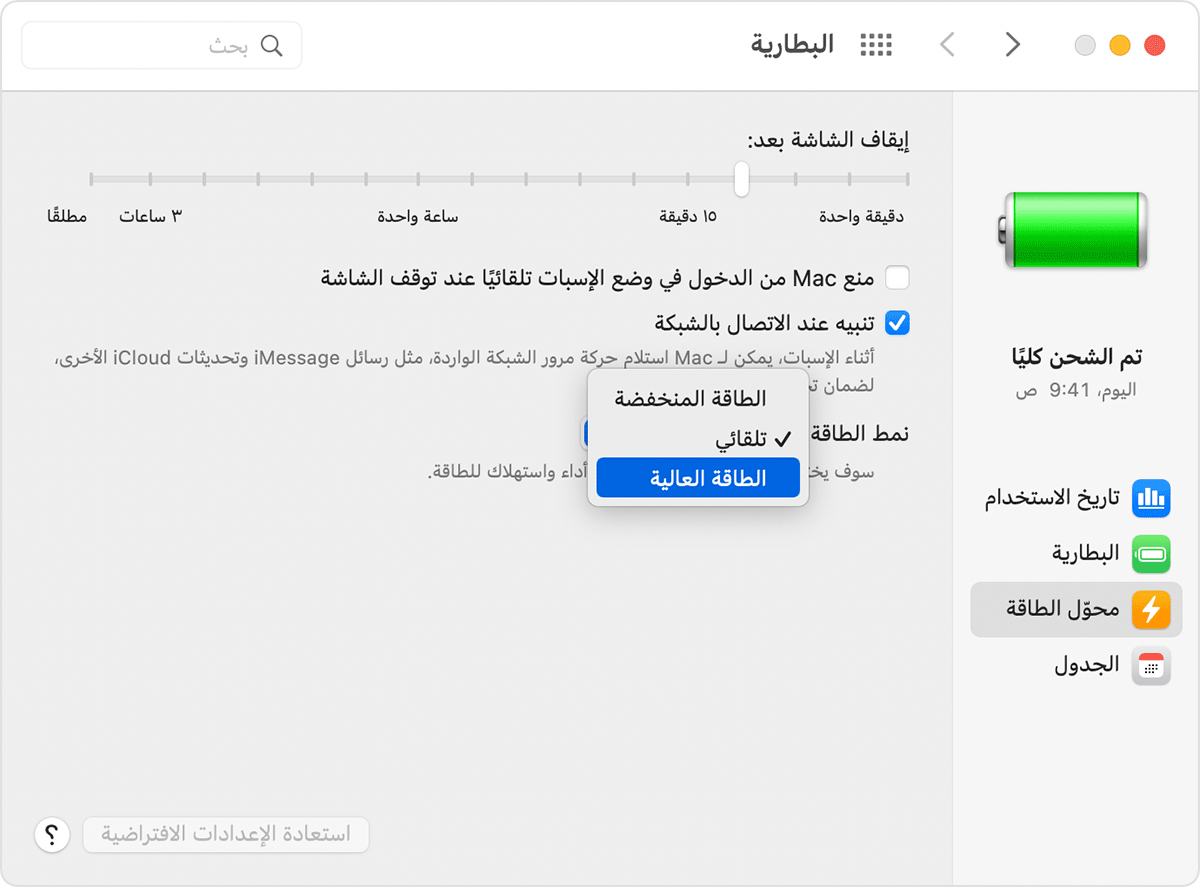
اختر "نمط الطاقة المنخفضة" أو "تلقائي" أو "نمط الطاقة العالية" من القائمة المنبثقة ضمن "على البطارية" أو "على محوّل الطاقة" ضمن "نمط الطاقة". في macOS Sequoia 15.1 أو الإصدارات الأحدث، يمكنك أيضًا تحديد "أنماط الطاقة" من "مركز التحكم".

على macOS Monterey أو الإصدارات الأقدم:
من قائمة Apple ، اختر "تفضيلات النظام"، ثم انقر على "البطارية".
انقر على البطارية أو محوّل الطاقة في الشريط الجانبي، ثم اختر "نمط الطاقة المنخفضة" أو "تلقائي" أو "نمط الطاقة العالية" من القائمة المنبثقة "نمط الطاقة".
التعرّف على ما إذا كان أحد أنماط الطاقة قيد التشغيل
لمعرفة ما إذا كان "نمط الطاقة المنخفضة" أو "نمط الطاقة العالية" قيد التشغيل، انقر على أيقونة البطارية أو البرق في شريط القوائم لعرض حالة البطارية.

يتم تقديم المعلومات حول المنتجات التي لم تُصنّعها Apple أو مواقع الويب المستقلة التي لا تخضع للمراقبة أو الاختبار من جانب Apple بدون توصيات أو موافقة. ولا تتحمّل Apple أية مسؤولية فيما يتعلق باختيار مواقع الويب والمنتجات التابعة لجهات خارجية أو أدائها أو استخدامها. ولا تُقدّم Apple أية ضمانات فيما يتعلق بدقة أو موثوقية مواقع الويب التابعة لجهات خارجية. اتصل بالبائع للحصول على المزيد من المعلومات.
