إذا لم تتمكن من رؤية رسائل البريد الإلكتروني في تطبيق "البريد" على Mac
إذا بدا أن الرسائل مفقودة لأن "البريد" لا يعرضها، فجرّب هذه الحلول.
اختر صندوق البريد في الشريط الجانبي
لعرض الرسائل في صندوق بريد، اختر صندوق البريد هذا في الشريط الجانبي لنافذة "البريد".
إذا كنت لا ترى الشريط الجانبي:
من قائمة "عرض"، اختر "إظهار الشريط الجانبي".
أو اضغط على Control-Command-S.
إذا كنت ترى الشريط الجانبي ولكنك لا ترى صندوق البريد في الشريط الجانبي:
تأكد من تمكين حساب الإيميل: من قائمة "البريد" في شريط القوائم، اختر "الإعدادات" (أو "التفضيلات")، ثم انقر على "الحسابات". اختر حسابك على اليمين، ثم تأكد من اختيار "تمكين هذا الحساب".
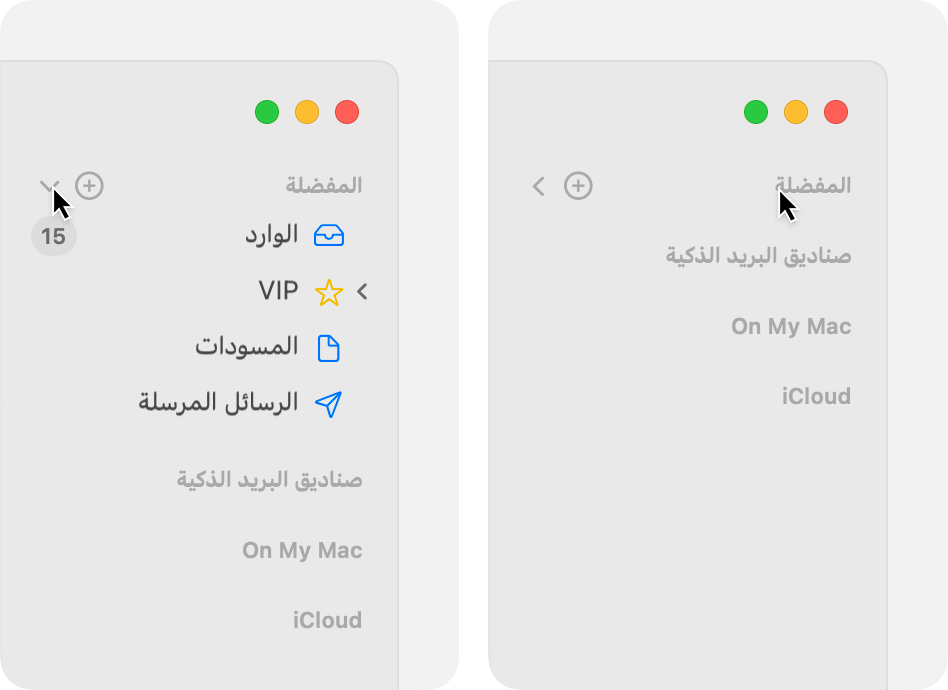
تأكد من عدم إخفاء صندوق البريد في قسم من الشريط الجانبي. حرّك المؤشر فوق اسم القسم لرؤية سهم الكشف بجوار الاسم. ثم انقر على السهم لإخفاء العناصر في هذا القسم أو إظهارها. في هذا المثال، تختفي العناصر الموجودة في قسم "المفضلة" في الشريط الجانبي في الصورة اليمنى وتظهر في الصورة اليسرى:
تحقق من فلترة الرسائل
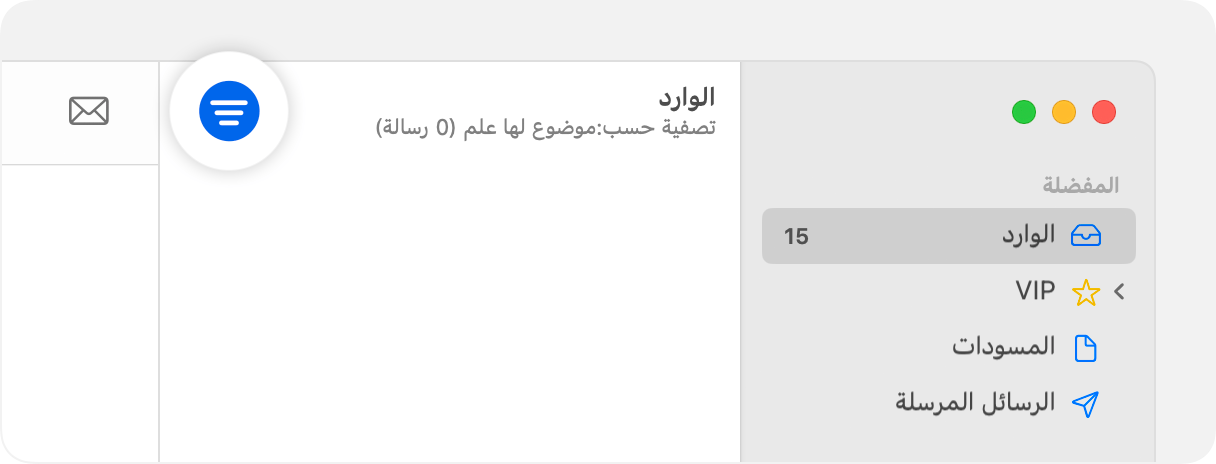
إذا كنت تستخدم فلترة الرسائل، فيمكن لتطبيق "البريد" إخفاء رسائل معينة، مثل الرسائل التي تمت قراءتها بالفعل أو غير الموجهة إليك. إذا كانت الفلترة مشغلة، فيمكنك إيقاف تشغيلها:
من قائمة "عرض"، اختر "فلترة" > "تعطيل فلترة الرسائل".
أو اضغط على Command-L.
أو انقر على زر "فلترة"
 في شريط الأدوات:
تحقق من إعداد فئات الإيميل
يوفر "البريد" في macOS Sequoia 15.4 أو الإصدارات الأحدث فلترة إضافية استنادًا إلى الفئات. في الجزء العلوي من قائمة الرسائل، إذا كانت نافذة البريد تعرض صفًا من الأزرار المسماة "الأساسية" و"المعاملات" و"التحديثات" و"الترويجية"، فهذا يعني أن هذه الميزة قيد التشغيل.
لعرض كل الرسائل بدلاً من تلك الموجودة في الفئة المختارة:
انقر على زر الفئة المختارة (مثل "الأساسية") لإيقاف الفلترة لتلك الفئة. يظهر بعد ذلك زر "كل البريد"، ما يشير إلى أن "البريد" يعرض كل الرسائل في صندوق البريد.
أو أوقف تشغيل ميزة الفئات: انقر على زر "عرض الخيارات"
 في شريط أدوات "البريد"، ثم ألغِ تحديد "إظهار فئات البريد". يتوفر هذا الإعداد كذلك من قائمة "عرض" في شريط القوائم.
تحقق من صندوق البريد المزعج
اختر صندوق بريد "مزعج" في الشريط الجانبي. إذا كانت رسائلك المفقودة موجودة به، فيمكنك نقلها إلى صندوق الوارد أو وضع علامة عليها على أنها ليست رسائل مزعجة. تعرّف على المزيد حول إدارة البريد المزعج.
تحقق من وجود مرسلين محظورين
إذا كنت قد حظرت مرسل رسالة، فقد يكون تطبيق "البريد" نقل الرسالة إلى "سلة المهملات". يمكنك اختيار "سلة المهملات" في الشريط الجانبي لمعرفة الرسائل التي تحتوي عليها. تعرّف على المزيد حول حظر وإلغاء حظر المرسلين وتغيير إعدادات "الجهات المحظورة".
تحقق من قواعد البريد
يمكن أن تؤثر قواعد البريد على ظهور الرسائل في صندوق بريد من عدمه. في حالة إنشاء قواعد لرسائل "البريد"، يمكنك تعديل أو تعطيل هذه القواعد في إعدادات "البريد": من قائمة "البريد"، اختر "الإعدادات"، ثم انقر على "القواعد".
ابحث عن الرسائل
إذا كنت لا تعرف صندوق البريد الذي يحتوي على رسائلك، فاستخدم حقل البحث في "البريد" للبحث عن الرسائل. يمكنك بعد ذلك اختيار صندوق بريد في الشريط الجانبي لقصر البحث على صندوق البريد هذا فقط.
إذا لم تعمل ميزة البحث على النحو المتوقع: فأعد بناء صندوق البريد: حدد صندوق البريد من الشريط الجانبي، ثم اختر "إعادة بناء" من قائمة "صندوق البريد" في شريط القوائم.
حدّث macOS
حدِّث macOS على Mac، ثم تحقق من رسائل الإيميل مرة أخرى.
تأكد من أن "البريد" يتلقى الرسائل
إذا كنت لا تعرف أنك تلقيت الرسائل المفقودة من قبل، فتأكد من أن "البريد" يتلقى الرسائل. تعرّف على ما يمكنك فعله إذا كنت لا تتلقى إيميل.