شحن لابتوب Mac
اشحن MacBook أو MacBook Neo أو MacBook Air أو MacBook Pro عن طريق توصيل محول الطاقة بمنفذ USB-C أو MagSafe، اعتمادًا على طراز Mac.
أدوات الشحن الموصى بها
تعرف على محولات الطاقة وكابلات الشحن الموصى بها لجهاز Mac، بما في ذلك القوة الكهربائية الموصى بها وكيفية التحقق من القوة الكهربائية التي تصل إلى جهاز Mac.
إذا كانت الطاقة التي توفرها أداة الشحن منخفضة جدًا بالنسبة لموديل جهاز Mac، تظهر عبارة "شاحن بطيء" في قائمة حالة البطارية
 وفي إعدادات البطارية.
إذا كانت شاشة USB-C أو ثندربولت متصلة (مثل شاشة Apple Studio Display) توفر الطاقة لشحن جهاز Mac، فيمكنك استخدامها بدلًا من أداة شحن منفصلة.
يمكن لبعض طرازات Mac الشحن السريع عند استخدام المزيج المناسب من محول الطاقة وكابل الشحن.
الشحن باستخدام MagSafe
إذا كان جهاز Mac يحتوي على منفذ MagSafe 3، فقد يحتوي أيضًا على منافذ USB-C. يشحن جهاز Mac عن طريق منفذ واحد فقط في كل مرة، وذلك باستخدام المصدر الذي يوفر أكبر قدر من الطاقة. لا يؤدي توصيل أداة شحن بأكثر من منفذ واحد، سواء كان MagSafe أو USB-C، إلى زيادة سرعة شحن جهاز Mac.
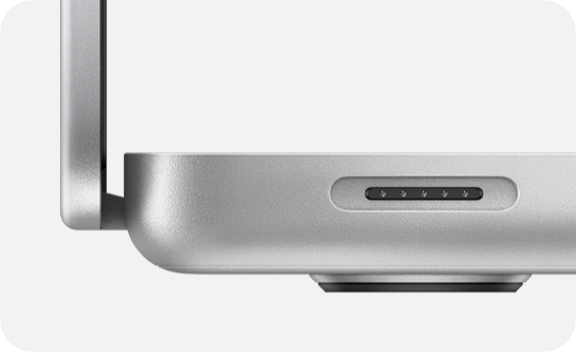
تحديد موقع منفذ MagSafe
يوجد منفذ MagSafe على الجانب الأيسر من جهاز Mac، بالقرب من مفتاح "Esc" (الخروج). يمكن شحن طرازات Mac التالية باستخدام MagSafe 3:
MacBook Pro الذي تم طرحه في عام 2021 أو بعده، باستثناء جهاز MacBook Pro (13 بوصة، M2، 2022)
MacBook Air الذي تم طرحه في 2022 أو الإصدارات الأحدث
تحتوي بعض طرازات Mac القديمة على منفذ MagSafe 2 أو منفذ MagSafe الأصلي بدلًا من ذلك. لا يتوافق MagSafe 3 مع محولات الطاقة وكابلات الشحن المستخدمة في الإصدارات السابقة من MagSafe.
بدأ الشحن باستخدام MagSafe
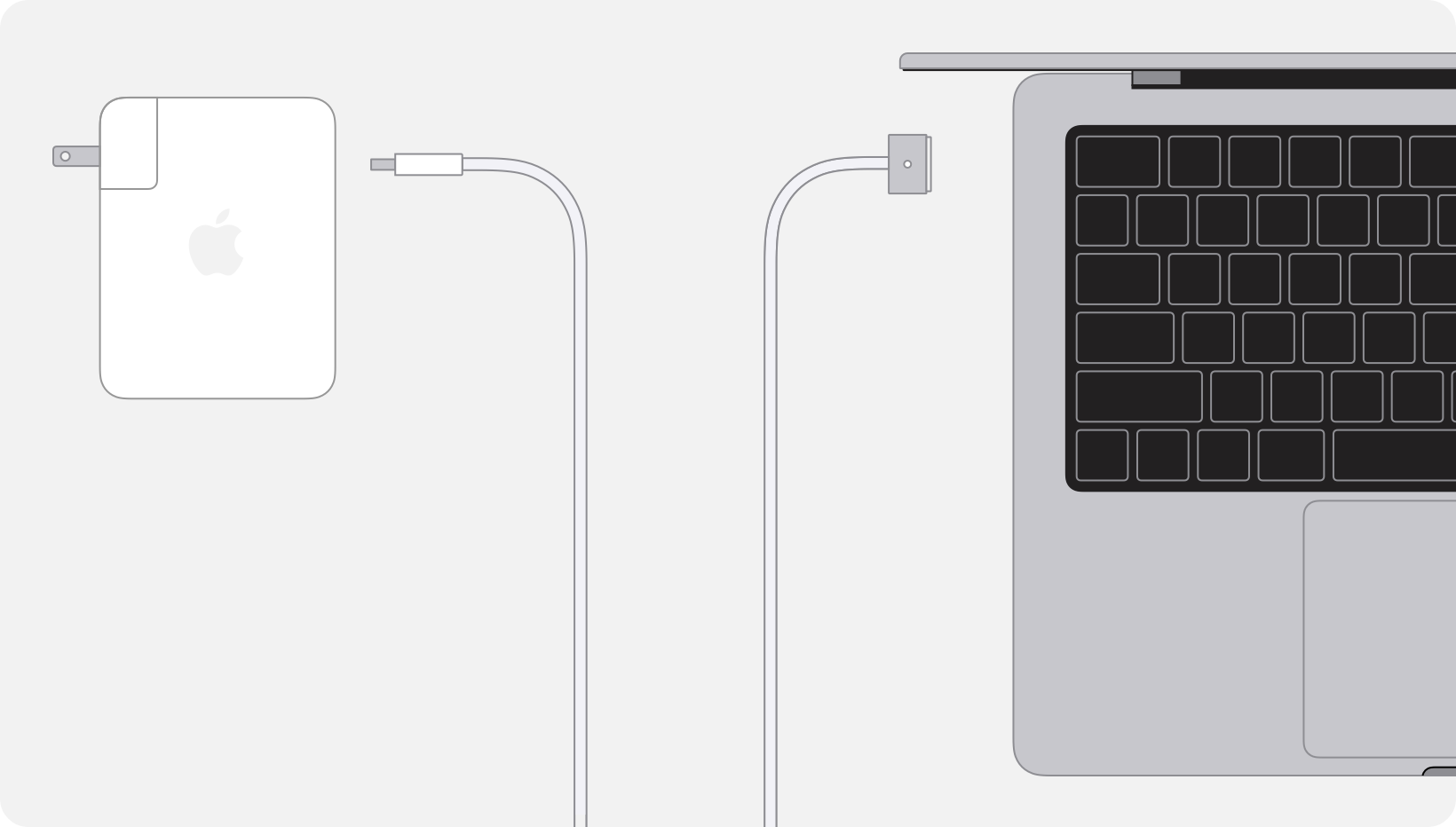
صِل محول الطاقة بمأخذ تيار كهربائي.
صِل طرف USB لكابل MagSafe بمحول الطاقة.
وصّل الطرف الآخر من الكابل بمنفذ MagSafe على Mac. ثم يضيء مصباح المؤشر الموجود على موصل MagSafe باللون الكهرماني أو الأخضر:
يضئ اللون الكهرماني أثناء الشحن أو عند تعليق الشحن.
يضئ اللون الأخضر عندما تكون البطارية مشحونة بالكامل.
يجب أن يبدأ جهاز Mac الآن في الشحن، ما لم يكن الشحن معلقًا أو تم الوصول إلى حد الشحن.
الشحن باستخدام USB-C
إذا كان جهاز Mac الخاص بك مزودًا بمنافذ USB-C، فمن المحتمل أن يكون مزودًا أيضًا بمنفذ MagSafe. يشحن جهاز Mac عن طريق منفذ واحد فقط في كل مرة، وذلك باستخدام المصدر الذي يوفر أكبر قدر من الطاقة. لا يؤدي توصيل أداة شحن بأكثر من منفذ واحد، سواء كان MagSafe أو USB-C، إلى زيادة سرعة شحن جهاز Mac.
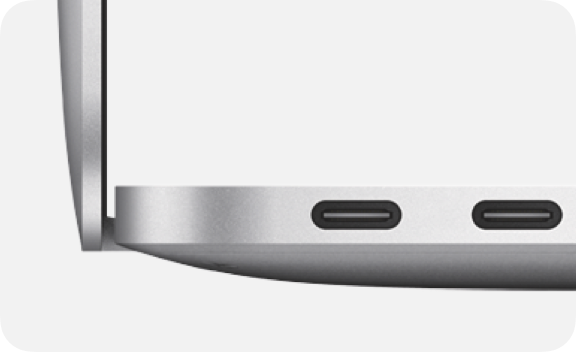
حدد موقع منفذ USB-C
توجد منافذ USB-C على الجانب الأيسر أو على جانبي جهاز Mac، ويمكن استخدام أي منها للشحن. يمكن شحن طرازات Mac التالية عبر منفذ USB-C:
MacBook Pro الذي تم طرحه في 2016 أو الإصدارات الأحدث
MacBook Air الذي تم طرحه في 2018 أو الإصدارات الأحدث
MacBook Neo
MacBook الذي تم طرحه في 2015 أو الإصدارات الأحدث
بدأ الشحن باستخدام USB-C
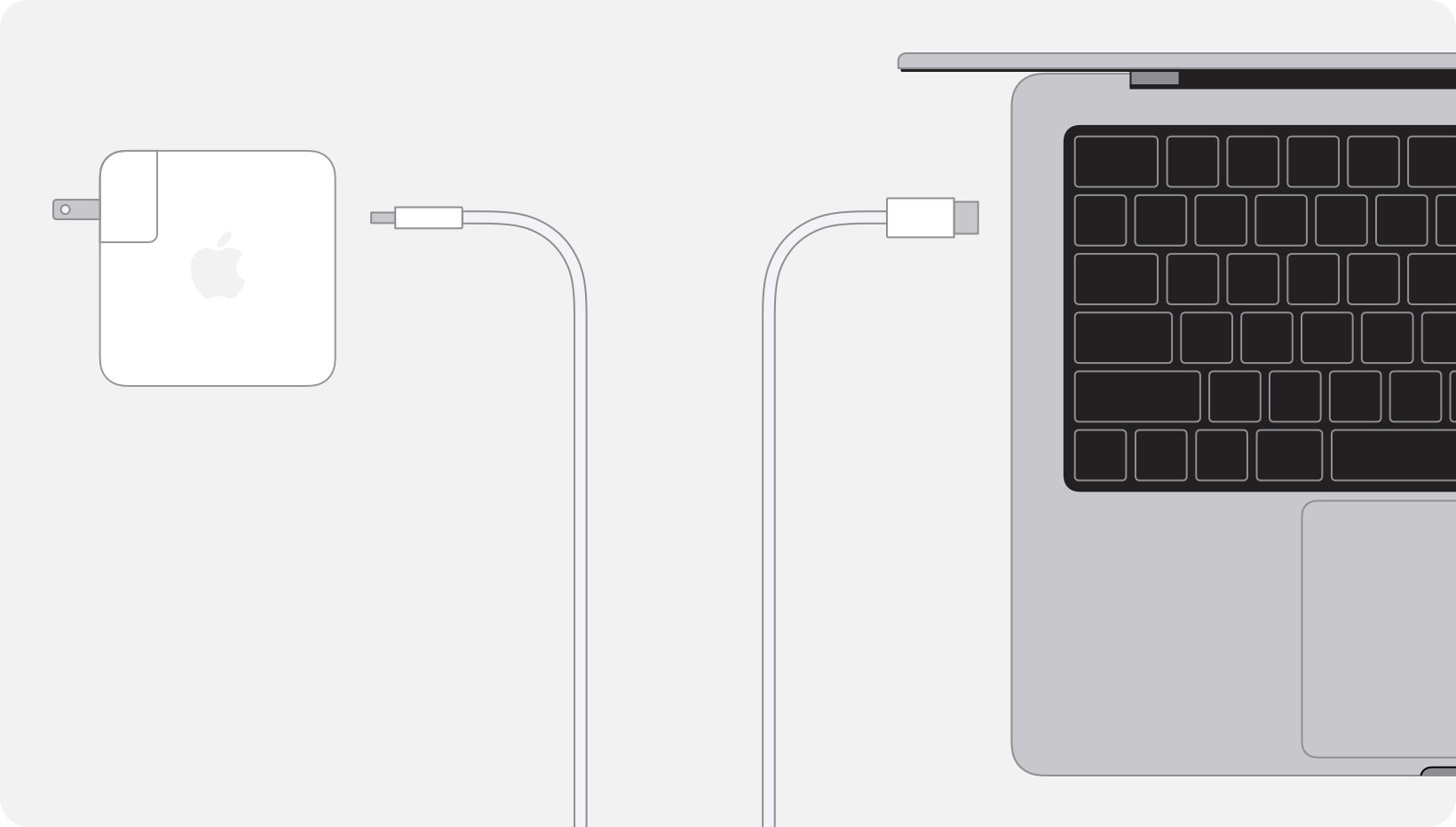
صِل محول الطاقة بمأخذ تيار كهربائي.
صِل أحد طرفي كابل USB-C بمحول الطاقة.
صِل الطرف الآخر من الكابل بأي منفذ USB-C على Mac.
يجب أن يبدأ جهاز Mac الآن في الشحن، ما لم يكن الشحن معلقًا أو تم الوصول إلى حد الشحن.
حل مشاكل الشحن
إذا لم يكن جهاز Mac يشحن بالشكل المتوقع، فقد تظهر لك إحدى هذه الرسائل، أو قد تكون هناك مشكلة في محول الطاقة أو كابل الشحن الذي تستخدمه.
إذا ظهرت عبارة ”شاحن بطيء“

عند استخدام نظام التشغيل macOS Tahoe 26.4 أو إصدار أحدث، قد يُشير جهاز Mac إلى أن عملية الشحن تسير ببطء: حيث تظهر عبارة "شاحن بطيء" في قائمة حالة البطارية وفوق الرسم البياني لمستوى البطارية في إعدادات البطارية.
للشحن بسرعة أكبر، استخدم أداة شحن توفر طاقة أكبر، تُقاس بالواط (W). للحصول على أفضل تجربة شحن، يجب أن يوفر محول الطاقة وكابل الشحن على الأقل الحد الأدنى للواط الموصى به لطراز Mac.
إذا رأيت عبارة "الشحن معلق"
عندما يكون شحن البطارية المحسّن قيد الاستخدام، قد تُظهر قائمة حالة البطارية عبارة "الشحن معلق". إذا كنت تريد شحن جهاز Mac إلى 100٪ في وقت أقصر، فاختر "الشحن الكامل الآن" من القائمة.
إذا رأيت عبارة ”تم شحن [%] من الحد الأقصى“
عندما يكون حد الشحن قيد الاستخدام، قد تُظهر قائمة حالة البطارية عبارة "تم الشحن إلى نسبة [%] من حد الشحن" أو "جاري الشحن إلى نسبة [%] من حد الشحن". إذا كنت بحاجة إلى شحن جهاز Mac بنسبة 100٪، فاختر "الشحن الكامل الآن" من القائمة عند الوصول إلى حد الشحن.
إذا ظهرت رسالة ”البطارية لا تشحن“
تعرّف على ما يجب فعله إذا ظهرت عبارة "البطارية لا تشحن" في قائمة حالة البطارية.
إذا ظهرت لك عبارة "يوصى بالخدمة"
تعرّف على ما يجب فعله إذا رأيت "يوصى بالخدمة" في إعدادات البطارية.
إذا كان جهاز Mac لا يستقبل الطاقة
تعرف على ما يجب فعله إذا كان محول طاقة MagSafe لا يشحن Mac، بما في ذلك إذا كان ضوء المؤشر على موصل MagSafe يومض.
تعرف على ما يجب فعله إذا كان محول طاقة USB-C لا يشحن Mac.