استخدام Apple Remote مع Apple TV
باستخدام Apple Remote (ألومنيوم)، يمكنك التنقل في Apple TV وتشغيل المحتوى والتخطي للأمام أو للخلف، وغير ذلك الكثير.
تعرّف على كيفية استخدام Apple Remote (ألومنيوم) الذي يأتي مع Apple TV (الجيل الثاني أو الثالث). إذا كان لديك Apple TV (الجيل الرابع)، فتعرّف على كيفية استخدام Siri Remote أو ريموت Apple TV.*
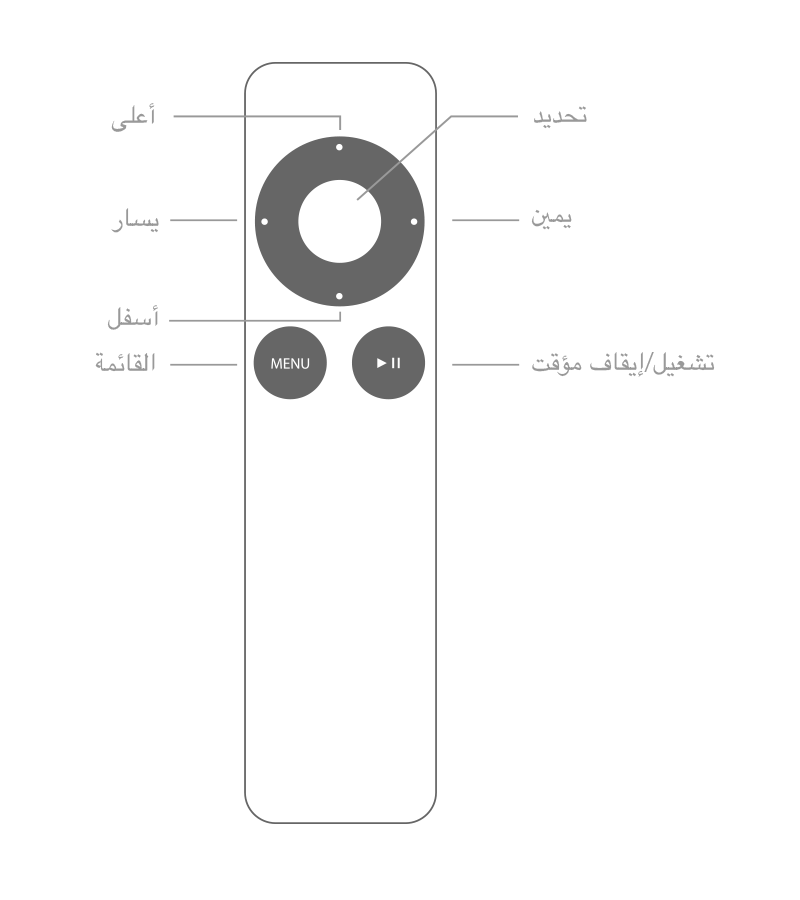
الانتقال إلى قائمة
التنقل بين القوائم: اضغط على "أعلى" أو "أسفل" أو "يسار" أو "يمين".
تحديد خيار في قائمة: اضغط على "تحديد".
الرجوع إلى قائمة سابقة: اضغط على "القائمة".
الرجوع إلى الشاشة الرئيسية: اضغط مع الاستمرار على "القائمة" لمدة ثلاث ثوانٍ.
تشغيل الصوت أو الفيديو
التشغيل أو الإيقاف المؤقت لفيديو أو أغنية أو بودكاست أو غير ذلك، اضغط على زر "تشغيل/إيقاف مؤقت".
التقديم للأمام
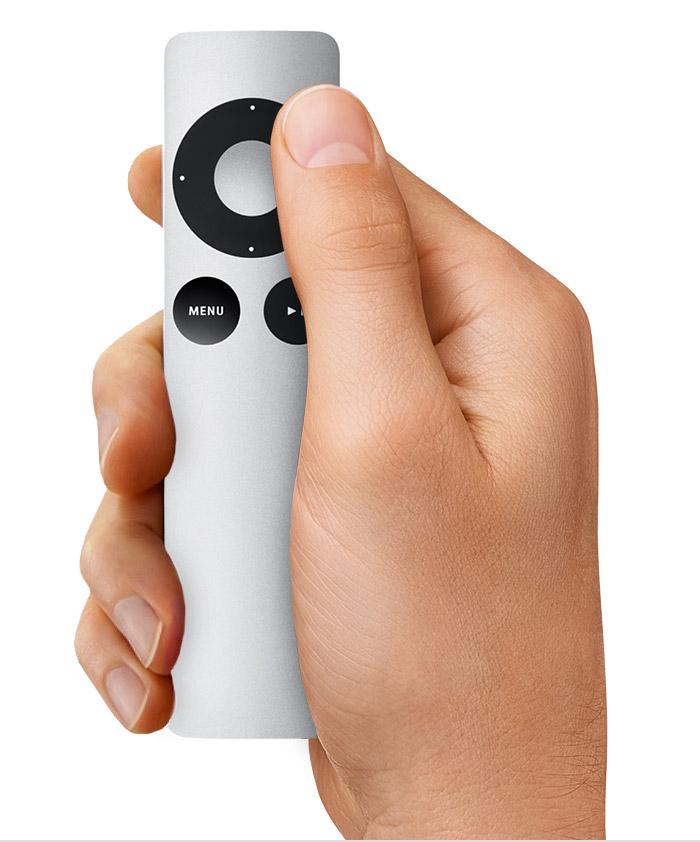
الفيديو: للتقديم السريع، اضغط على زر الاتجاه الأيمن. اضغط عليه مرة أخرى للتقديم بشكل أسرع. للتقديم للأمام لمدة 30 ثانية، اضغط مع الاستمرار على زر الاتجاه الأيمن.
الصوت: للتقديم السريع، اضغط مع الاستمرار على زر الاتجاه الأيمن. للتخطي إلى الأغنية التالية، اضغط على زر الاتجاه الأيمن.
الرجوع إلى الخلف
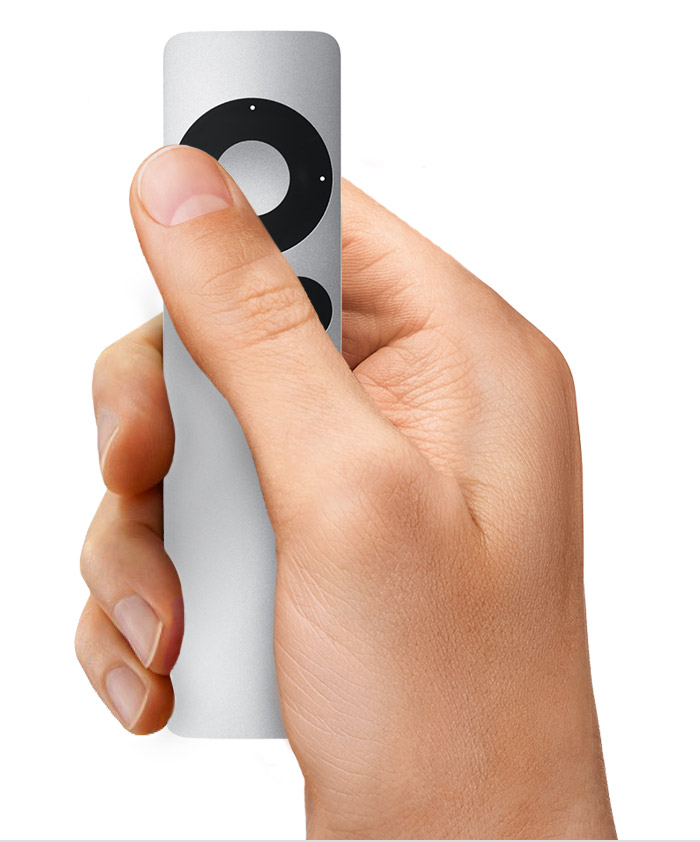
الفيديو: للرجوع إلى لخلف، اضغط على زر الاتجاه الأيسر. اضغط عليه مرة أخرى للتقديم بشكل أسرع. للرجوع 10 ثوانٍ، اضغط مع الاستمرار على زر الاتجاه الأيسر.
الصوت: للرجوع للخلف، اضغط مع الاستمرار على زر الاتجاه الأيسر. لإعادة تشغيل الأغنية الحالية، اضغط على زر الاتجاه الأيسر. لإعادة تشغيل الأغنية السابقة، اضغط على زر الاتجاه الأيسر مرتين.
التخطي بين فصول الفيديو أو التخطي بالحركة البطيئة.
لتخطي الفصول، اضغط على زر الاتجاه أسفل، ثم اضغط على زر الاتجاه الأيمن أو زر الاتجاه الأيسر. في حال عدم توفّر فصول، فسيتم تخطي 1/20 من الفيديو أو 30 ثانية، أيهما أطول.
يمكنك أيضًا الانتقال بالحركة البطيئة. اضغط على "تشغيل/إيقاف مؤقت" لإيقاف الفيديو مؤقتًا، ثم اضغط على زر الاتجاه الأيمن أو زر الاتجاه الأيسر.
إعادة تشغيل Apple TV أو وضعه في وضع السكون
لإعادة تشغيل Apple TV: اضغط مع الاستمرار على "القائمة" وزر الاتجاه لأسفل لمدة ست ثوانٍ.
تعيين Apple TV على وضع السكون: انتقِل إلى القائمة الرئيسية واضغط مع الاستمرار على زر "تشغيل/إيقاف مؤقت" لمدة خمس ثوانٍ.
الاطلاع على مزيد من الإعدادات
للاطلاع على إعدادات الترجمة المصاحبة والتسميات التوضيحية المغلقة والصوت ومكبرات الصوت، اضغط مع الاستمرار على زر "تحديد" لمدة ثلاث ثوانٍ.
وفقًا للمحتوى الذي يتم تشغيله، قد تظهر لك إعدادات لـ Genius و"التالي"، بالإضافة إلى خيارات تصفّح الفنان أو الألبوم.
معرفة المزيد
نقل أو إخفاء الأيقونات على الشاشة الرئيسية.
يمكنك فتح لوحة المفاتيح على الشاشة، وتبديل لوحات المفاتيح، والاطلاع على الأحرف التي تحمل رموزًا صوتية.
*يتم شحن Apple TV 4K وApple TV (الجيل الرابع) مع جهاز التحكم نفسه في جميع الأماكن. في البلدان والمناطق التي تدعم Siri، يُطلق على جهاز التحكم عن بُعد اسم Siri Remote. بينما يحمل اسم ريموت Apple TV في المناطق الأخرى. يعمل تطبيق Siri على أي من جهازَي التحكم بشرط إعداد Apple TV 4K أو Apple TV (الجيل الرابع) بلغة وبلد أو منطقة يدعمان Siri.