إضافة لمسة موسيقية ليومك مع موسيقى الخلفية على iPhone أو iPad
سواء كنت تركز على مهمة ما، أو تخلق لحظة هادئة في منتصف النهار، أو تسترخي في الليل، بإمكان الموسيقى المحيطة مساعدتك على ضبط حالتك المزاجية المناسبة. بضغطة واحدة فقط على أداة في شاشتك الرئيسية (أو في عرض اليوم)، يمكنك تشغيل الموسيقى من إحدى الحالات المزاجية الأربع: النوم أو الاسترخاء أو الإنتاجية أو الصحة النفسية العامة. يمكنك اختيار قوائم تشغيل منسقة مختلفة تناسب كل حالة مزاجية.
تتوفر خدمة الموسيقى المحيطة دون اشتراك في Apple Music. إذا كنت مشتركًا في Apple Music، يمكنك إضافة قوائم تشغيل Apple Music إلى أي من الحالات المزاجية الأربع في الموسيقى المحيطة.
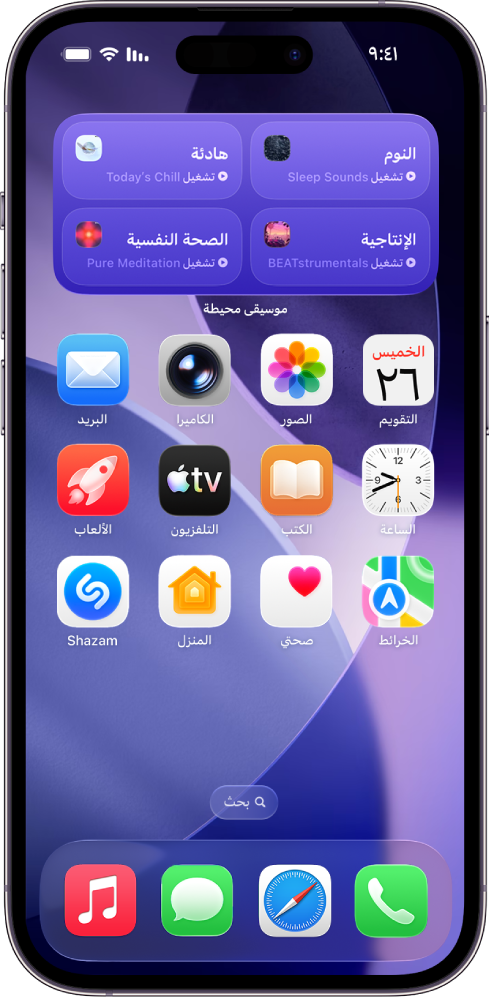
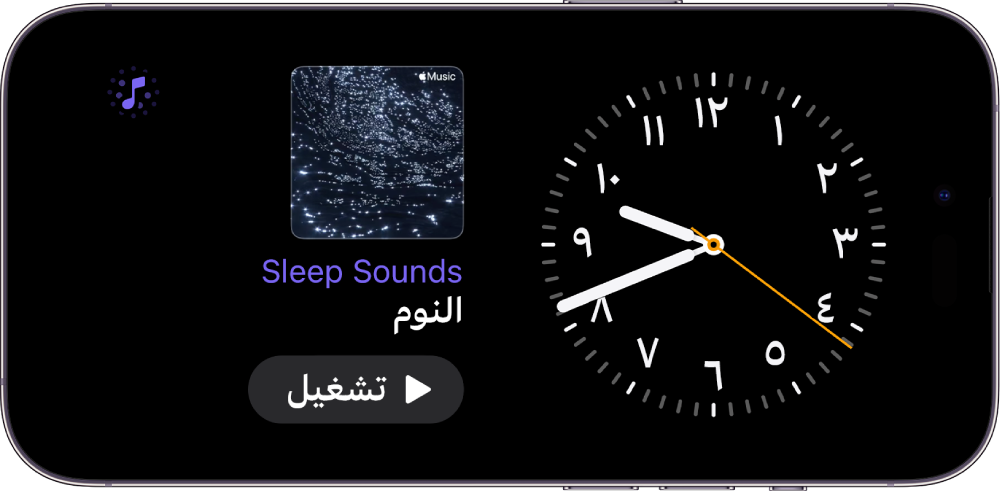
يمكنك أيضًا تشغيل الموسيقى المحيطة من مركز التحكم، أو في نمط الاستعداد.
إضافة أداة الموسيقى المحيطة على iPhone أو iPad
أدوات الموسيقى المحيطة مدعومة على iPhone المثبَّت عليه iOS 26.4 أو أحدث، وعلى iPad المثبَّت عليه iPadOS 26.4 أو أحدث. قبل أن تبدأ، تأكد من تحديث جهازك إلى أحدث إصدار من البرامج.
على iPhone أو iPad، انتقل إلى عرض اليوم أو صفحة الشاشة الرئيسية التي تريد إضافة الأداة إليها، ثم المس مطولًا خلفية الشاشة حتى تبدأ التطبيقات في الاهتزاز.
اضغط على تعديل في الجزء العلوي من الشاشة، ثم اضغط على إضافة أداة لفتح معرض الأدوات.
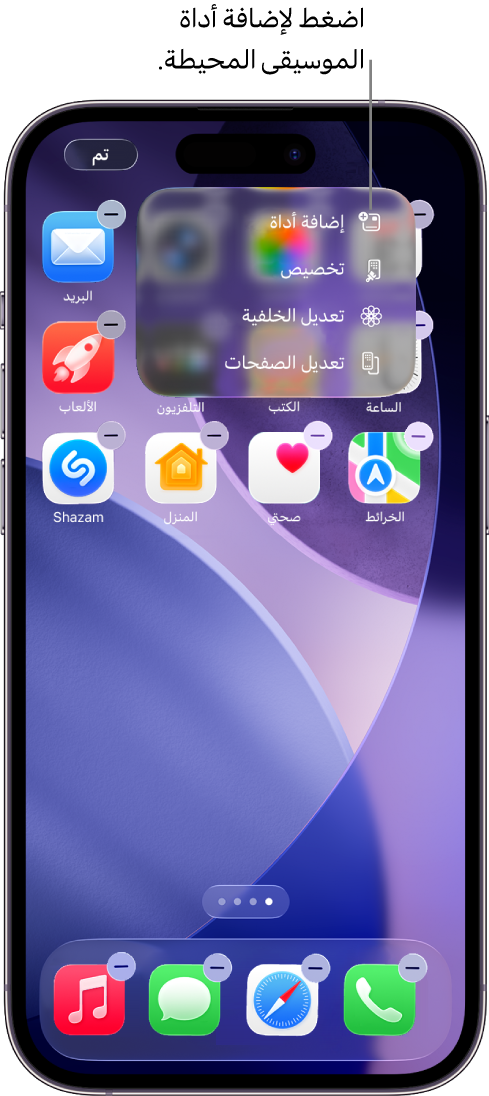
مرِّر أو ابحث للعثور على الموسيقى المحيطة في قائمة التطبيقات، اضغط عليها، ثم اسحب خلال خيارات الحجم.
عندما ترى الحجم الذي تريده، اضغط على إضافة أداة في الجزء السفلي من الشاشة.
بينما لا تزال التطبيقات تهتز، انقل الأداة إلى المكان الذي تريده على الشاشة، ثم اضغط على تم.
إذا حددت الحجم الصغي من الأداة، فستظهر لك خيارات الحالة المزاجية وقائمة التشغيل. انظر اختيار حالة مزاجية أو قائمة تشغيل مختلفة للموسيقى المحيطة باستخدام أداة على iPhone أو iPad.

تلميح: يمكنك استخدام أداة الموسيقى المحيطة على شاشة سيارتك باستخدام كاربلاي، أو على Mac باستخدام محاكاة iPhone. انظر تخصيص الأدوات في كاربلاي أو التحكم في iPhone من Mac في دليل مستخدم iPhone.
تشغيل الموسيقى باستخدام أداة الموسيقى المحيطة على iPhone أو iPad
إذا لم تكن قد قمت بذلك بالفعل، فأضف أداة الموسيقى المحيطة إلى الشاشة الرئيسية على iPhone أو iPad.
على الشاشة الرئيسية، قم بأي مما يلي:
تشغيل الموسيقى المحيطة على الحجم الصغير للأداة: اضغط على
 في أداة الموسيقى المحيطة. لإيقاف التشغيل، اضغط على
  .
.تشغيل الموسيقى المحيطة على الحجم المتوسط للأداة: اضغط على إحدى الحالات المزاجية: النوم أو الاسترخاء أو الإنتاجية أو الصحة النفسية العامة في أداة الموسيقى المحيطة. لإيقاف التشغيل، اضغط على الحالة المزاجية مرة أخرى.
أثناء تشغيل الموسيقى المحيطة، يمكنك الضغط على Dynamic Island لعرض عناصر التحكم في التشغيل. يمكنك أيضًا الضغط على الأداة الصغيرة لعرض عناصر التحكم في التشغيل.
اختيار حالة مزاجية أو قائمة تشغيل مختلفة للموسيقى المحيطة باستخدام أداة على iPhone أو iPad
إذا لم تكن قد قمت بذلك بالفعل، فأضف أداة الموسيقى المحيطة إلى iPhone أو iPad.
على الشاشة الرئيسية، المس مطولًا أداة الموسيقى المحيطة، ثم اضغط على تعديل الأداة.
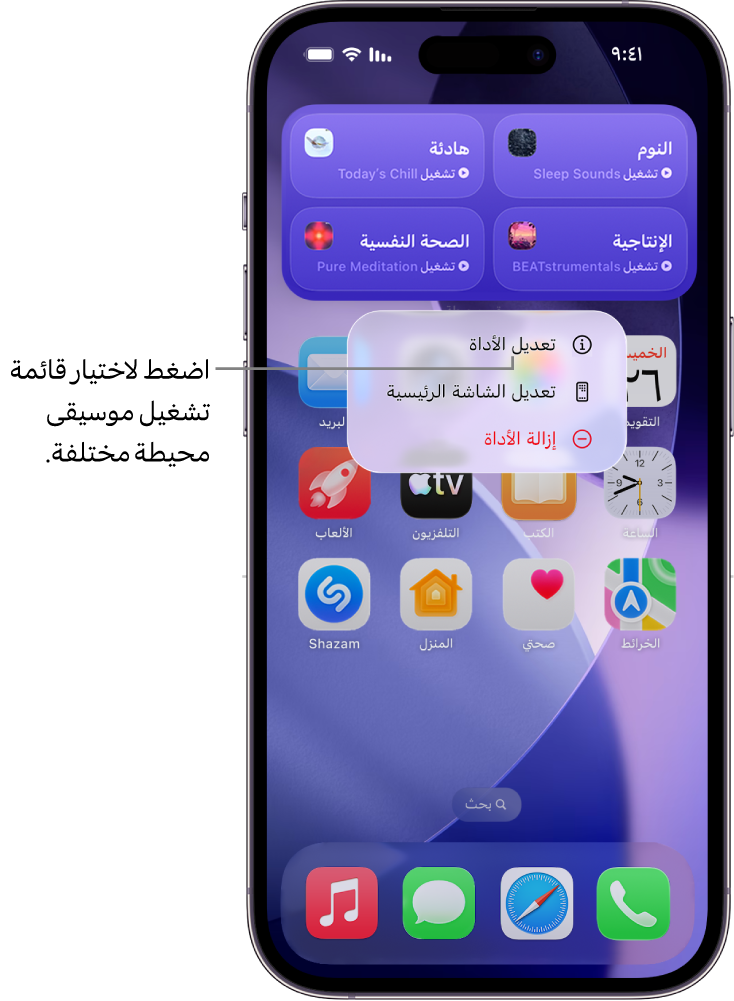
قم بأي مما يأتي:
في الحجم الصغير للأداة: اضغط على التحديد الحالي (في صف الحالة المزاجية)، ثم اضغط على النوم، أو الاسترخاء أو الإنتاجية أو الصحة النفسية العامة. بعد ذلك، اضغط على التحديد الحالي (في صف قائمة التشغيل)، ثم اضغط على قائمة تشغيل مقترحة أو قائمة تشغيل من مكتبة Apple Music.
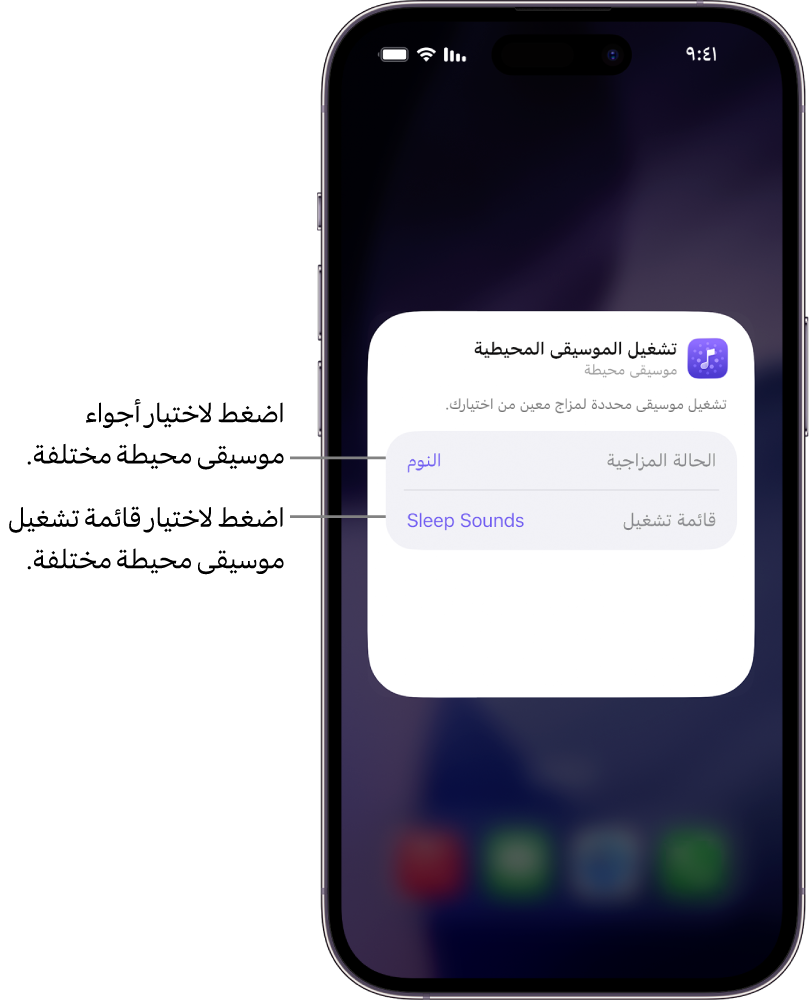
في الحجم المتوسط للأداة: اضغط على التحديد الحالي (في صف النوم أو الاسترخاء أو الإنتاجية أو الصحة النفسية العامة)، ثم اضغط على قائمة تشغيل مقترحة أو قائمة تشغيل من مكتبة Apple Music.
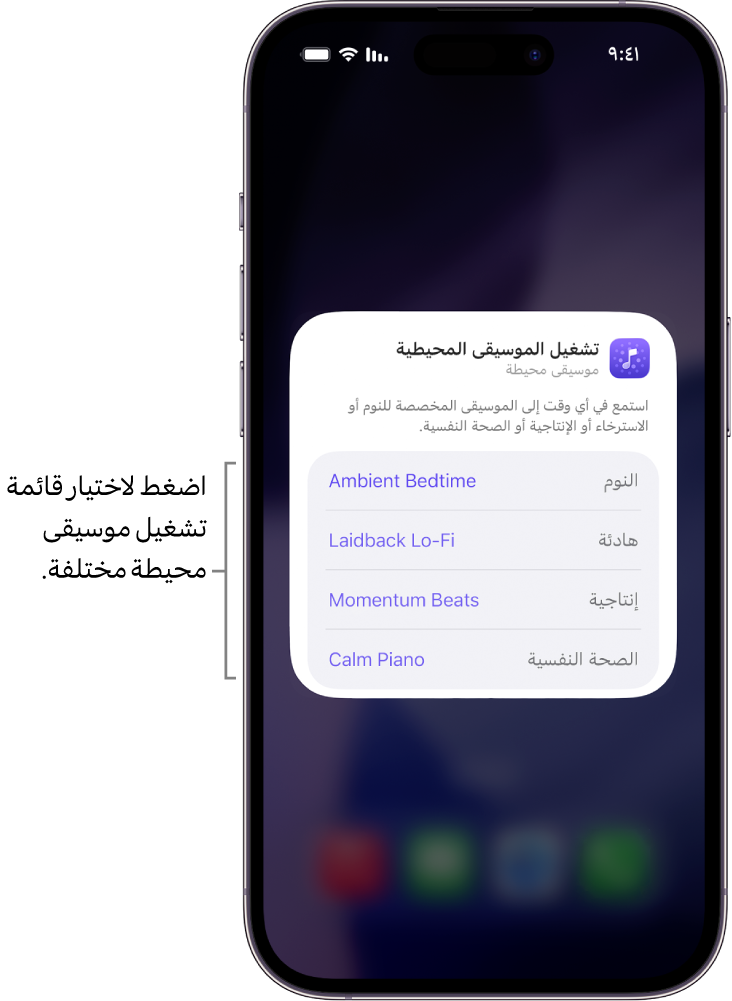
ملاحظة: قوائم تشغيل Apple Music متاحة للمشتركين فقط. انظر مقال دعم Apple الاشتراك في Apple Music.


إضافة الموسيقى المحيطة إلى مركز التحكم على iPhone أو iPad
على iPhone أو iPad، افتح مركز التحكم:
على iPhone المزود بـ Face ID: اسحب إلى الأسفل من الحافة العلوية اليسرى.
على iPhone المزود بزر الشاشة الرئيسية: اسحب إلى الأعلى من الجزء السفلي.
اضغط على
 في الجزء العلوي الأيسر من مركز التحكم لبدء تعديل عناصر التحكم.
اضغط على إضافة عنصر تحكم في الجزء السفلي من الشاشة.
مرِّر أو ابحث للعثور على الموسيقى المحيطة في قائمة التطبيقات، ثم اضغط على إحدى الحالات المزاجية (النوم أو الاسترخاء أو الإنتاجية أو الصحة النفسية العامة).
انقل الأداة إلى المكان الذي تريده على الشاشة، ثم أغلق مركز التحكم:
على iPhone المزود بـ Face ID: اسحب إلى الأعلى من الجزء السفلي.
على iPhone المزود بزر الشاشة الرئيسية: اسحب إلى الأسفل أو اضغط على زر الشاشة الرئيسية.
لإضافة حالات مزاجية أخرى من الموسيقى المحيطة، كرر الخطوات من 1 إلى 5.
تشغيل الموسيقى المحيطة باستخدام مركز التحكم على iPhone أو iPad
إذا لم تكن قد قمت بذلك بالفعل، فأضف الموسيقى المحيطة إلى مركز التحكم على iPhone أو iPad.
فتح مركز التحكم:
على iPhone المزود بـ Face ID: اسحب إلى الأسفل من الحافة العلوية اليسرى.
على iPhone المزود بزر الشاشة الرئيسية: اسحب إلى الأعلى من الجزء السفلي.
اضغط على عنصر التحكم في الموسيقى المحيطة.
لإيقاف التشغيل، اضغط على عنصر التحكم مرة أخرى.
أثناء تشغيل الموسيقى، يمكنك الضغط على Dynamic Island لعرض عناصر التحكم في التشغيل.
تحديد قائمة تشغيل موسيقى محيطة مختلفة باستخدام مركز التحكم على iPhone أو iPad
إذا لم تكن قد قمت بذلك بالفعل، فأضف الموسيقى المحيطة إلى مركز التحكم على iPhone أو iPad.
فتح مركز التحكم:
على iPhone المزود بـ Face ID: اسحب إلى الأسفل من الحافة العلوية اليسرى.
على iPhone المزود بزر الشاشة الرئيسية: اسحب إلى الأعلى من الجزء السفلي.
في مركز التحكم، اضغط على مركز عنصر التحكم في الموسيقى المحيطة. (يؤدي الضغط على
 إلى إزالة عنصر التحكم.)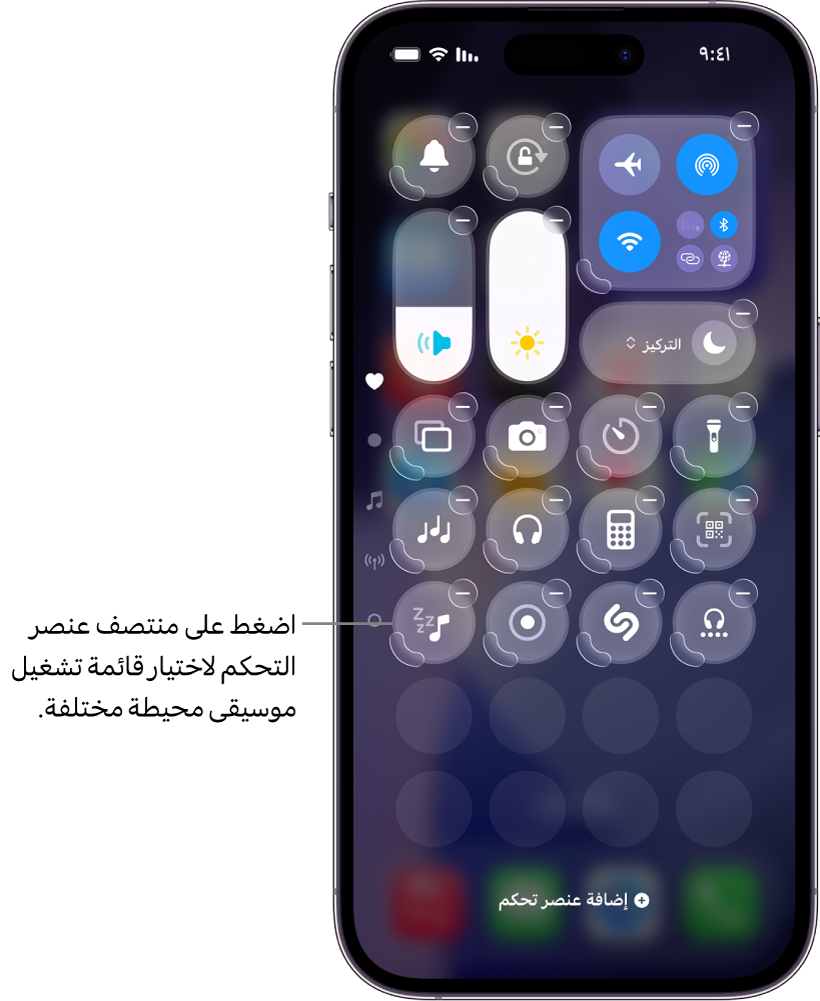
اضغط على التحديد الحالي (في صف قائمة التشغيل)، ثم اضغط على قائمة تشغيل مقترحة أو قائمة تشغيل من مكتبة Apple Music.
ملاحظة: قوائم تشغيل Apple Music متاحة للمشتركين فقط. انظر مقال دعم Apple الاشتراك في Apple Music.

إضافة أداة الموسيقى المحيطة إلى نمط الاستعداد على iPhone
إذا كنت تستخدم نمط الاستعداد على iPhone، يمكنك إضافة أداة لتشغيل أو إيقاف الموسيقى المحيطة بسرعة دون الحاجة إلى البحث عن قائمة التشغيل المناسبة.
على iPhone، ابدأ نمط الاستعداد.
المس مطولًا الأداة المراد استبدالها بأداة الموسيقى المحيطة.
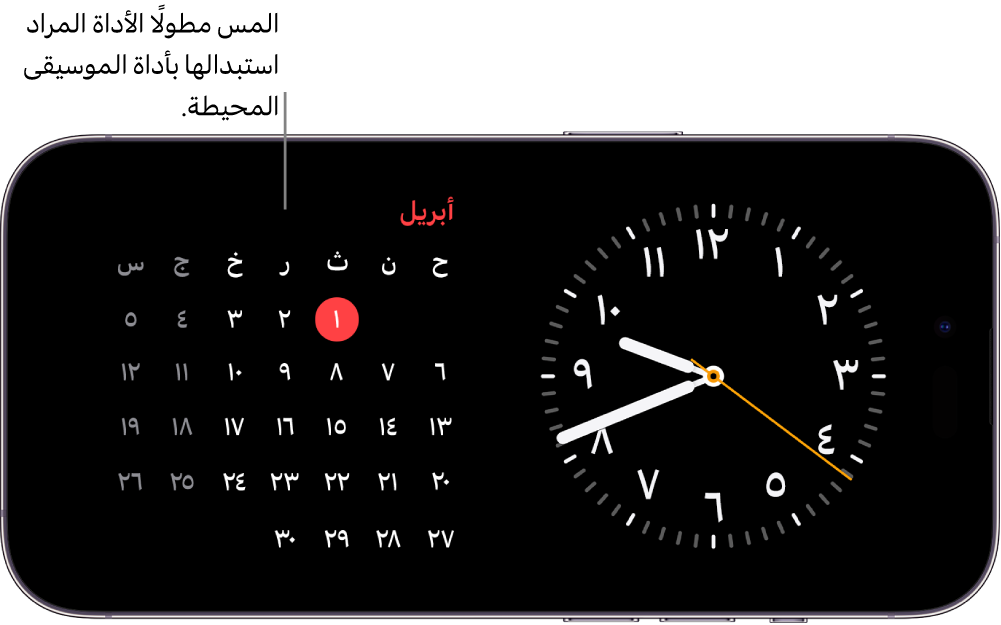
اضغط على
في الزاوية العلوية اليمنى، اضغط على الموسيقى المحيطة في قائمة التطبيقات، ثم اضغط على إضافة أداة.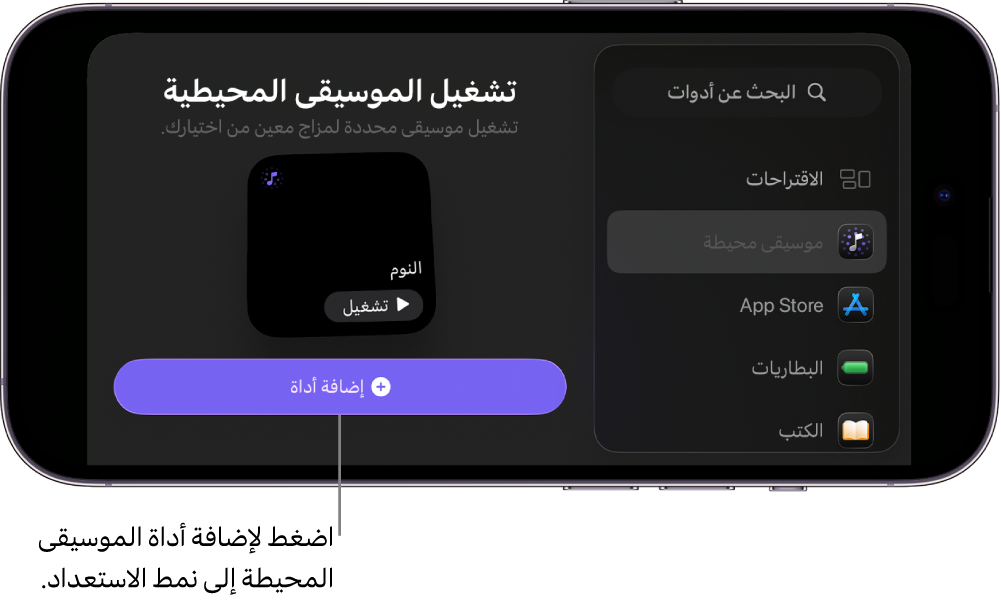
تُضاف أداة الموسيقى المحيطة إلى نمط الاستعداد.
في الأداة، اضغط على تشغيل لبدء التشغيل، أو اضغط على إيقاف مؤقت لإيقاف التشغيل مؤقتًا.
أثناء تشغيل الموسيقى، اضغط على المقياس المتحرك أعلى الشاشة، ثم اضغط
 شكل الموجة لعرض مشغِّل الموسيقى. اسحب إلى الأعلى من أسفل الشاشة لإخفاء المشغِّل.


إيقاف الموسيقى المحيطة مؤقتًا في وقت محدد على iPhone أو iPad
إذا كنت تستخدم الموسيقى المحيطة للنوم، يمكنك تحديد وقت لإيقاف الصوت مؤقتًا.
على iPhone أو iPad، قم بأي مما يلي:
طلب من Siri إيقاف التشغيل: قل شيئًا ما مثل: "أوقف الموسيقى بعد ساعة".
ضبط مؤقت لإيقاف التشغيل: انتقل إلى تطبيق الساعة، اضغط على
 ، اضغط على المؤقتات، ثم حدد مدة زمنية. بعد ذلك، اضغط على "عند انتهاء المؤقت"، اضغط على "إيقاف التشغيل" في أسفل قائمة الأصوات، اضغط على "تعيين"، ثم اضغط على "بدء" لبدء المؤقت.
ملاحظة: بعد ضبط خيار "عند انتهاء المؤقت" على "إيقاف التشغيل"، سيتم تطبيق نفس الإعداد على المؤقتات اللاحقة. تأكد من تغيير خيار "عند انتهاء المؤقت" لتشغيل صوت، إذا لزم الأمر.
انظر تعيين المؤقتات في تطبيق الساعة على iPhone في دليل مستخدم iPhone أو تعيين المؤقتات في تطبيق الساعة على iPad في دليل مستخدم iPad.
تلميح: إذا كان لديك AirPods 4 أو AirPods Pro 2 أو AirPods Pro 3، يمكنك اختيار الإيقاف المؤقت للصوت تلقائيًا عند النوم في أثناء الاستماع إلى الموسيقى المحيطة أو أي صوت آخر باستخدام iPhone أو iPad. انظر تغيير إعدادات AirPods أو AirPods Pro في دليل مستخدم AirPods.