دليل مستخدم Numbers لـ Mac
- مرحبًا
- ما الجديد
-
- بدء استخدام Numbers
- مقدمة عن الصور والمخططات والكائنات الأخرى
- إنشاء جدول بيانات
- فتح أو إغلاق جداول البيانات
- إضفاء طابع شخصي على القوالب
- استخدام الأوراق
- التراجع عن التغييرات أو إعادتها
- حفظ جدول البيانات
- العثور على جدول بيانات
- حذف جدول بيانات
- طباعة جدول بيانات
- تغيير خلفية الورقة
- تغيير إعدادات الخصوصية والتحليلات لـ Numbers
- حقوق النشر

إضافة كائنات إلى الخلايا في Numbers على الـ Mac
يمكنك لصق الصور والأشكال والخطوط والمخططات والمعادلات في خلايا الجدول. عند لصق كائن في إحدى الخلايا، يُضاف على أنه تعبئة صورة (خلفية) في الخلية. يمكنك تغيير كيفية تعبئة الكائن للخلية، أو إضافة نص يظهر أمام الكائن.
ملاحظة: إذا لصقت شكلاً يحتوي على نص، يتم لصق النص فقط في الخلية.
إضافة كائن إلى خلية
انتقل إلى تطبيق Numbers
على Mac.افتح جدول بيانات، حدد كائنًا في جدول البيانات (أو مستند آخر)، ثم اختر تعديل > نسخ أو تعديل > قص (يعمل القص على إزالته من موقعه الأصلي).
انقر على الخلية التي تريد إضافة الكائن إليها.
اختر تعديل > لصق.
يمكنك إضافة نص إلى خلية بعد أن تقوم بإضافة كائن إليه، لكن قد لا يكون بإمكانك ترتيب النص مع الكائن تمامًا كما تريد.
تغيير حجم كائن في خلية
بشكل افتراضي، يقوم Numbers بتغيير حجم الكائن بحيث يتم احتوائه في الخلية، لكن يمكنك ضبط الحجم.
انتقل إلى تطبيق Numbers
على Mac.افتح جدول بيانات،، انقر على الخلية، ثم انقر على علامة التبويب "الخلية" في الشريط الجانبي "التنسيق"

انقر على سهم الكشف الموجود بجوار التعبئة.
انقر على القائمة المنبثقة "تحجيم للاحتواء" ثم اختر خيارًا آخر.
حذف كائن من خلية
إذا كانت الخلية تحتوي على كل من نص وكائن، يمكنك حذف الكائن دون حذف النص.
انتقل إلى تطبيق Numbers
على Mac.افتح جدول بيانات،، انقر على الخلية، ثم انقر على علامة التبويب "الخلية" في الشريط الجانبي "التنسيق"
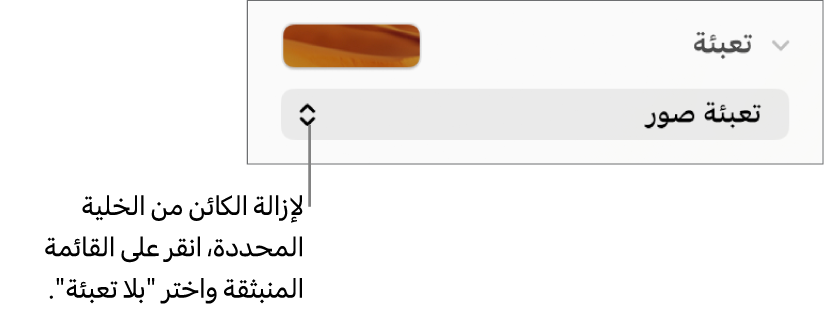
انقر على سهم الكشف الموجود بجوار التعبئة.
انقر على القائمة المنبثقة تعبئة صور واختر بلا تعبئة.

يمكنك أيضًا إضافة خانات اختيار وتقييمات نجمية وشرائط تمرير وقوائم منبثقة إلى خلايا الجدول. انظر إضافة خانات اختيار وعناصر تحكم أخرى إلى الخلايا.