نمطا إلغاء الضجيج النشط وشفافية الصوت في AirPods
يمكنك التبديل بين نمطي الاستماع "إلغاء الضجيج النشط" و"شفافية الصوت" على AirPods 4 والإصدارات الأحدث وAirPods Pro وAirPods Max، حسب مقدار ما تريد سماعه من الأصوات المحيطة. يمكنك أيضًا إيقاف تشغيل أنماط الاستماع.
ما المقصود بنمطي "إلغاء الضجيج النشط" و"شفافية الصوت"؟
باستخدام ميزة "إلغاء الضجيج النشط"، يلتقط الميكروفون أو الميكروفونات المواجهة للخارج الأصوات الخارجية، ثم تقوم سماعات AirPods 4 (المزوّدة بميزة إلغاء الضجيج النشط (ANC)) وAirPods 5 (كلا الطرازين) وAirPods Pro 1 وAirPods Pro 2 وAirPods Pro 3 وAirPods Max 1 وAirPods Max 2 بمواجهتها عبر موجات مضادة للضجيج، مما يؤدي إلى إلغاء تلك الأصوات الخارجية قبل أن تصل إلى أذنيك. ويستمع الميكروفون الموجه باتجاه الأذن الأصوات داخل الأذن بحثًا عن الأصوات الداخلية غير المرغوب فيها، والتي تواجهها سماعات AirPods أيضًا بموجات مضادة للضجيج.
يسمح نمط "شفافية الصوت" بدخول الصوت الخارجي، حتى تتمكن من سماع ما يدور حولك. تعمل ميزة "إلغاء الضجيج النشط" ونمط "شفافية الصوت" بأفضل صورة عندما يناسبك مقاس AirPods Pro جيدًا.
إذا كانت لديك سماعات AirPods 4 (المزوّدة بميزة إلغاء الضجيج النشط (ANC)) أو AirPods 5 (كلا الطرازين) أو AirPods Pro 2 أو AirPods Pro 3 أو AirPods Max 2 وأحدث إصدار من iOS أو iPadOS، فسيمكنك أيضًا استخدام ميزة الصوت التكيفي، التي تضبط مستويات إلغاء الضجيج من أجلك بناءً على البيئة المحيطة لك.
باستخدام AirPods Pro 2 وAirPods Pro 3 وAirPods Max 2، يمكن لأنماط الاستماع أيضًا تقليل تعرضك للأصوات العالية في البيئة المحيطة.
التبديل بين أنماط الاستماع
يمكنك التبديل بين أنماط الاستماع مباشرةً من AirPods، أو يمكنك استخدام iPhone أو iPad أو Apple Watch أو Mac للقيام بذلك. عند التبديل بين الأنماط، يتم تشغيل رنين.
عند استخدام iOS أو iPadOS أو watchOS أو macOS للتبديل بين أوضاع التحكم في الضجيج، سيتوفر نمط "إلغاء الضجيج النشط" كنمط "إلغاء الضجيج".
التبديل بين أنماط الاستماع على AirPods Max 1 أو AirPods Max 2
عندما ترتدي AirPods Max 1 أو AirPods Max 2، اضغط على زر نمط الاستماع للتبديل بين نمطي "إلغاء الضجيج النشط" و"شفافية الصوت". مع AirPods Max 2، يمكنك أيضًا التبديل إلى "الصوت المتكيف". يمكنك تخصيص الأنماط التي تريد التبديل بينها في إعدادات Bluetooth على أجهزة iPhone أو iPad أو Mac.

التبديل بين أنماط الاستماع على AirPods 4 (المزوّدة بميزة إلغاء الضجيج النشط (ANC)) أو AirPods 5 (كلا الطرازين) أو AirPods Pro
اضغط مطولاً على مستشعر الضغط الموجود على جذع إحدى سماعتي AirPods حتى يتم تشغيل رنين.
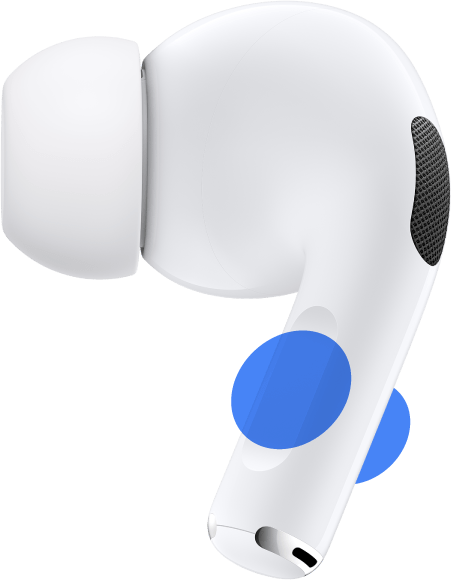
عند استخدام كلتا السماعتين، اضغط مطولاً على مستشعر الضغط على أي من سماعتي AirPods للتبديل بين "إلغاء الضجيج النشط" ونمط "شفافية الصوت" و"إيقاف". باستخدام سماعات AirPods 4 (المزوّدة بميزة إلغاء الضجيج النشط (ANC)) وAirPods 5 (كلا الطرازين) وAirPods Pro 2 وAirPods Pro 3، يمكنك أيضًا التبديل إلى الصوت التكيفي. يمكنك تخصيص الأنماط التي تريد التبديل بينها في "إعدادات AirPods" على iPhone أو iPad أو Mac.
لاستخدام ميزة "إلغاء الضجيج الفعّال" مع سماعة AirPod واحدة فقط، استخدم iPhone أو iPad للانتقال إلى تطبيق "الإعدادات"، ثم اضغط على "تسهيلات الاستخدام". أسفل "الملحقات"، اضغط على AirPods، واضغط على اسم AirPods، وقم بتشغيل "إلغاء الضجيج باستخدام AirPod واحدة". بعد ذلك، اضغط مطولاً على مستشعر الضغط للتبديل بين أنماط الاستماع.
التبديل بين أنماط الاستماع على iPhone أو iPad
اسحب للأسفل من الزاوية العلوية اليسرى في جهازك لفتح "مركز التحكم" على iPhone أو على iPad.
أثناء ارتداء سماعتي AirPods، المس مطولاً شريط تمرير مستوى الصوت حتى تظهر عناصر التحكم الإضافية.
اضغط على نمط الاستماع الذي تريده.

مع iOS 27 أو iPadOS 27 أو الإصدارات الأحدث، عند تحديد "تكيفي"، يمكنك تحريك شريط التمرير إلى اليسار أو اليمين لضبط مقدار الضوضاء المحيطة المسموح بها في AirPods. لاختيار أنماط الاستماع التي تريد استخدامها مع مستشعر الضغط في AirPods 4 (بميزة إلغاء الضجيج النشط (ANC)) أو AirPods 5 (كلا الطرازين) أو AirPods Pro، أو باستخدام زر نمط الاستماع في AirPods Max، اختر نمطين أو ثلاثة أنماط ضمن "الزر للتبديل بين".

يمكنك أيضًا تخصيص أنماط الاستماع والتبديل بينها في "الإعدادات":
أثناء وضع AirPods في أذنيك، مع توصيلها بـ iPhone أو iPad، انتقل إلى "إعدادات".
اضغط على اسم AirPods لديك.
اضغط على نمط الاستماع الذي تريده.
مع iOS 27 أو iPadOS 27 أو الإصدارات الأحدث، عند تحديد "تكيفي"، يمكنك تحريك شريط التمرير إلى اليسار أو اليمين لضبط مقدار الضوضاء المحيطة المسموح بها في AirPods.

التبديل بين أنماط الاستماع على Apple Watch
بعد توصيل سماعات AirPods Pro أو AirPods Max بساعة Apple Watch، اضغط على الزر الجانبي للانتقال إلى "مركز التحكم".
أثناء الاستماع إلى الصوت، اضغط على أيقونة AirPods.
اختر نمط الاستماع.
التبديل بين أنماط الاستماع على Mac
أثناء توصيل AirPods بجهاز Mac، انقر على أيقونة AirPods في شريط القوائم.
انقر على اسم AirPods، ثم اختر نمط الاستماع الذي تريده.

يمكنك أيضًا اختيار نمطين أو ثلاثة من أنماط الاستماع التي تريد استخدامها مع مستشعر الضغط في AirPods، أو باستخدام زر نمط الاستماع في AirPods Max:
عند توصيل AirPods Pro أو AirPods Max بجهازك Mac، اختر قائمة Apple ، ثم انقر على "إعدادات النظام".
انقر على اسم AirPods، ثم اختر خيارًا بجوار "الضغط مطولاً للتبديل بين". إذا لم يتم عرض "الضغط مطولاً للتبديل بين"، فانقر أولاً على "عناصر التحكم والإيماءات".

تعرّف على ما يمكنك فعله إذا لم تعمل ميزة "إلغاء الضجيج النشط" كما هو متوقع على AirPods Pro.
إيقاف أنماط الاستماع
قم بتوصيل AirPods بجهازك. بعد ذلك، على iPhone أو iPad، انتقل إلى تطبيق "الإعدادات"، ثم اضغط على اسم سماعة AirPods الخاصة بك. على جهاز Mac، اختر قائمة Apple
 ، وانقر على "إعدادات النظام"، ثم انقر على اسم سماعة AirPods الخاصة بك.
بالنسبة لسماعات AirPods Pro 2 وAirPods Pro 3 المقترنة بأجهزة متوافقة،* قم بتمكين إعداد "إيقاف نمط الاستماع" الذي يتيح لك إيقاف تشغيل جميع تقنيات أنماط الاستماع. إذا لم يظهر هذا الخيار، فحدد أولاً "الصوت والتوجيه".
ضمن "نمط الاستماع"، اختر "إيقاف". في سماعات AirPods Pro 2 وAirPods Pro 3 على الأجهزة المتوافقة، يؤدي إيقاف نمط الاستماع أيضًا إلى تعطيل ميزات حماية السمع.
* تتضمن الأجهزة المتوافقة جهاز iPhone الذي يعمل بنظام iOS 18.1 أو إصدار أحدث، أو جهاز iPad الذي يعمل بنظام iPadOS 18.1 أو إصدار أحدث، أو كمبيوتر Mac الذي يعمل بنظام macOS Sequoia 15.1 أو إصدار أحدث.
هل تحتاج إلى مزيد من المساعدة؟
أخبرنا المزيد عما يحدث، وسنقترح عليك ما يمكنك القيام به بعد ذلك.